AIR / USER GUIDE
오늘 끝낼 IR 업무,
여기서 시작하세요.
자료를 연결하는 첫 단계부터 결과를 확인하는 순간까지. 하려는 일을 고르면 필요한 순서가 보입니다.
CHOOSE YOUR NEXT STEP
무엇을 끝내고 싶으세요?
준비할 것과 완료 기준을 먼저 확인하세요.
회사 자료로 답변을 시작하고 싶어요
자료 등록과 공개 범위를 확인하고, 투자자 화면에서 답변을 점검합니다.
- 준비
- 공개 가능한 회사 자료
- 완료
- 답변과 출처 카드를 직접 확인
반복 질문을 공식 답변으로 남기고 싶어요
받은 질문을 검토하고 FAQ 초안을 다듬어 공개 범위를 선택합니다.
- 준비
- 검토할 투자자 질문과 답변
- 완료
- 검토한 FAQ를 원하는 범위에 발행
번역의 숫자와 용어를 검토하고 싶어요
국문 원문과 영문을 나란히 살피고, 숫자와 용어를 확인합니다.
- 준비
- 번역할 국문 공시 원문
- 완료
- 검토한 영문 결과를 다운로드
SEE THE RESULT
완료할 화면을 먼저 보세요.
투자자는 답변 아래 출처 카드에서 어떤 자료가 쓰였는지 확인합니다.
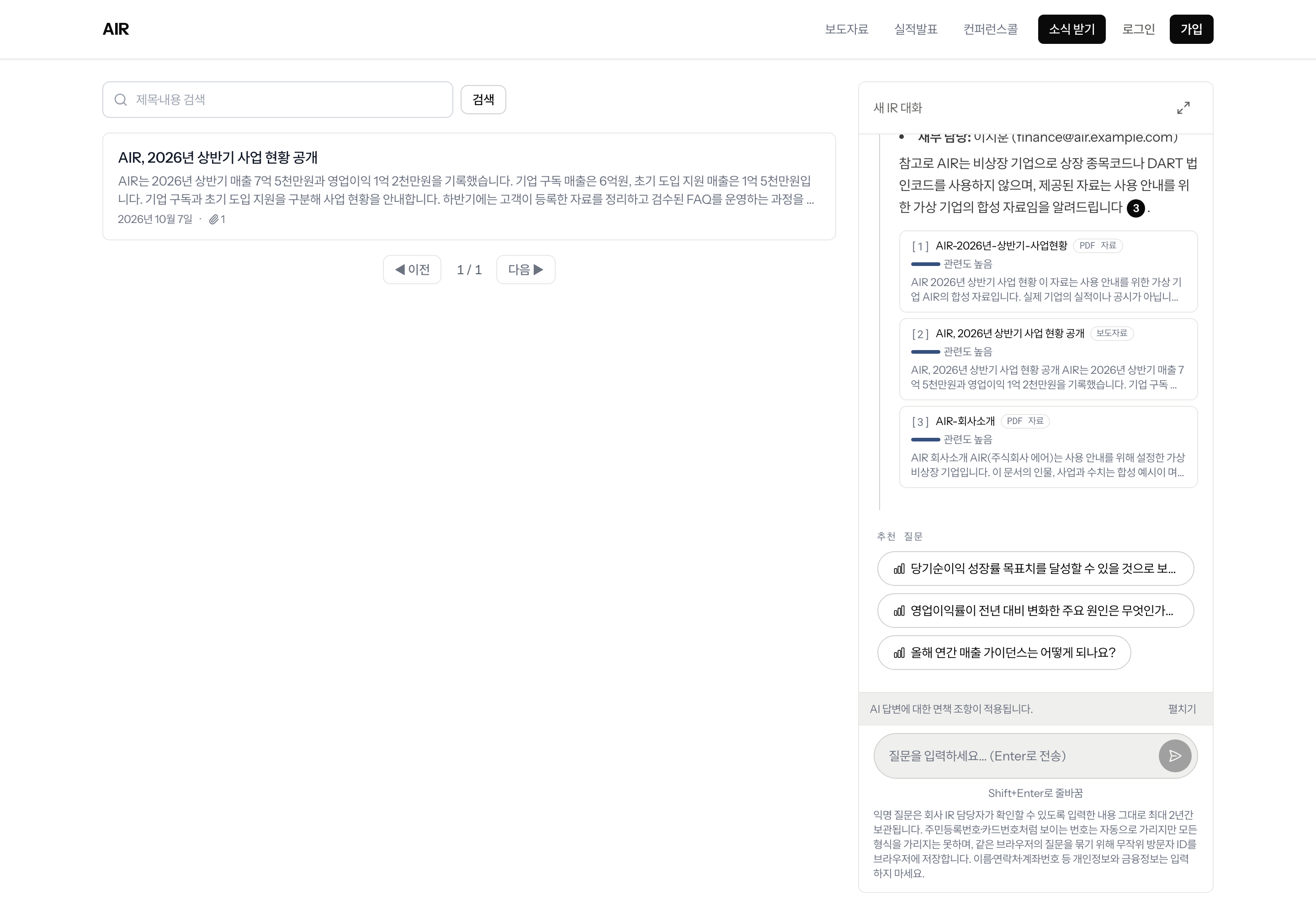
자료 작성과 발행도 이어서
IR 덱을 가져와 슬라이드를 편집·내보내고, 보도자료를 발행하세요.
전체 가이드
전체 사용법
준비부터 완료 확인과 문제 해결까지, 업무별 상세 절차를 확인하세요.
챗봇에 자료 추가하고 인용 확인하기
PDF·영상·기사 자료를 등록하고 공개 범위와 처리 결과를 확인한 뒤 챗봇의 인용을 원문과 대조합니다.
가이드 열기 →IR 챗봇투자자가 보는 IR Chat 확인하기
투자자가 회사의 공개 IR 페이지에서 IR Chat을 열고 공개 자료에 근거한 답변과 출처를 확인합니다.
가이드 열기 →IR 챗봇받은 질문을 회사 답변으로 만들기
받은 질문을 열어 둔 자리에서 초안 저장부터 수정·작성 완료·변경 이력 확인까지 이어갑니다.
가이드 열기 →IR 챗봇페르소나 설정하고 변경 이력 확인하기
회사별 답변 지침을 저장하고 변경 시각과 당시 원문을 확인한 뒤, 필요하면 이전 버전으로 되돌립니다.
가이드 열기 →IR 챗봇확인이 필요한 질문 처리하기
받은 질문에서 차단·저신뢰 판정을 확인하고 필요한 회사 답변 초안을 만듭니다.
가이드 열기 →IR 챗봇회사 답변이 챗봇에 반영되지 않는 경우
작성 상태와 공개 범위를 확인하고 사용 중지·재작성하거나 새 대화에서 결과를 점검합니다.
가이드 열기 →시작하기조직과 권한 확인
업무를 시작하기 전에 현재 조직과 계정 상태를 확인합니다.
가이드 열기 →시작하기대시보드 AI 내비게이터로 바로 처리하기
대시보드 맨 위 입력창에 할 일을 적으면 답변·목록·초안을 대화 안에서 보여 주고, 이어서 갈 메뉴를 함께 안내합니다.
가이드 열기 →시작하기계정 삭제
더 이상 AIR를 쓰지 않을 때 내 계정을 닫습니다. 조직과 조직의 자료는 남습니다.
가이드 열기 →시작하기회사 자료·공시·번역 알림 확인
처음 질문할 회사 자료가 준비됐다는 안내, 주요 공시 감지와 요청한 영문 번역의 완료·실패를 화면 상단 종 아이콘에서 확인합니다. 알림 종류에 따른 수신 대상과 결과 화면 이동 방법을 확인합니다.
가이드 열기 →문서 작성슬라이드 편집하고 내보내기
IR 덱을 가져와 내용을 검토하고 편집·저장 상태를 확인한 뒤 내보내는 순서를 안내합니다. 예시 화면에는 AIR 사업 현황 3장을 가져온 덱과 텍스트 편집 중인 모습이 표시됩니다.
가이드 열기 →문서 작성영문 공시 완성
국문 공시의 영문 초안을 검토하고 문장을 수정·확정한 뒤 내려받습니다. 정기보고서가 아니어도 DART 원문 XML을 내려받고, 완료된 영문 초안과 준비된 DART 원문 구조가 있으면 한영 비교로 문서를 검토합니다. XBRL 구조 검증은 공식 원본이 있는 공시에만 제공합니다.
가이드 열기 →대외 공개IR 페이지에 보도자료 발행
보도자료 본문과 PDF를 초안으로 저장하고, 발행 후 공개 화면의 본문·첨부·다운로드까지 확인합니다.
가이드 열기 →