시작하기
계정 삭제
더 이상 AIR를 쓰지 않을 때 내 계정을 닫습니다. 조직과 조직의 자료는 남습니다.
시작 전에 준비하세요
- AIR 계정
- 비밀번호로 로그인하는 계정은 현재 비밀번호
- 조직의 마지막 관리자라면 다른 멤버에게 관리자 역할을 넘긴 뒤 진행
한 단계씩 따라 하세요
- 1
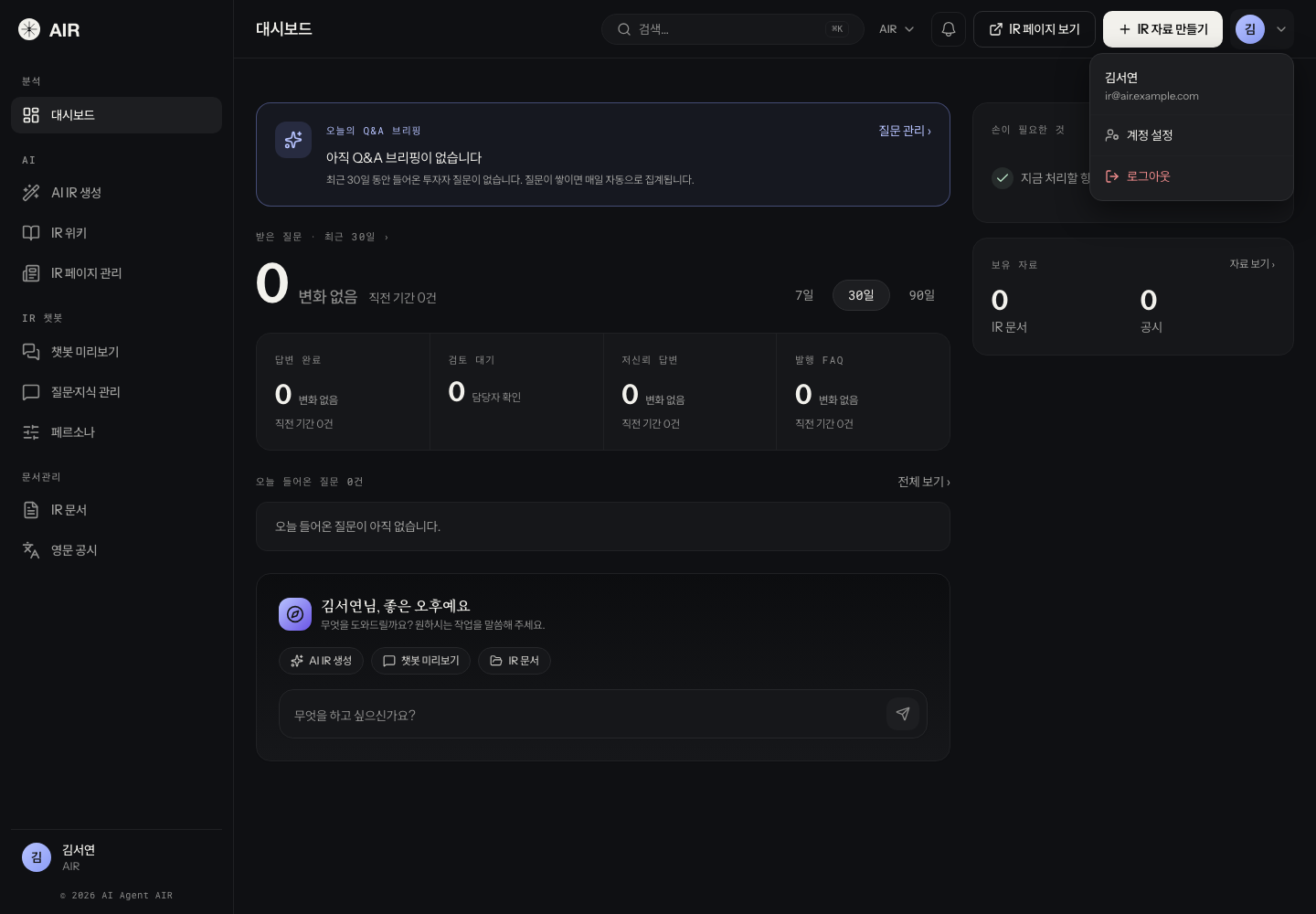
계정 메뉴를 엽니다
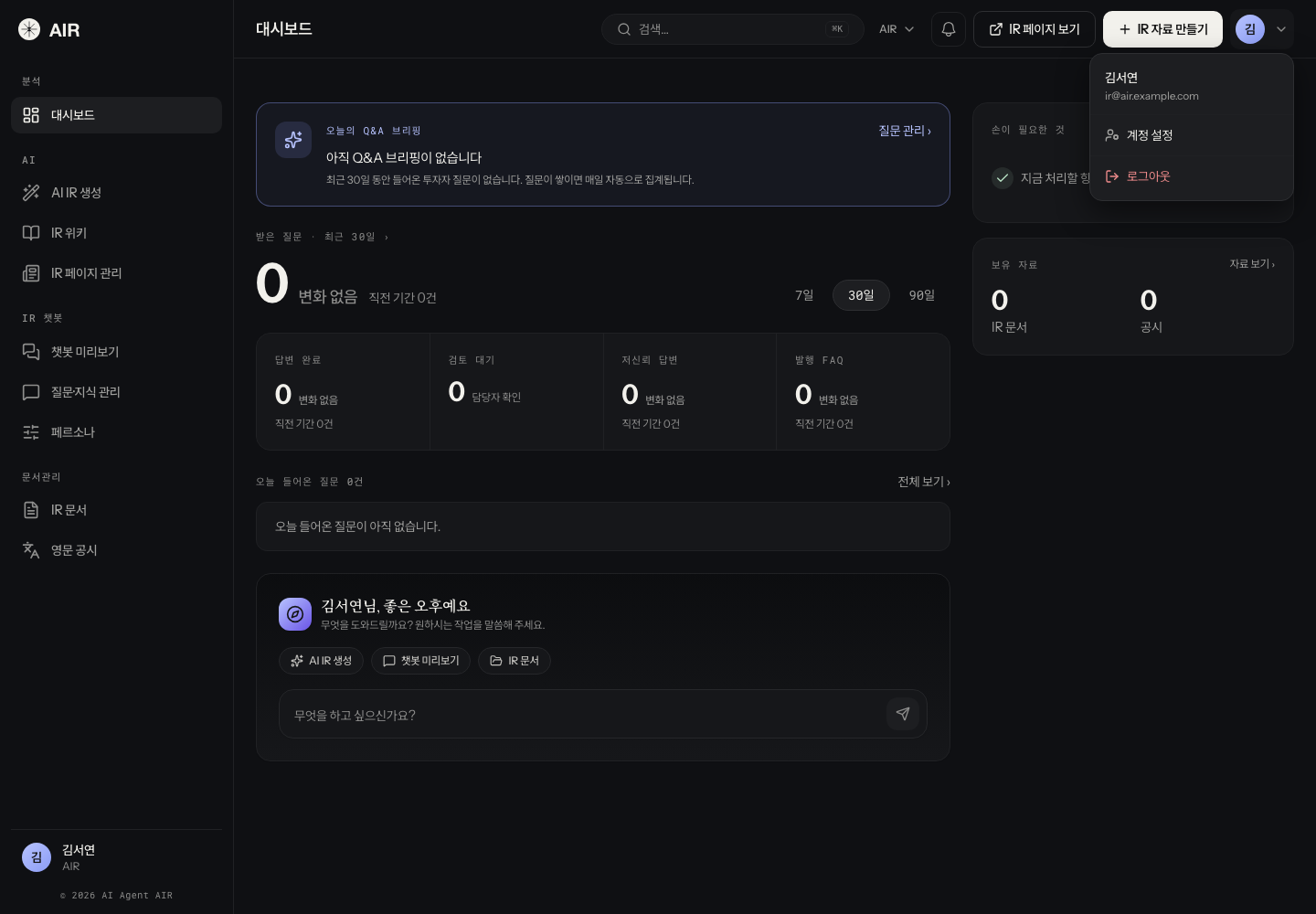
화면 오른쪽 위의 이니셜 버튼을 누르면 계정 메뉴가 열립니다. 메뉴 맨 위에 지금 로그인한 이름과 이메일이 표시되니 삭제하려는 계정이 맞는지 먼저 확인하고, 계정 설정을 선택합니다. 왼쪽 사이드바 맨 아래의 내 이름을 눌러도 같은 계정 설정이 열립니다.
제품 사용 예시 · 이미지를 눌러 크게 보기 - 2
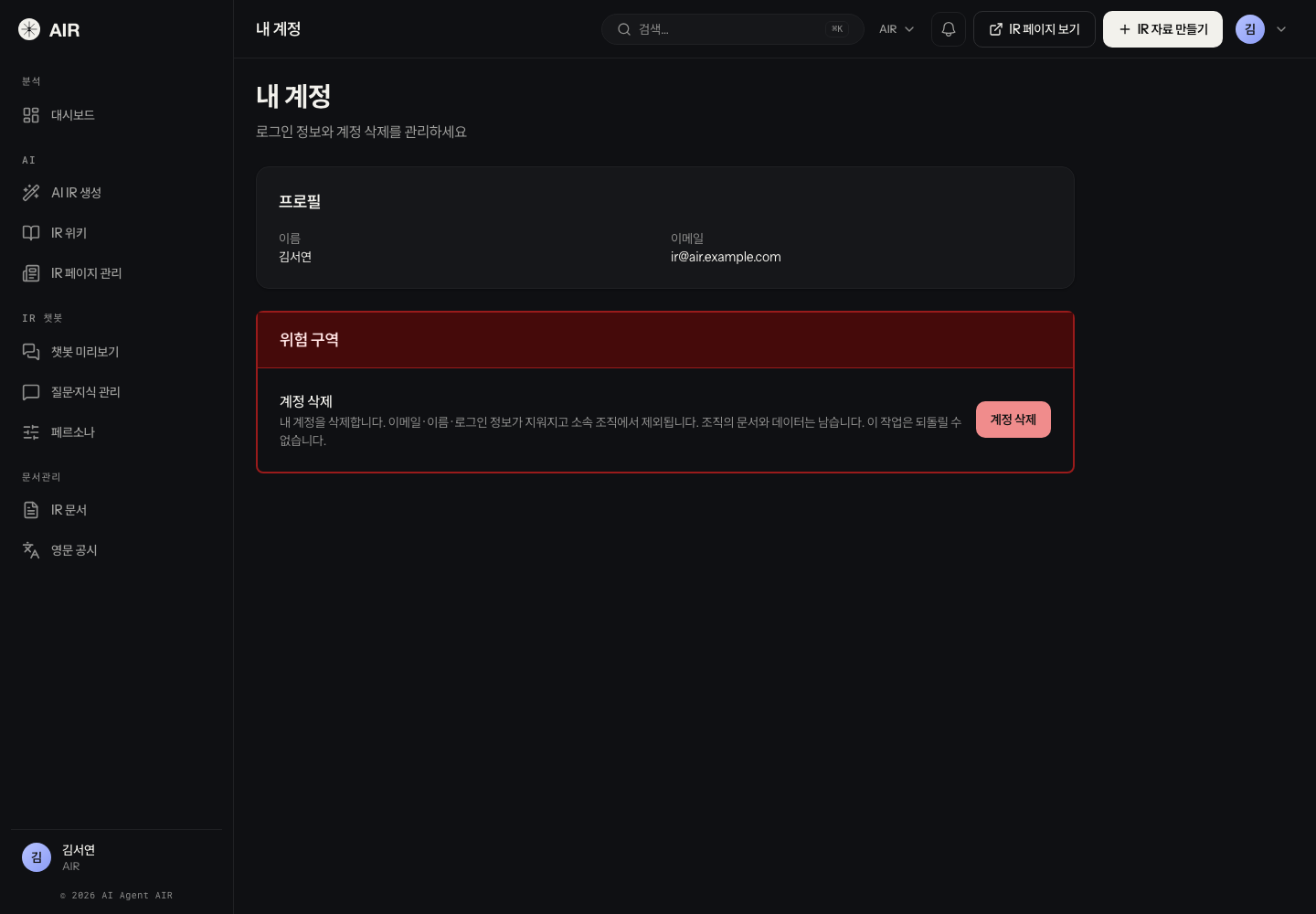
위험 구역을 확인합니다
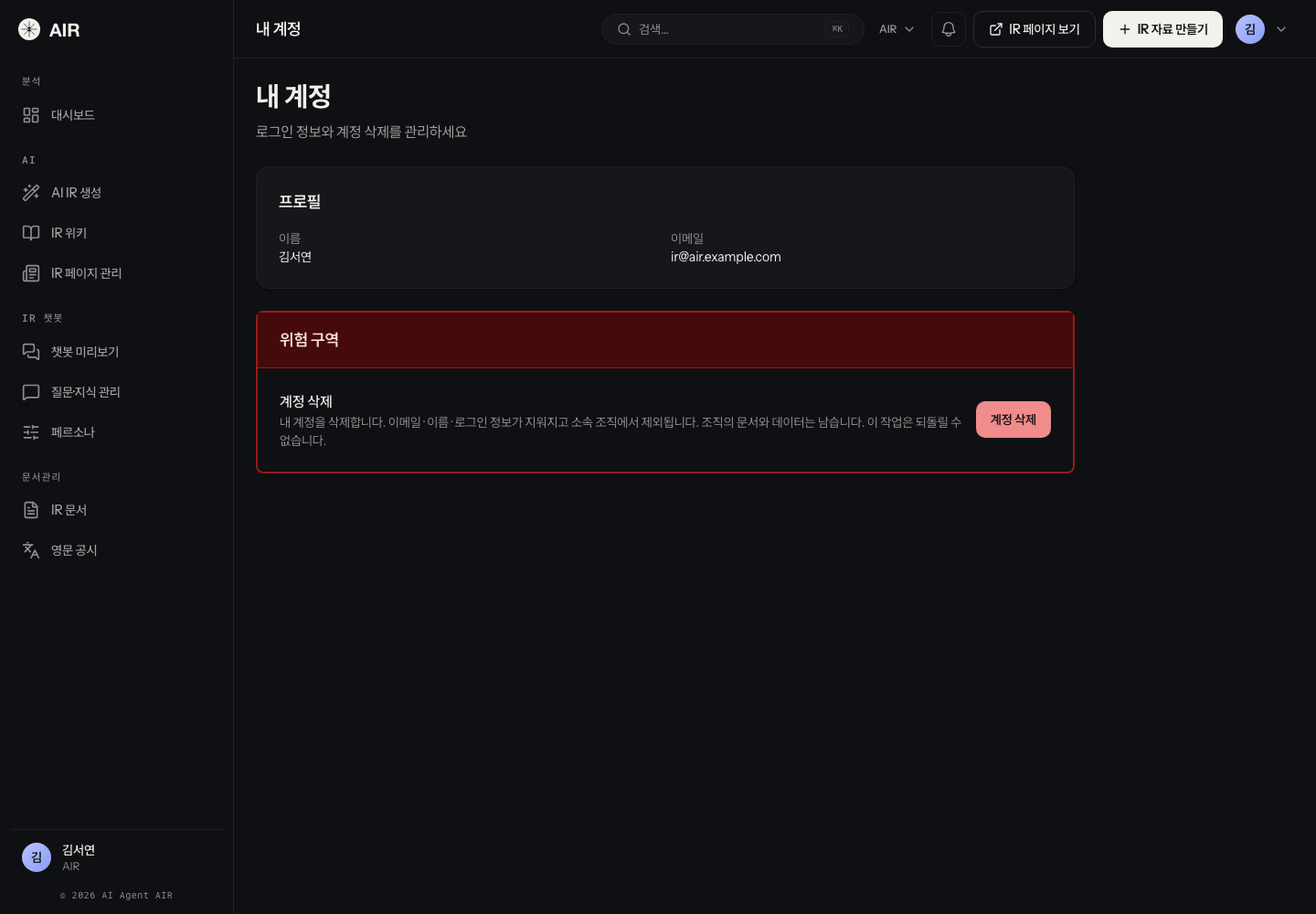
내 계정 화면에는 프로필(이름·이메일)과 붉은 테두리의 위험 구역이 있습니다. 위험 구역의 설명이 무엇이 지워지고 무엇이 남는지 알려 줍니다. 이메일 · 이름 · 로그인 정보는 지워지고 소속 조직에서 제외되지만, 조직의 문서와 데이터는 남습니다. 이 화면은 조직에 소속되지 않은 계정에서도 열립니다.
제품 사용 예시 · 이미지를 눌러 크게 보기 - 3
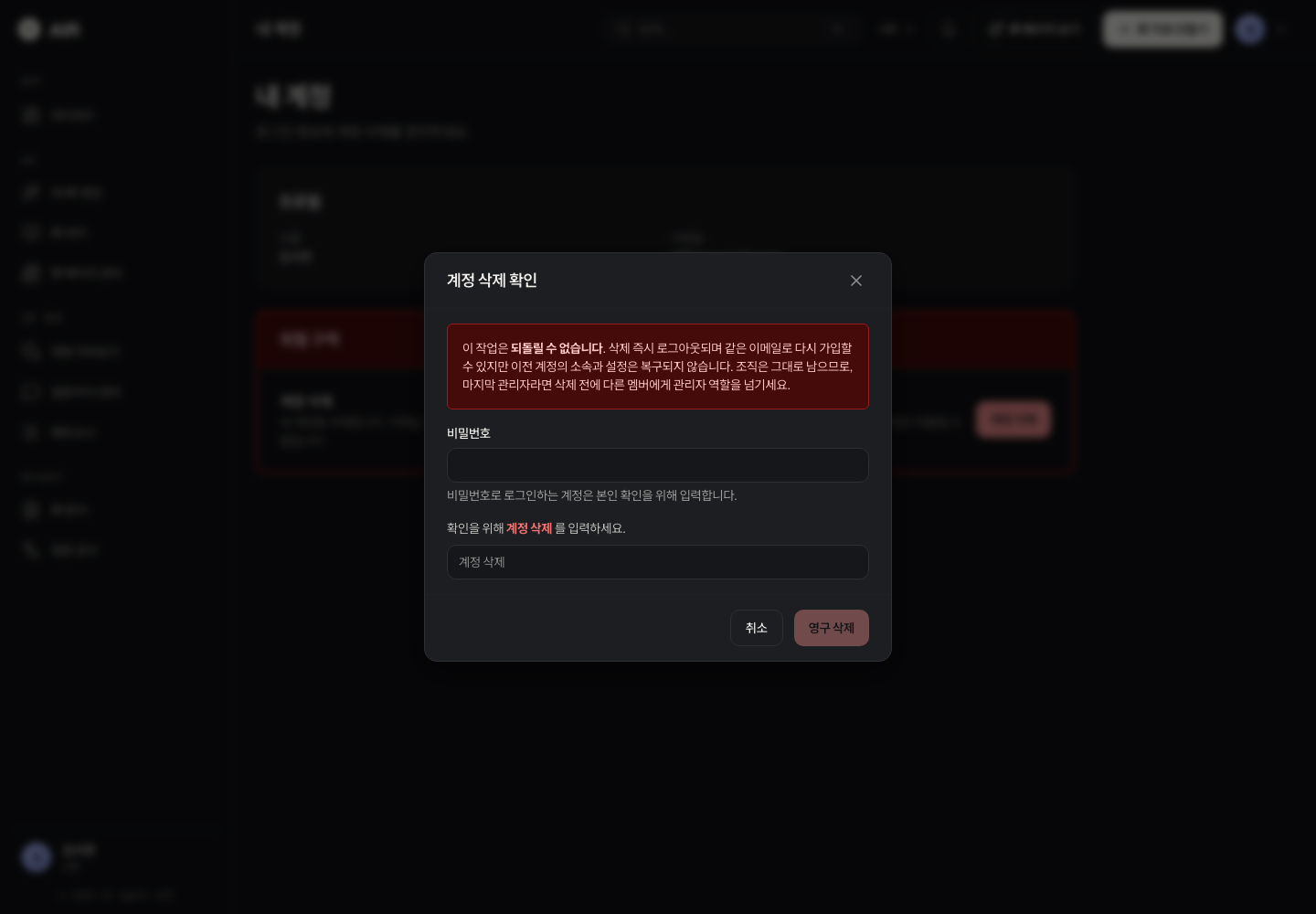
삭제 확인 창을 엽니다
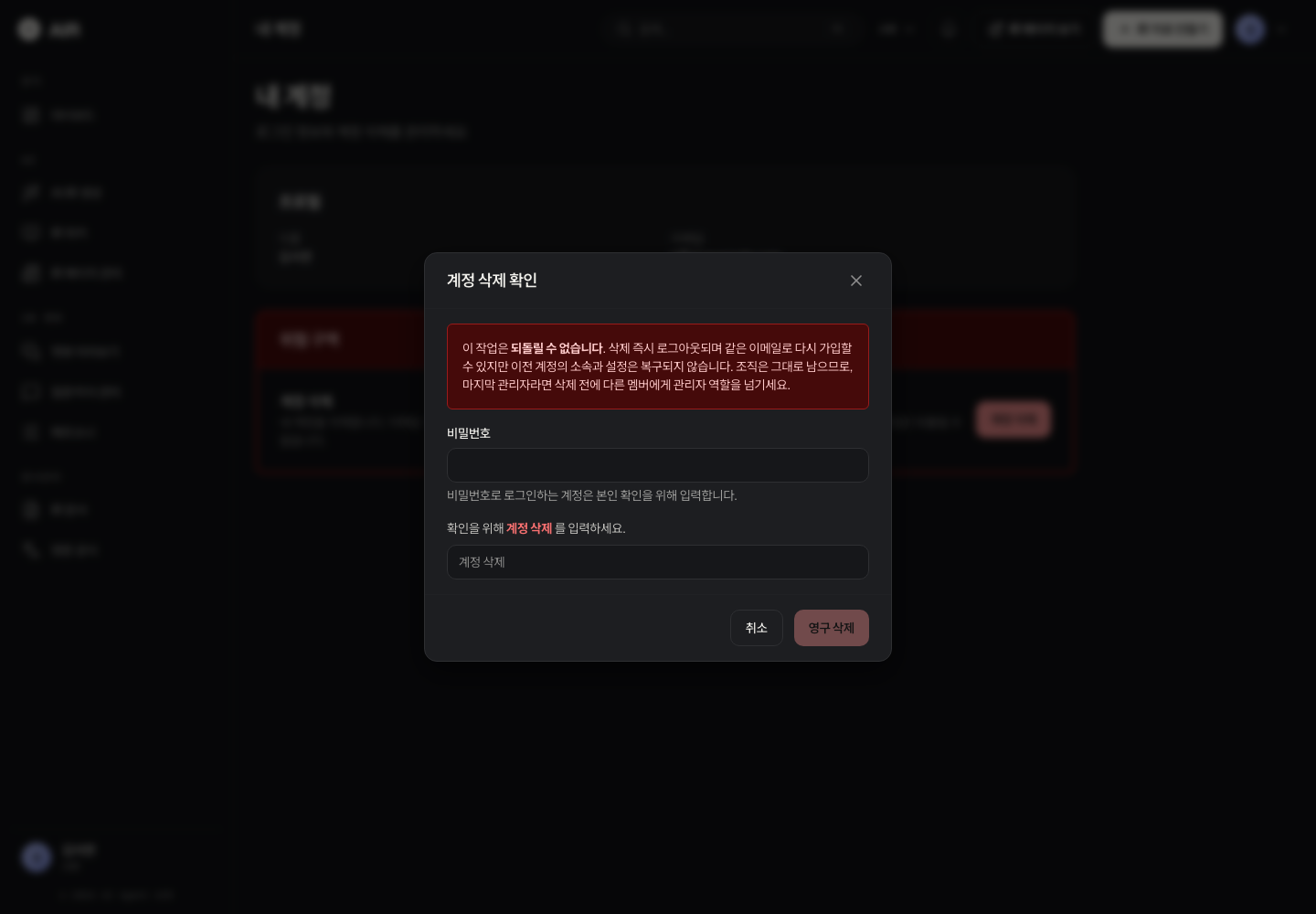
계정 삭제 버튼을 누르면 계정 삭제 확인 창이 열립니다. 이 시점에서 영구 삭제 버튼은 흐리게 표시되어 눌리지 않습니다. 창 위쪽 붉은 안내에 되돌릴 수 없다는 것, 같은 이메일로 다시 가입할 수 있지만 이전 계정의 소속과 설정은 복구되지 않는다는 것, 마지막 관리자라면 삭제 전에 다른 멤버에게 관리자 역할을 넘기라는 것이 적혀 있습니다.
제품 사용 예시 · 이미지를 눌러 크게 보기 - 4
본인 확인과 확인 문구를 입력합니다
비밀번호로 로그인하는 계정은 비밀번호를 입력합니다. 창의 안내대로 비밀번호로 로그인하지 않는 계정은 이 칸을 비워 둡니다. 그 아래 입력란에는 계정 삭제를 앞뒤 공백 없이 그대로 입력합니다. 확인 문구가 정확히 일치해야 영구 삭제 버튼이 붉게 활성화됩니다.
- 5
삭제하고 결과를 확인합니다
영구 삭제를 누르면 계정이 삭제되었습니다 안내가 뜨고 즉시 로그아웃되어 로그인 화면으로 돌아옵니다. 삭제 전에 열려 있던 브라우저 세션으로 보호된 화면에 다시 들어가려 해도 로그인 화면으로 되돌아옵니다. 같은 이메일로 다시 가입할 수 있지만 새 계정이므로 가입 승인을 처음부터 다시 받습니다.
- 6
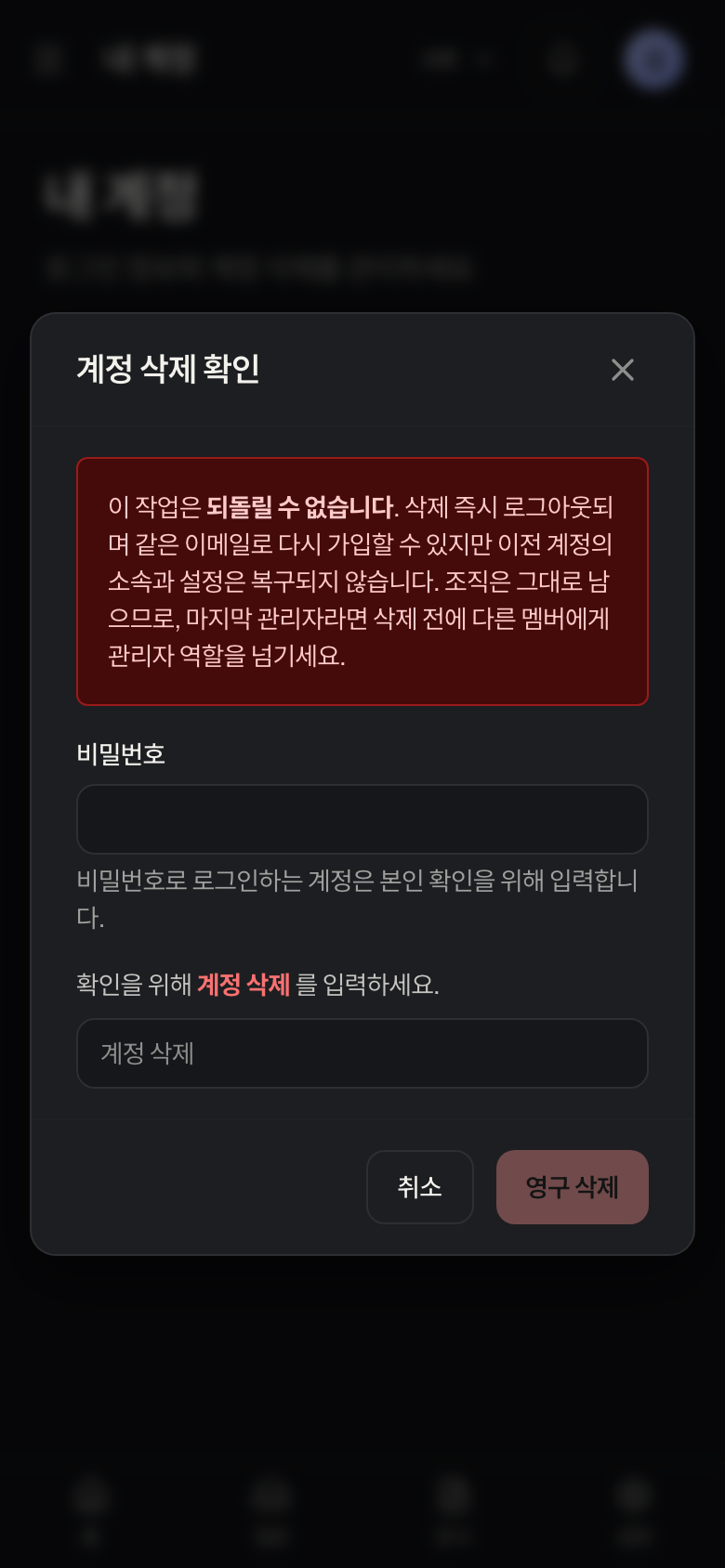
좁은 화면에서도 순서는 같습니다
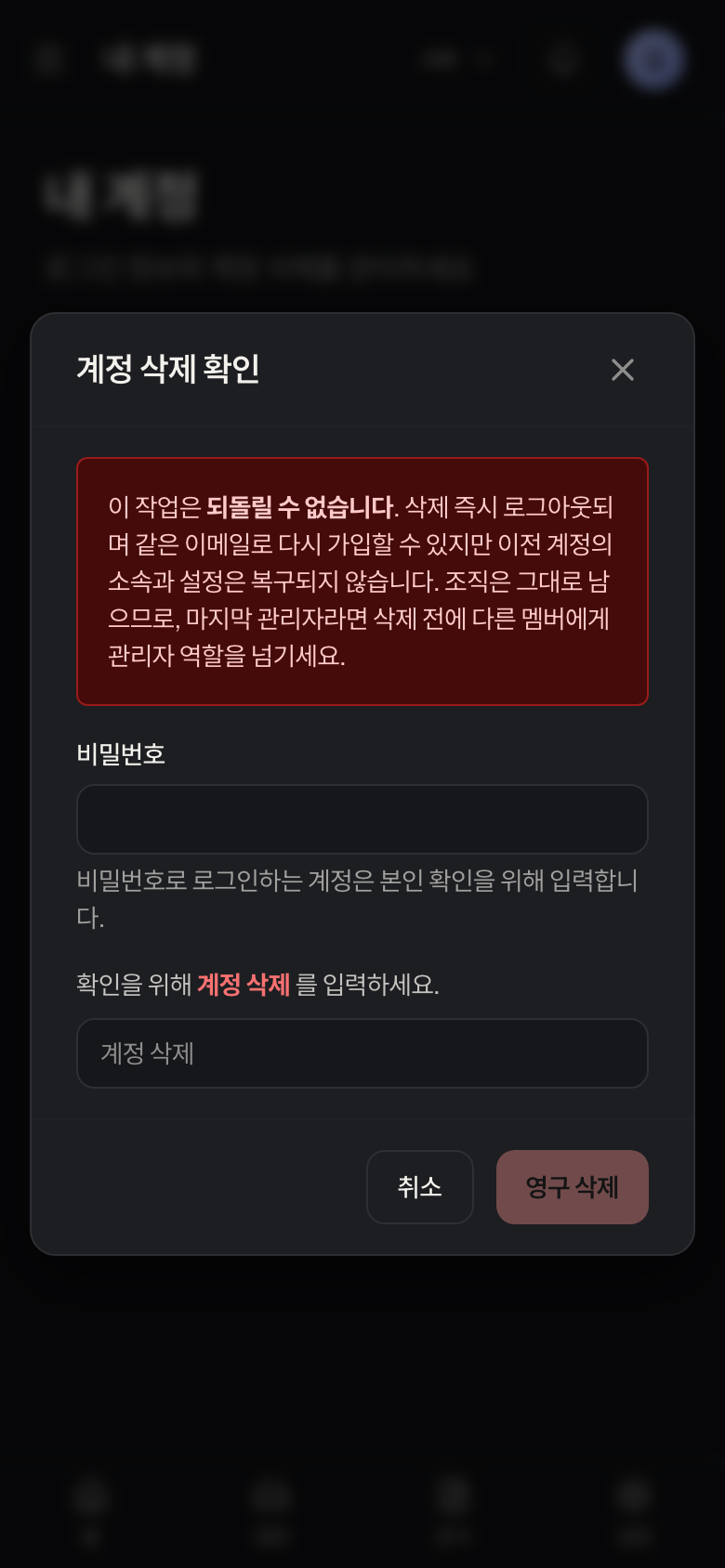
휴대폰 폭(390px)에서도 계정 삭제 확인 창이 화면 안에 들어오고, 가로 스크롤 없이 경고·비밀번호·확인 문구 입력란과 버튼이 모두 보입니다. 확인 창과 입력 순서는 데스크톱과 같습니다.
제품 사용 예시 · 이미지를 눌러 크게 보기
완료를 확인하세요
계정이 삭제되어 즉시 로그아웃되고 로그인 화면으로 돌아옵니다. 소속 조직과 조직의 문서·데이터는 그대로 남습니다.
진행되지 않나요?
영구 삭제 버튼이 눌리지 않습니다
확인란에 계정 삭제를 앞뒤 공백 없이 그대로 입력했는지 확인합니다.
비밀번호가 올바르지 않습니다
지금 로그인에 쓰는 비밀번호를 다시 입력합니다.
플랫폼 관리자 계정은 스스로 삭제할 수 없습니다
플랫폼 관리자 계정은 이 화면으로 닫을 수 없습니다. 다른 플랫폼 관리자에게 처리를 요청합니다.
요청이 너무 많습니다
잠시 기다린 뒤 다시 시도합니다. 짧은 시간에 삭제를 여러 번 시도하면 일시적으로 제한됩니다.