IR 챗봇
회사 답변이 챗봇에 반영되지 않는 경우
작성 상태와 공개 범위를 확인하고 사용 중지·재작성하거나 새 대화에서 결과를 점검합니다.
시작 전에 준비하세요
- 조직 가입 승인
- 회사 답변 관리 권한
- 등록된 회사 답변 한 건 이상
한 단계씩 따라 하세요
- 1
같은 회사의 답변을 찾습니다
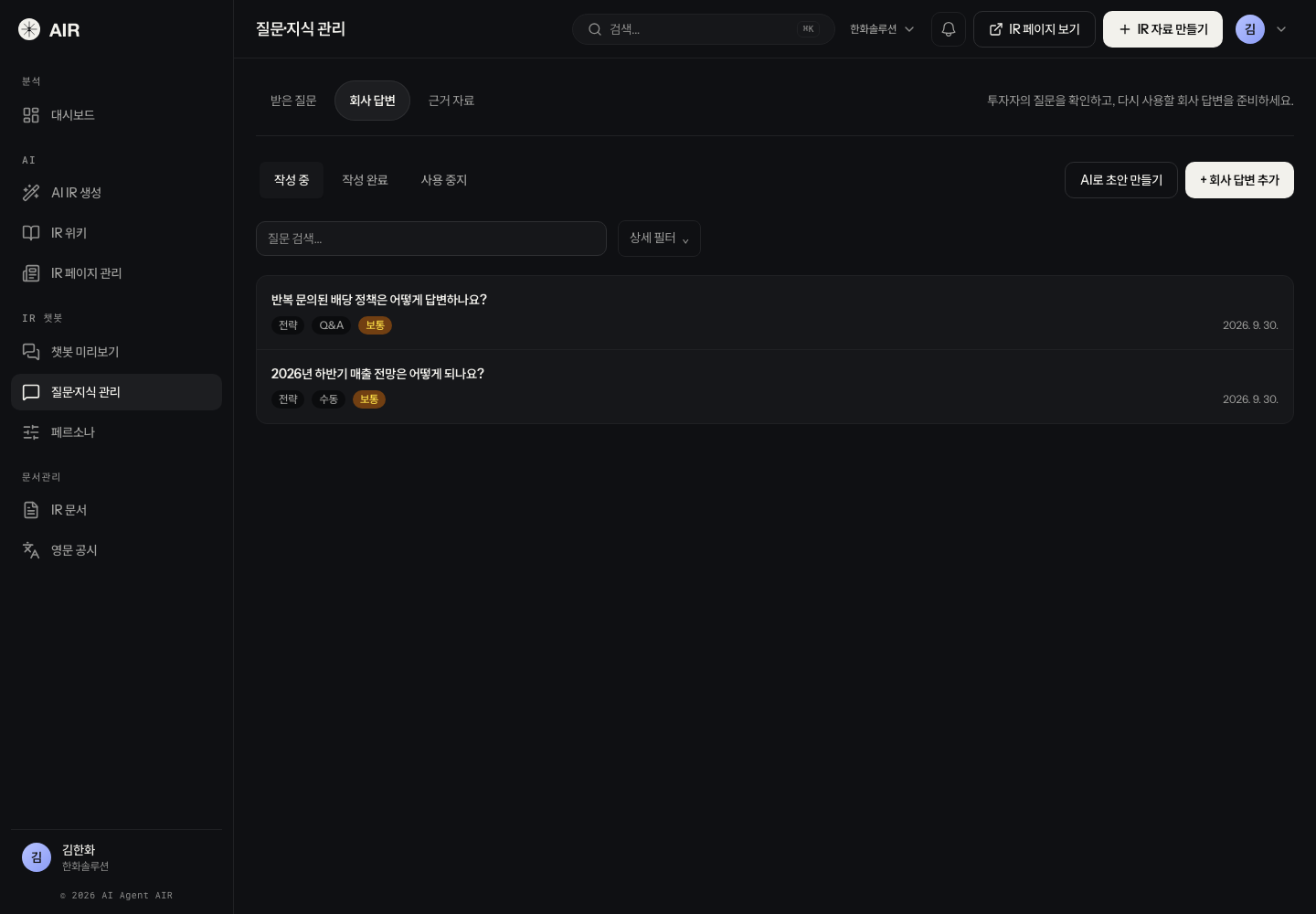
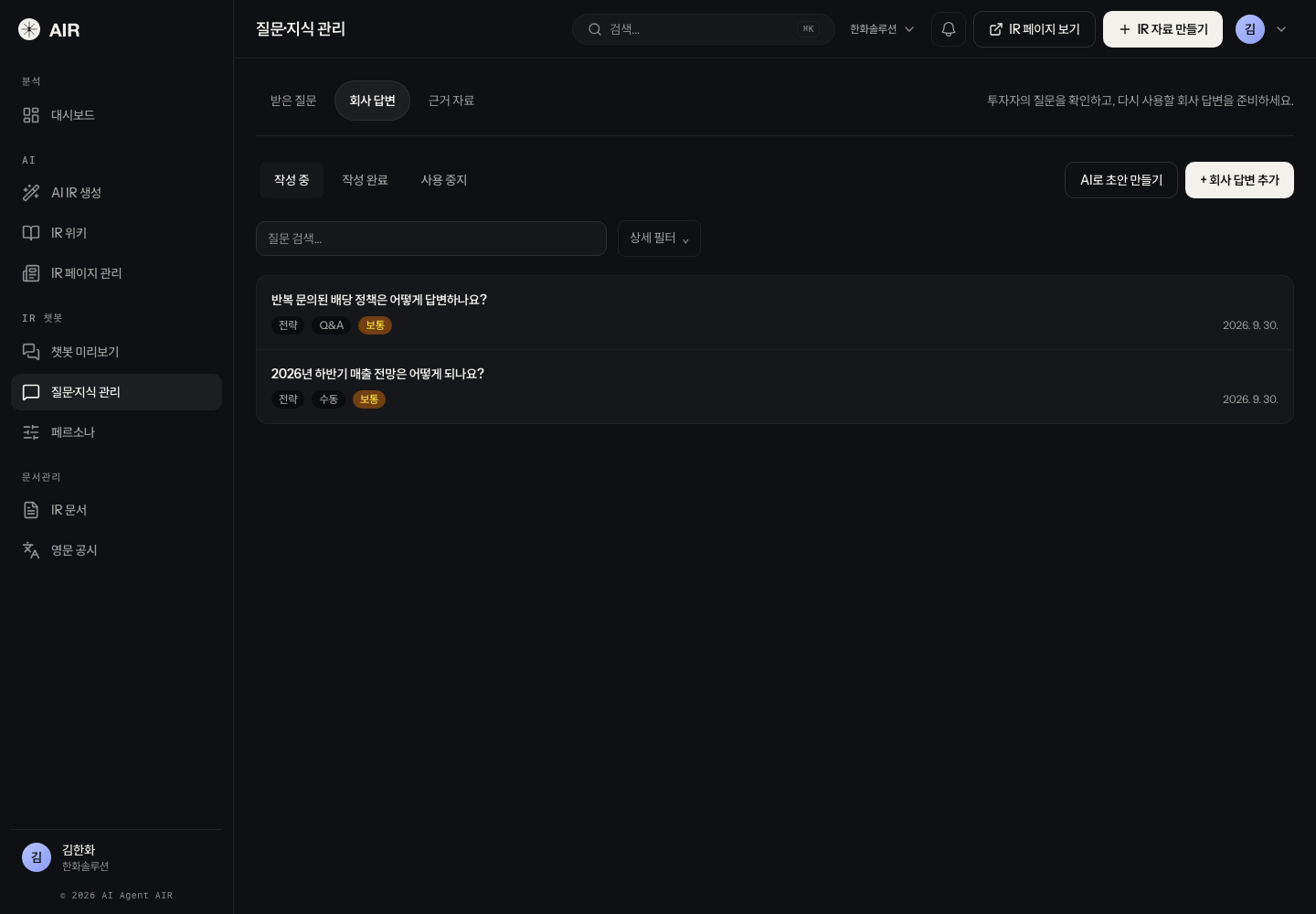
질문·지식 관리 → 회사 답변에서 질문을 검색합니다. 작성 중·작성 완료·사용 중지를 차례로 확인하고 상단 회사명과 질문이 업무 대상인지 확인합니다. 검색 결과가 없으면 상세 필터와 검색어를 해제합니다.
제품 사용 예시 · 이미지를 눌러 크게 보기 - 2
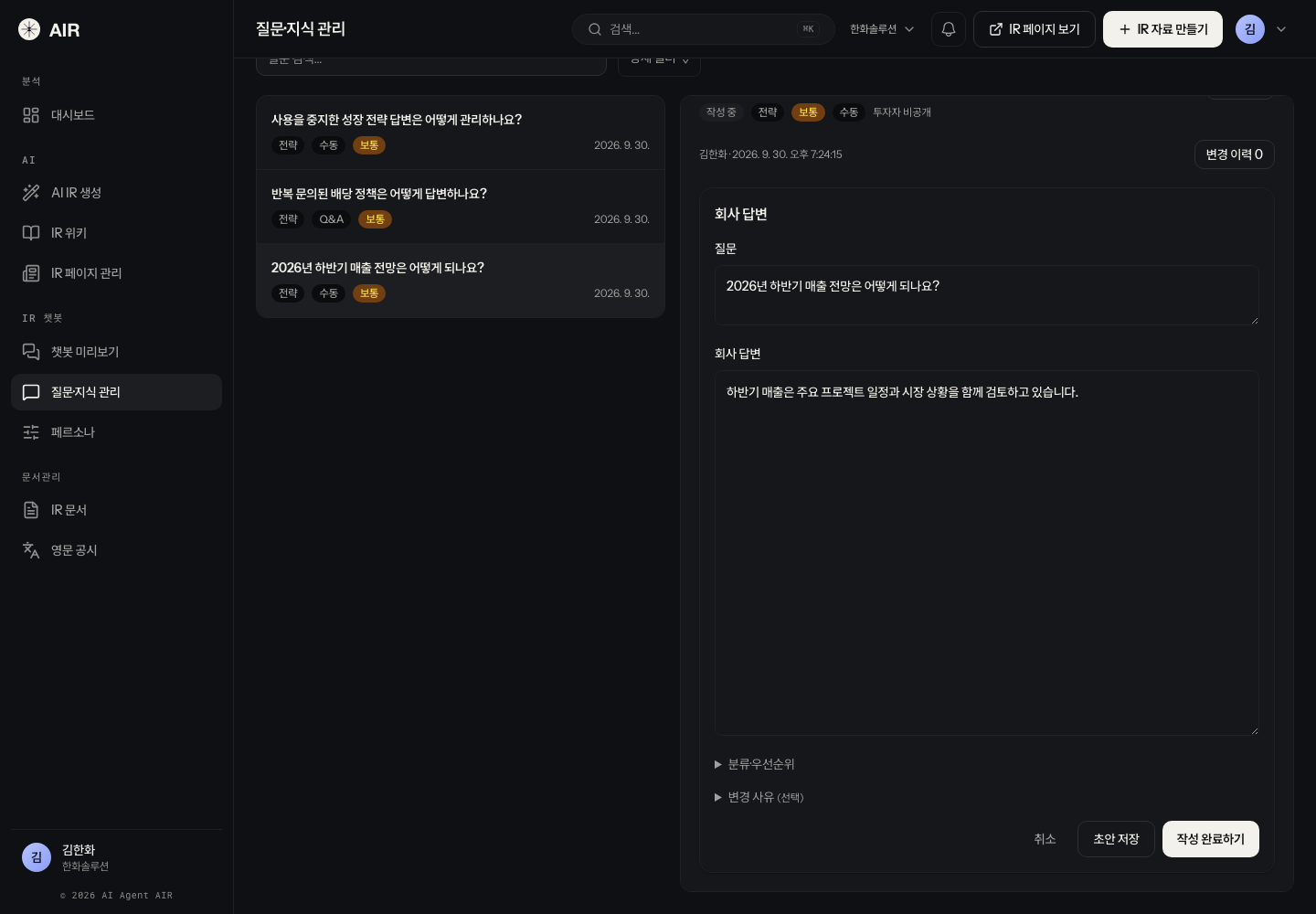
작성 중이면 검토를 완료합니다
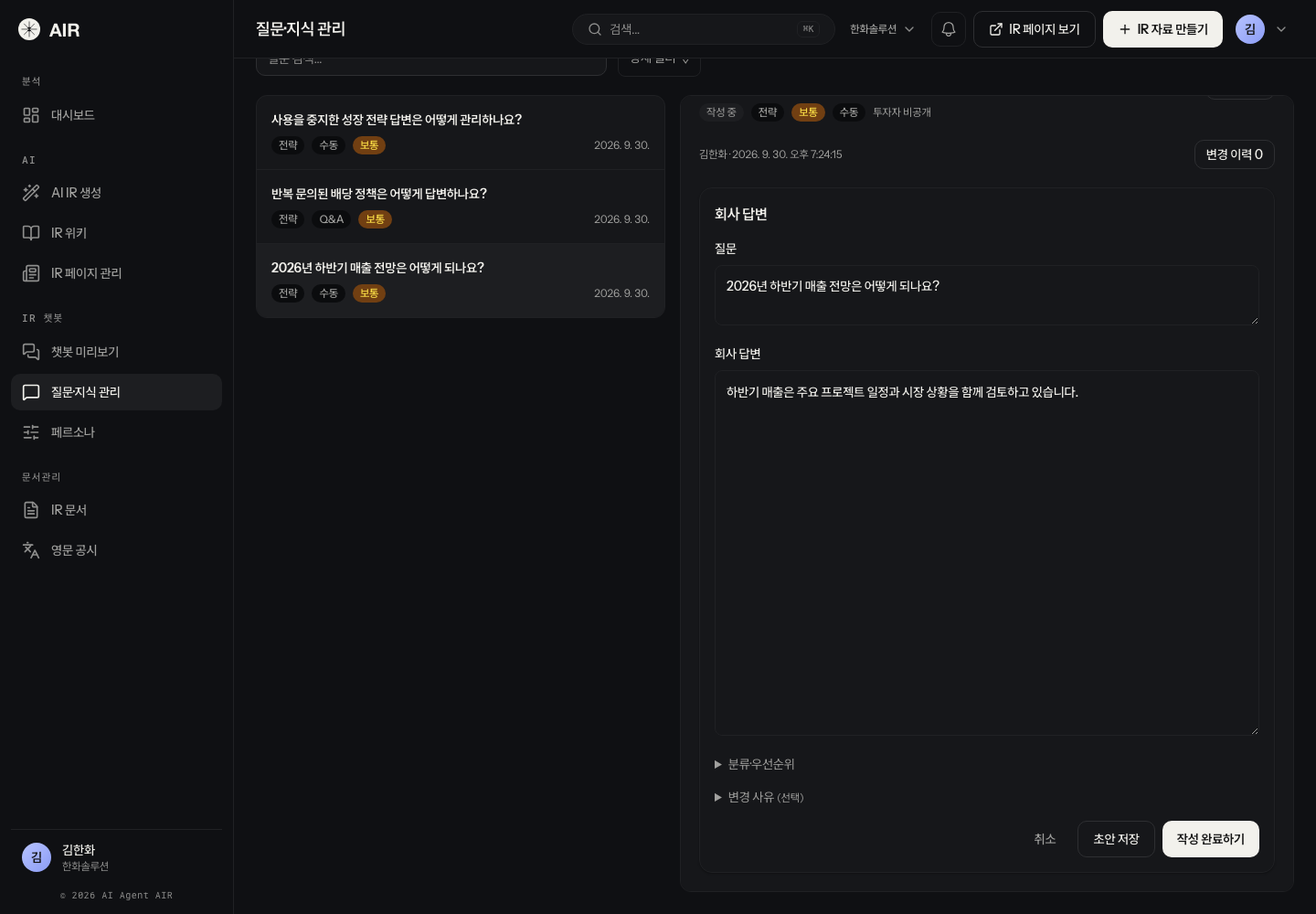
작성 중은 초안이며 투자자 비공개입니다. 상세에서 편집해 질문과 답변을 채운 뒤 작성 완료하기를 누릅니다. 빈 답변이나 공백만으로는 완료할 수 없습니다.
제품 사용 예시 · 이미지를 눌러 크게 보기 - 3
작성 완료여도 공개 범위를 확인합니다
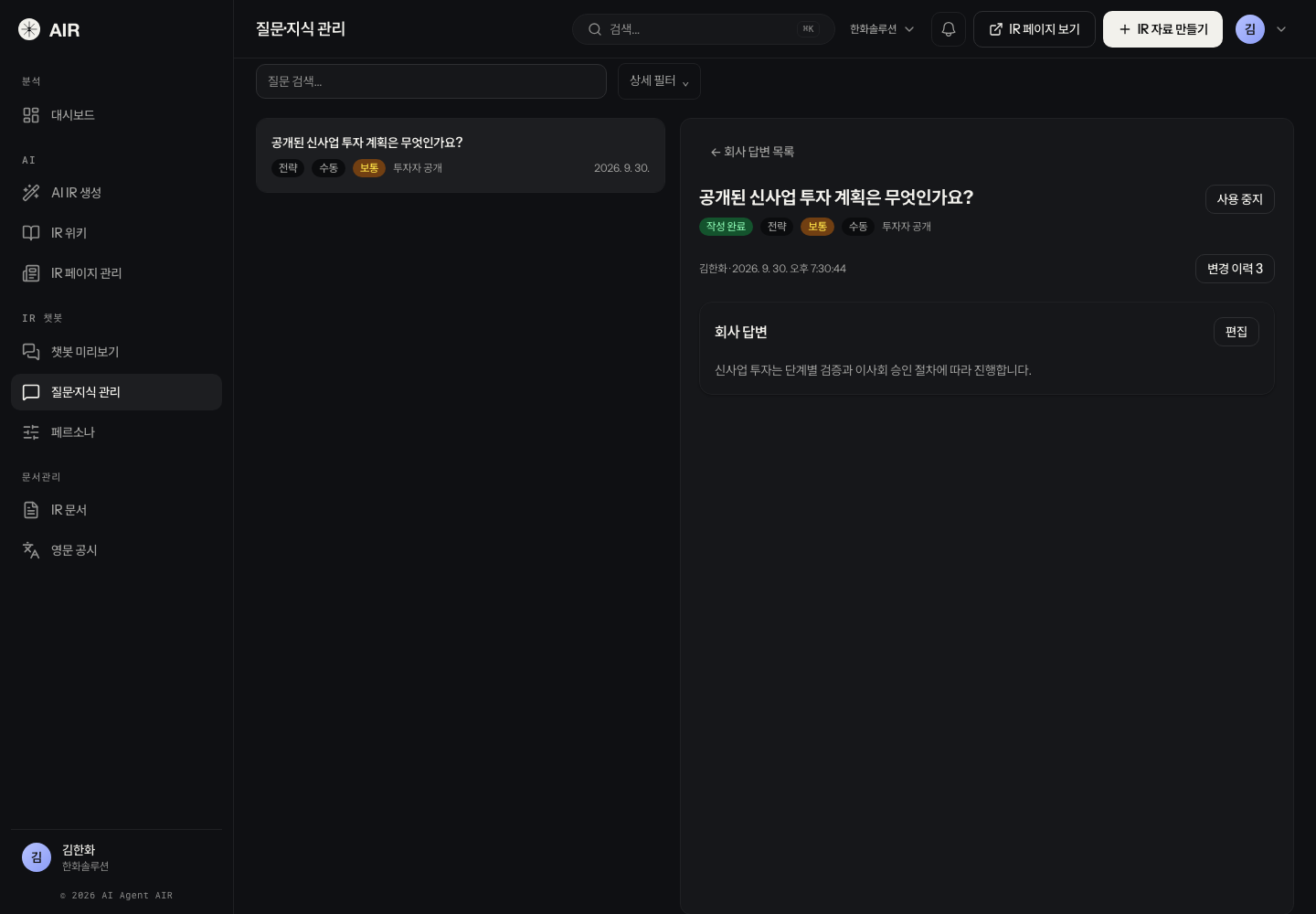
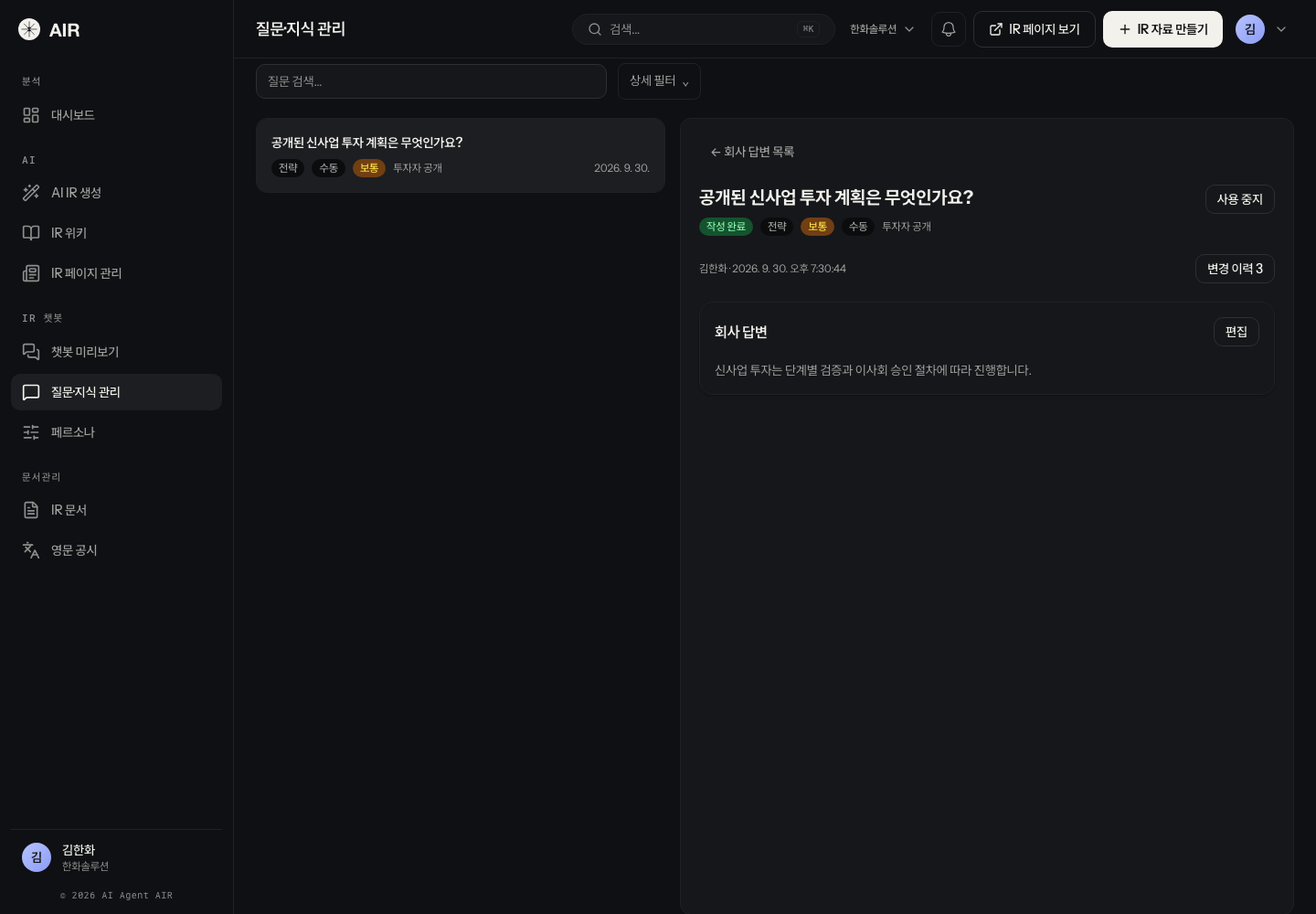
작성 완료·내부용은 투자자 답변의 FAQ 근거에서 제외됩니다. 공개 가능한 답변이면 편집 → 공개 범위 변경에서 투자자에게 공개를 선택하고 투자자에게 공개하기를 누릅니다. 변경 저장만 누르면 현재 공개 범위가 유지됩니다. 아래 화면은 투자자에게 공개하기를 마친 뒤 작성 완료·투자자 공개 상태로 표시된 답변입니다.
제품 사용 예시 · 이미지를 눌러 크게 보기 - 4
모바일에서도 상태를 확인합니다
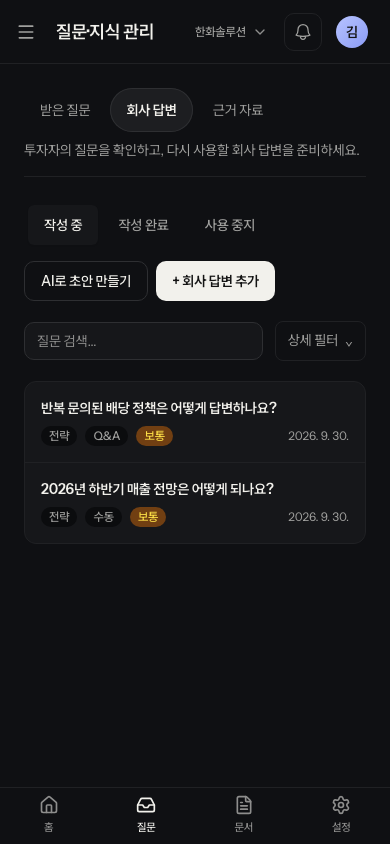
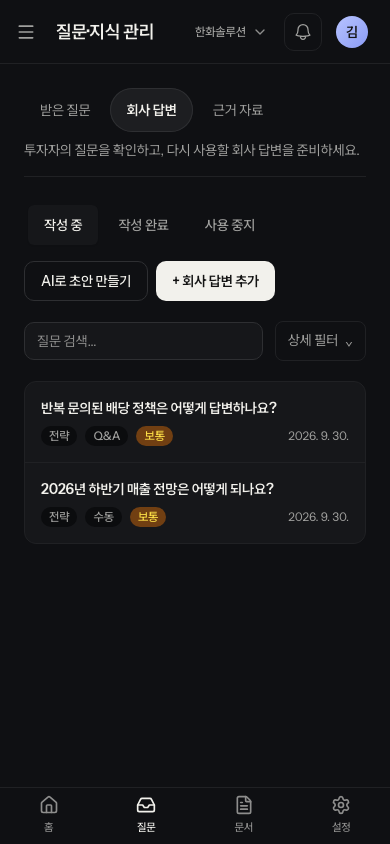
모바일 목록에서 작성 중·작성 완료·사용 중지 탭으로 상태를 나눠 보고, 질문을 선택하면 전체 화면 상세에서 공개 범위를 확인합니다. 편집·완료 버튼이 아래에 있으면 화면을 내려 확인합니다. 목록으로 돌아오면 다른 답변을 선택할 수 있습니다.
제품 사용 예시 · 이미지를 눌러 크게 보기 - 5
최신 저장본과 이력을 확인합니다
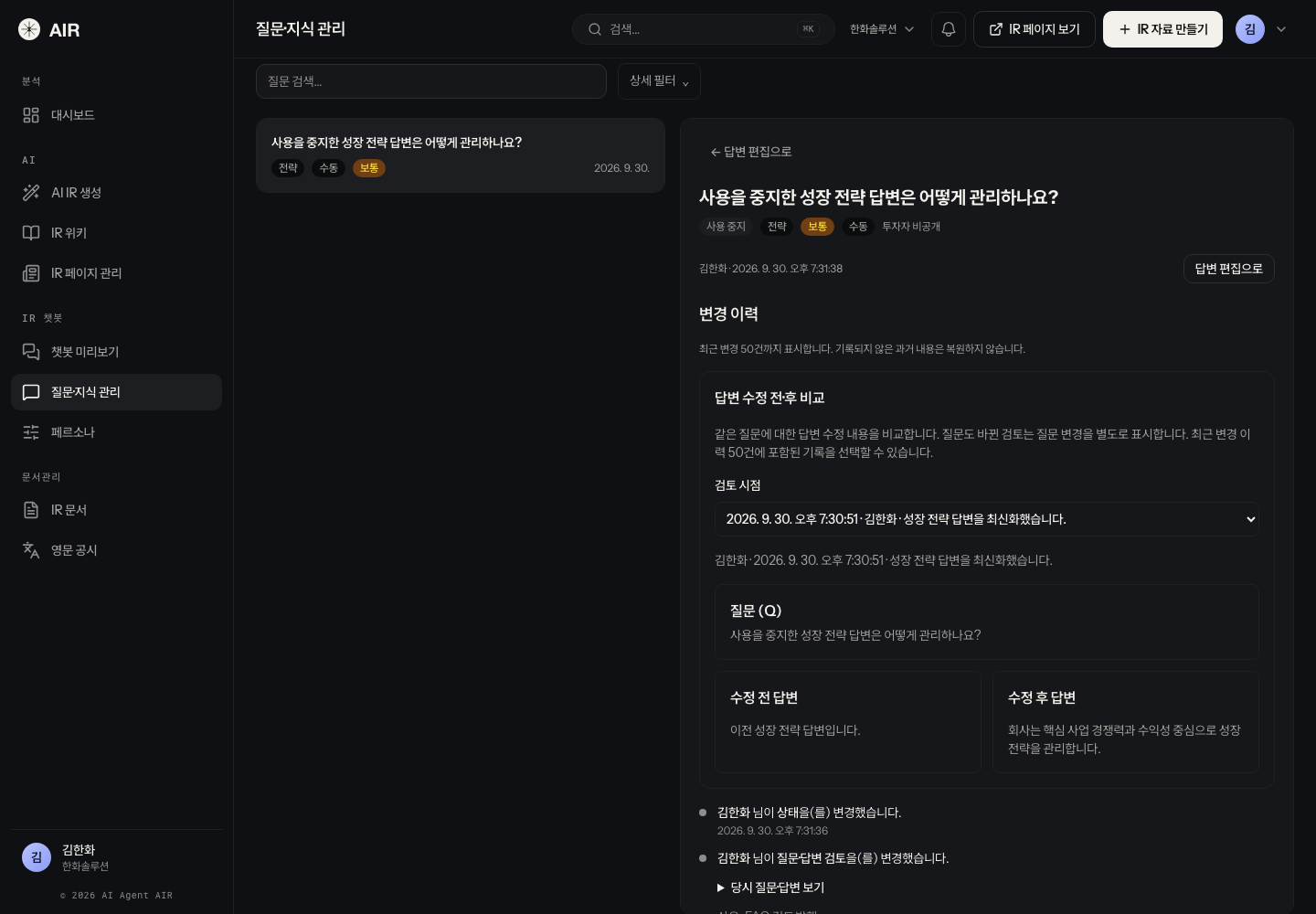
상단 변경 이력 N을 눌러 연 이력 화면에서 저장된 수정 전·후, 담당자·시각·사유를 확인합니다. 과거 검토본과 현재 답변을 구분하며 이력 존재만으로 공개나 실제 챗봇 반영을 판단하지 않습니다.
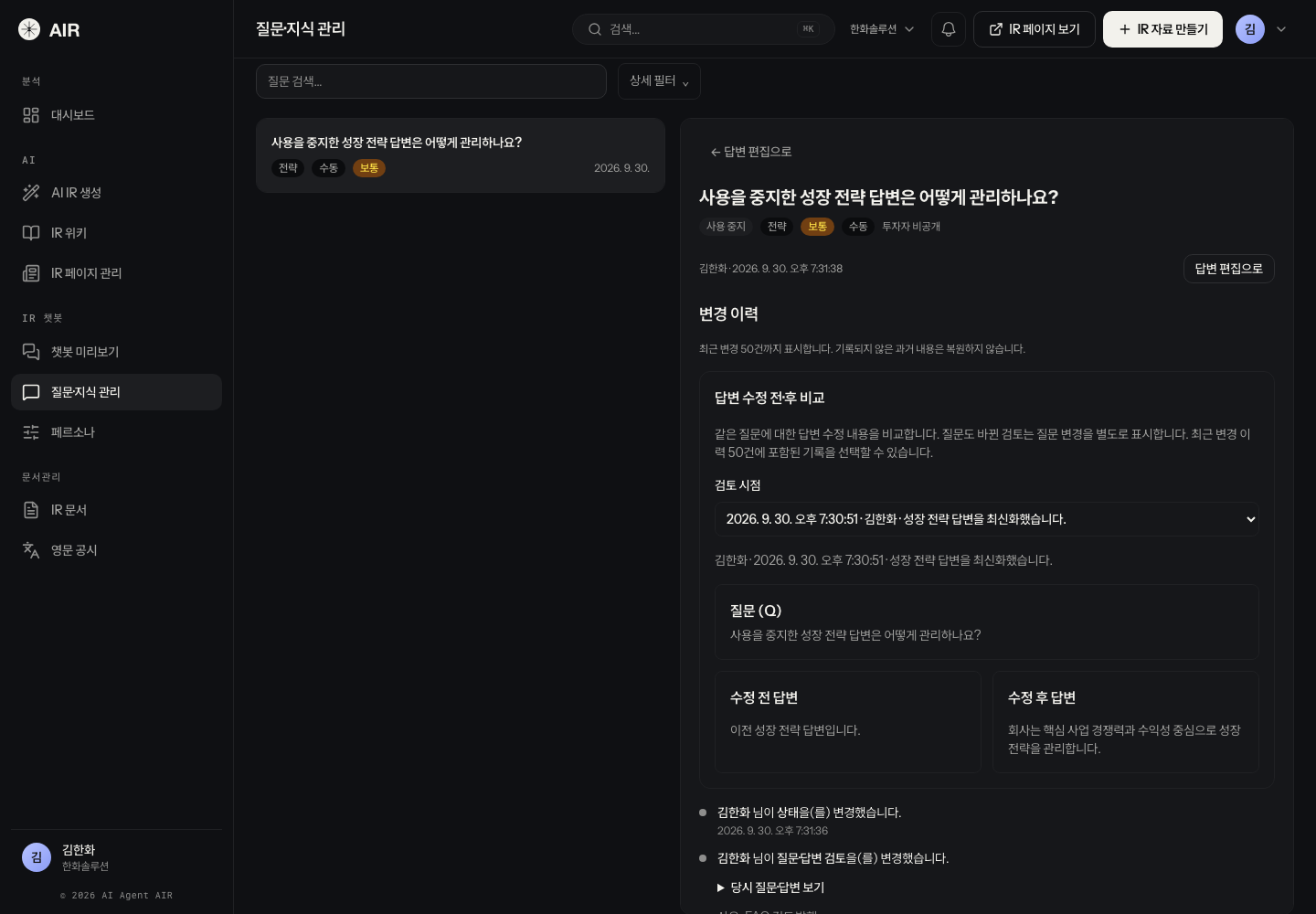
제품 사용 예시 · 이미지를 눌러 크게 보기 - 6
사용을 중지하고 내용을 남깁니다
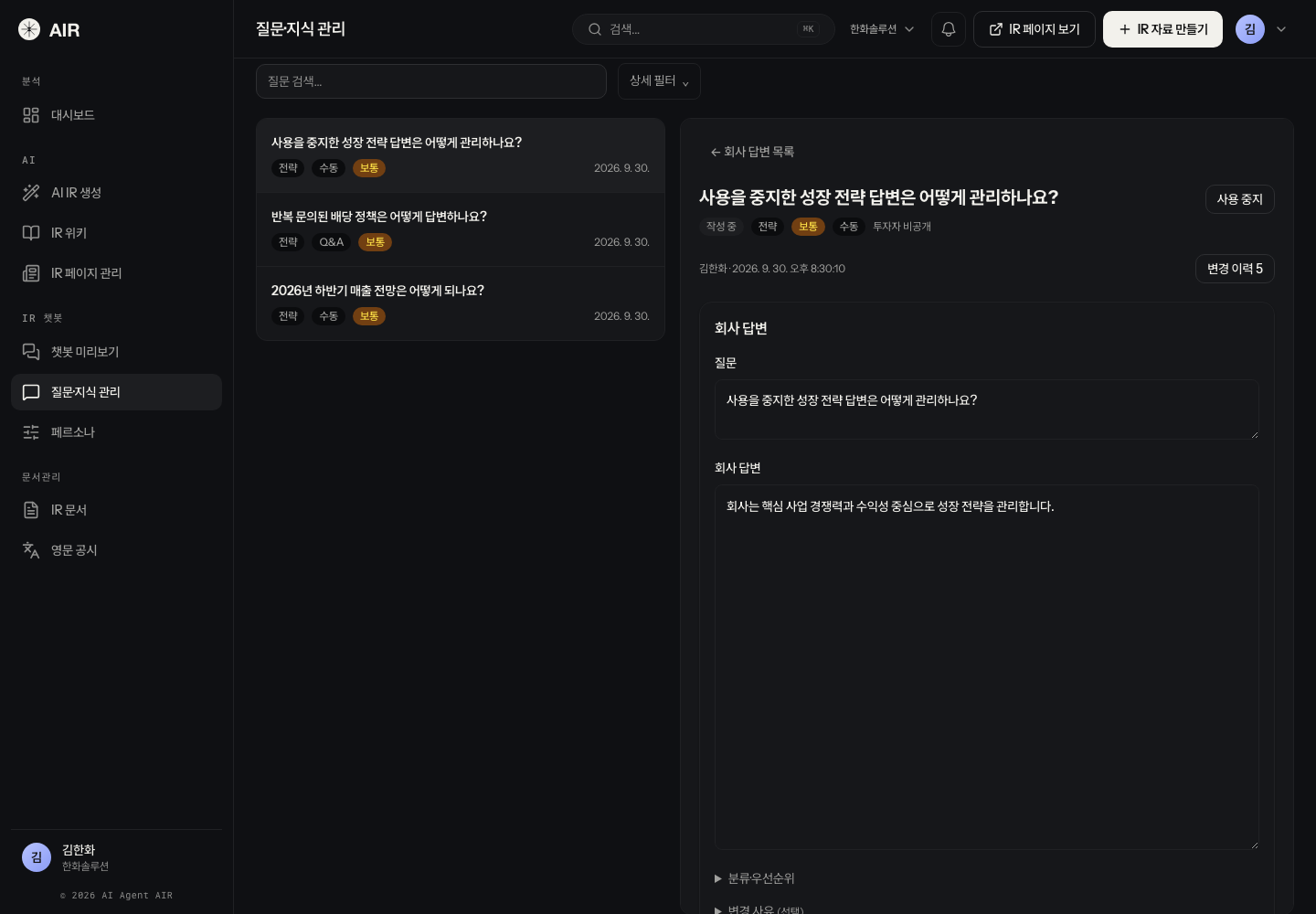
작성 중 또는 작성 완료 답변의 상세 위쪽 사용 중지를 누르고 확인합니다. 취소하면 기존 답변을 유지합니다. 성공하면 사용 중지 탭에서 찾을 수 있고 질문·답변과 변경 이력은 남습니다. 사용 중지된 상세에는 다시 중지하는 버튼이나 편집 버튼이 표시되지 않습니다.
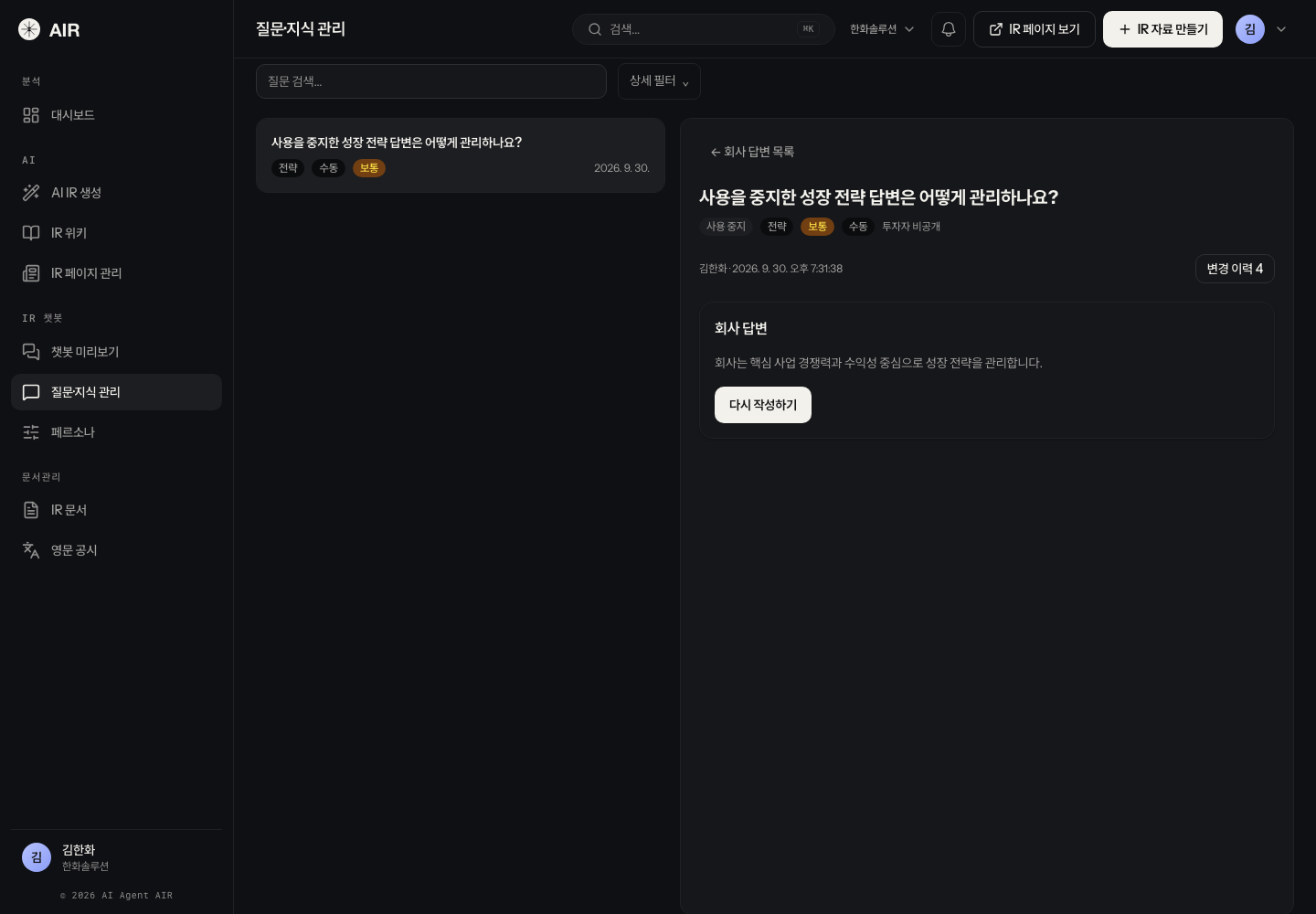
제품 사용 예시 · 이미지를 눌러 크게 보기 - 7
다시 사용하려면 작성 중으로 되돌립니다
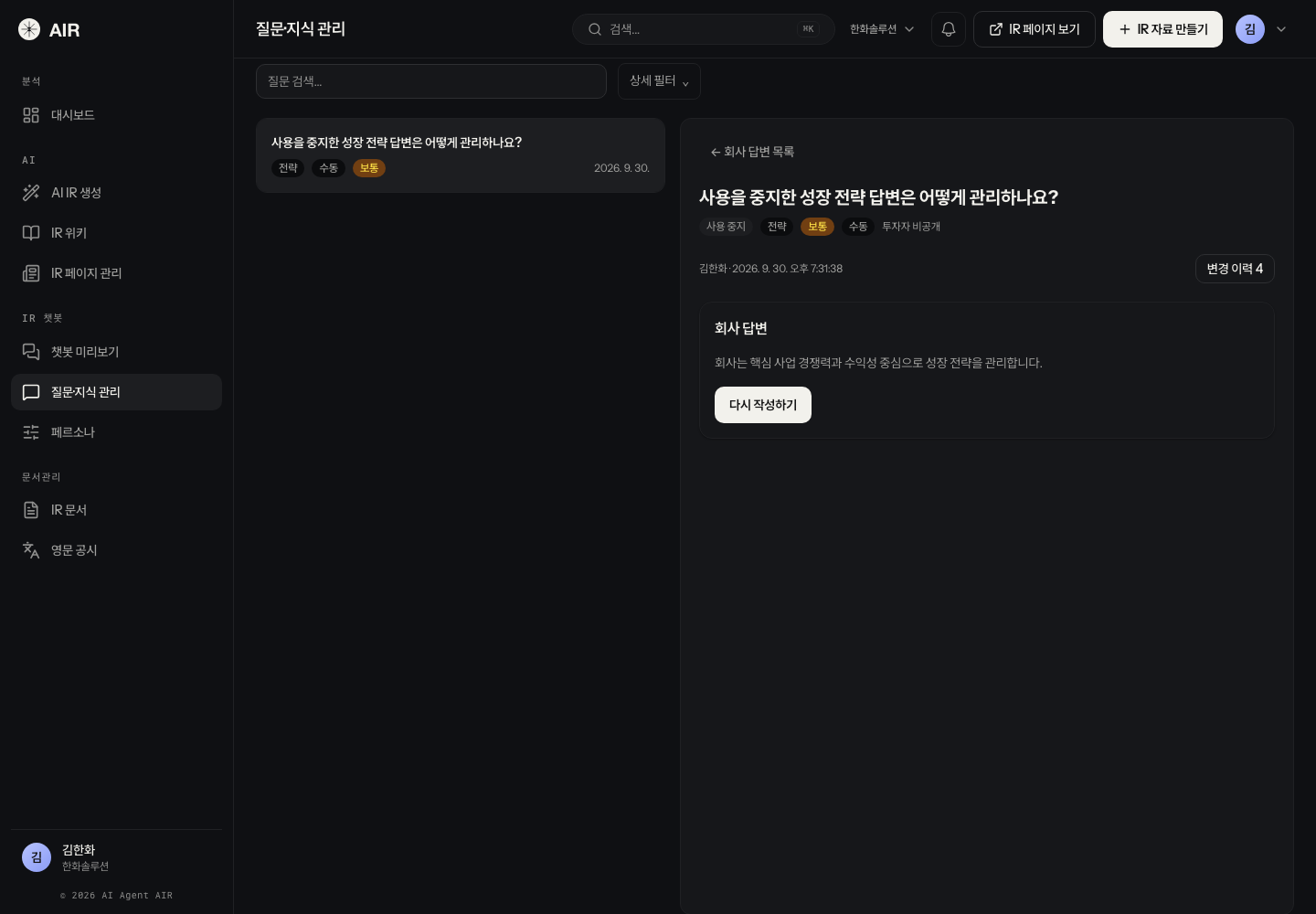
사용 중지 탭에서 답변을 열고 다시 작성하기를 누릅니다. 성공하면 작성 중 탭으로 이동하며 기존 질문과 답변이 편집란에 채워집니다. 투자자 비공개 상태이므로 복원만으로 공개되지 않습니다. 검토 후 작성 완료하기에서 내부용으로 저장 또는 투자자에게 공개를 선택하고 완료합니다. 모바일에서도 다시 작성하기를 눌러 같은 흐름으로 진행합니다.
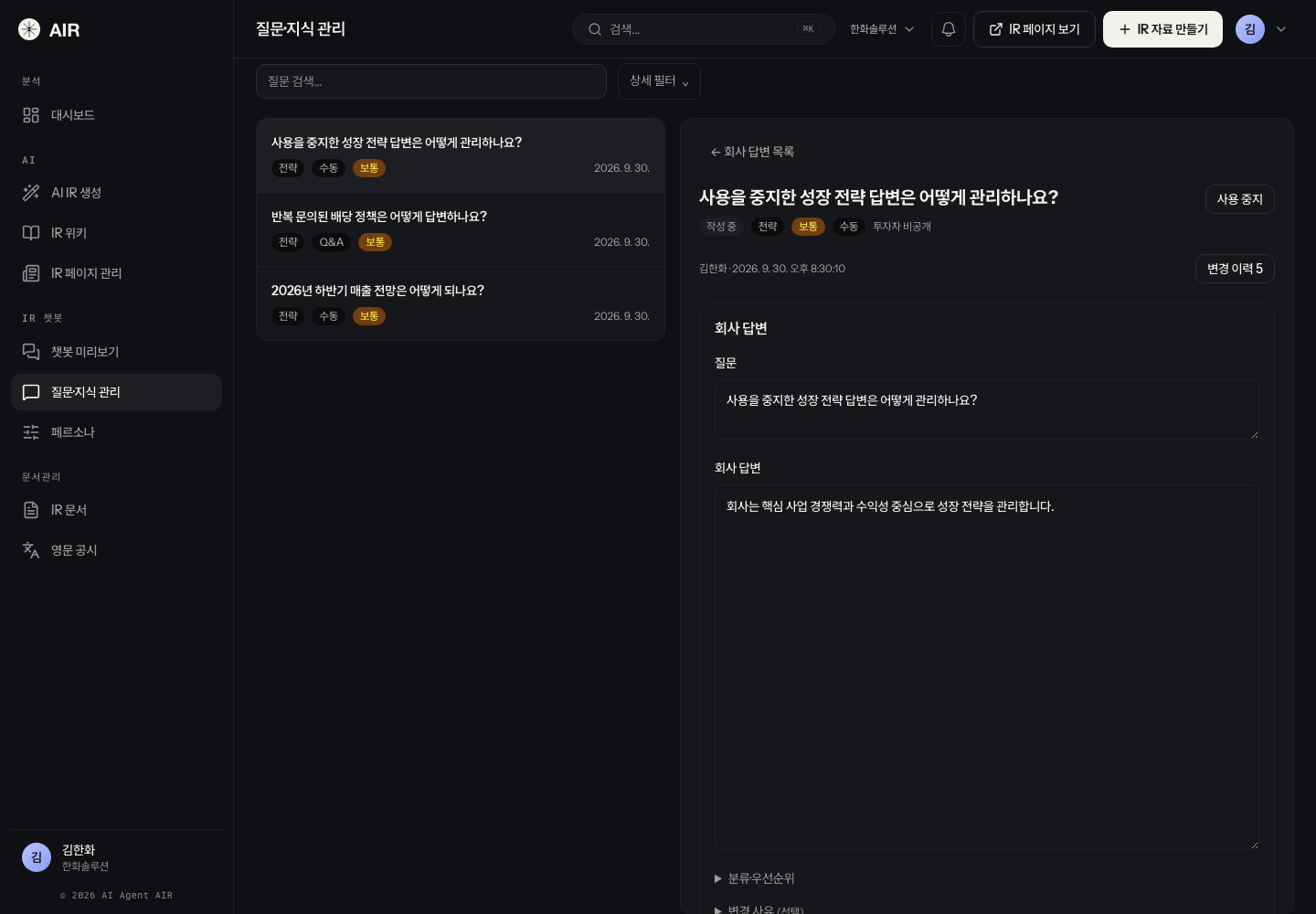
제품 사용 예시 · 이미지를 눌러 크게 보기 - 8
모바일에서 사용 중지 답변을 확인합니다
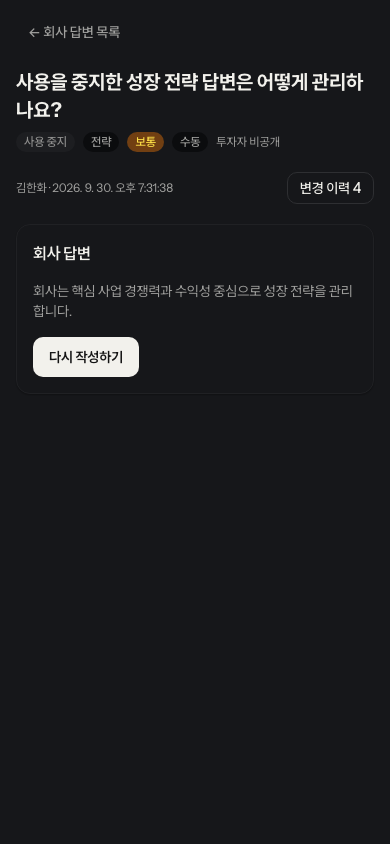
사용 중지 목록에서 질문을 누르면 전체 화면 상세가 열립니다. 사용 중지 상태와 기존 답변을 확인하고 다시 작성하기를 누릅니다. ← 회사 답변 목록으로 목록에 돌아갈 수 있습니다.
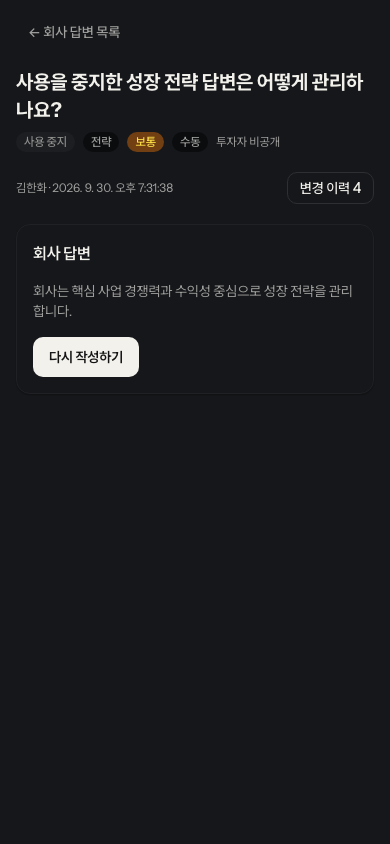
제품 사용 예시 · 이미지를 눌러 크게 보기 - 9
새 대화에서 같은 질문을 보냅니다
투자자 공개로 완료한 뒤 챗봇 미리보기의 새 대화에서 같은 질문을 보냅니다. 답변이 끝나면 조건·수치와 최신 회사 답변을 대조합니다. 기존 대화는 수정되지 않습니다. 다른 공개 자료로 답할 수도 있으므로 문장만으로 FAQ 사용 여부를 판단하지 마세요. 계속 다르면 회사·질문·완료 시각·문제가 된 대화를 운영 담당자에게 전달합니다.
완료를 확인하세요
작성 완료·투자자 공개인 답변만 FAQ 근거의 사용 대상임을 구분하고 필요한 조치를 마쳤습니다.
진행되지 않나요?
공개를 선택했는데 반영되지 않습니다
선택만으로 저장되지 않습니다. 투자자에게 공개하기를 누른 뒤 상세의 작성 완료·투자자 공개를 확인하세요.
공개하지 않고 검토만 마치고 싶습니다
작성 완료하기에서 내부용으로 저장을 선택하고 내부용으로 완료를 누릅니다. 작성 완료·내부용 표시를 확인하세요.
새 답변을 직접 추가하고 싶습니다
회사 답변의 회사 답변 추가에서 질문·답변·카테고리·우선순위·태그를 입력해 저장합니다. 작성 중 목록에 추가되며 공개 전에는 투자자 답변의 FAQ 근거에 쓰이지 않습니다. 저장 실패 시 입력을 유지하므로 오류를 확인해 재시도합니다.
AI가 만든 초안을 저장하고 싶습니다
AI로 초안 만들기에서 기존 이벤트 기반 또는 Q&A 기반 방식을 선택해 초안을 준비합니다. 내용을 검토하고 저장할 항목을 선택합니다. 저장 성공 후 작성 중 목록에서 이어서 검토하세요. 저장 실패 시 선택과 초안을 유지하며 다시 시도할 수 있습니다.
질문 기반 후보를 사용하지 않으려 합니다
관리 권한이 있고 반려가 제공되는 작성 중 후보의 이 초안을 사용하지 않기를 펼칩니다. 반려 사유를 선택 입력하고 반려하고 사용 중지를 누릅니다. 실패하면 사유가 유지되며 재시도할 수 있습니다. 성공한 답변은 사용 중지에서 확인합니다. 다시 필요하면 다시 작성하기로 비공개 초안으로 되돌린 뒤 검토하고 완료합니다.
목록 또는 상세 조회에 실패했습니다
목록 오류는 검색·상태 조건을 확인하고 화면을 새로 불러옵니다. 상세의 다시 불러오기가 표시되면 이를 누릅니다. 저장 성공 알림 후 조회만 실패했다면 중복 추가 전에 기존 답변을 찾아 확인합니다.