문서 작성
영문 공시 완성
국문 공시의 영문 초안을 검토하고 문장을 수정·확정한 뒤 내려받습니다. 정기보고서가 아니어도 DART 원문 XML을 내려받고, 완료된 영문 초안과 준비된 DART 원문 구조가 있으면 한영 비교로 문서를 검토합니다. XBRL 구조 검증은 공식 원본이 있는 공시에만 제공합니다.
시작 전에 준비하세요
- 영문 공시 메뉴 사용 권한
- 번역할 국문 공시
- 회사의 공식 영문명
한 단계씩 따라 하세요
- 1
공시의 번역 상태를 확인하고 엽니다
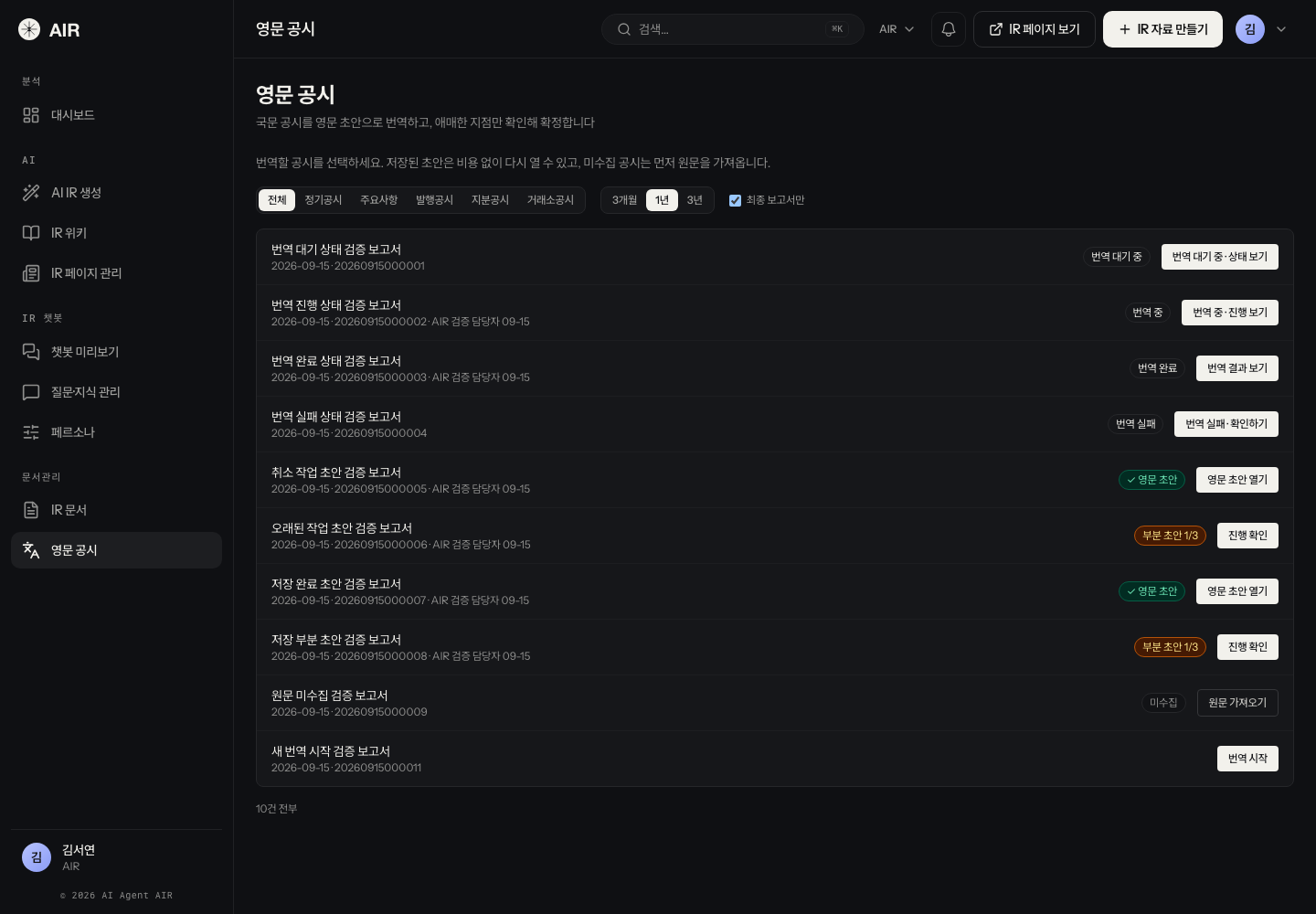
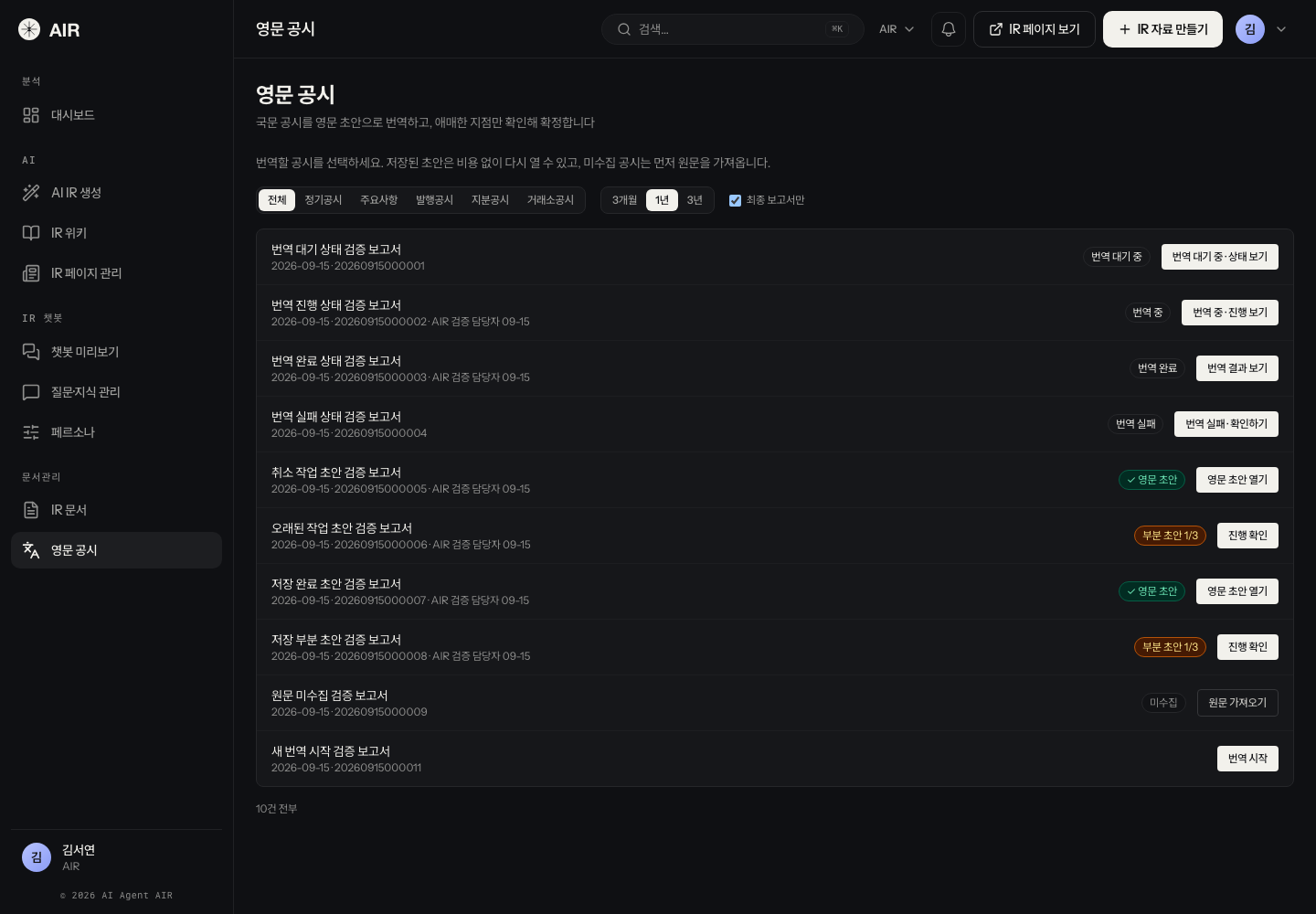
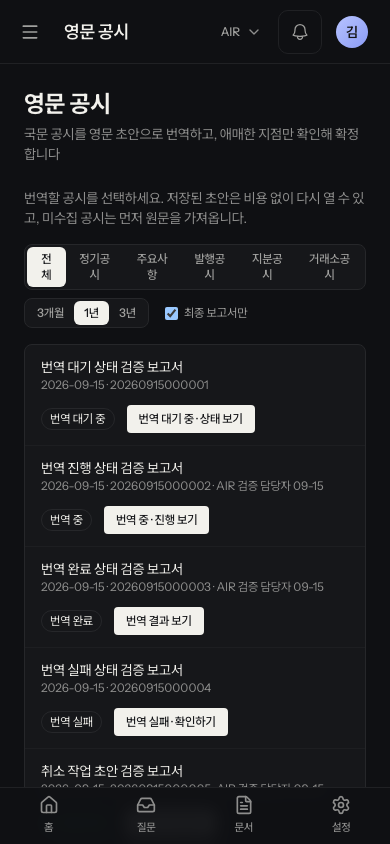
목록에서 제목과 접수번호를 확인한 뒤 상태에 맞는 버튼을 누릅니다. 번역 대기 중 · 상태 보기와 번역 중 · 진행 보기는 기존 작업을 열고, 번역 결과 보기는 저장된 결과를 엽니다. 번역 실패 · 확인하기는 실패 원인을 확인하며 새 번역을 시작하지 않습니다. 목록의 상태는 자동 갱신되고, 다른 메뉴에서 돌아오거나 새로고침해도 다시 확인합니다. 작업이 없는 공시는 번역 시작, 저장 초안은 영문 초안 열기 또는 진행 확인을 선택합니다. 공시를 열면 접수번호가 포함된 상세 주소로 바뀌므로 이 주소로 다시 접속할 수 있습니다. 화면은 합성 공시 예시입니다.
제품 사용 예시 · 이미지를 눌러 크게 보기 - 2
상태 조회에 실패하면 자동 재확인을 기다립니다
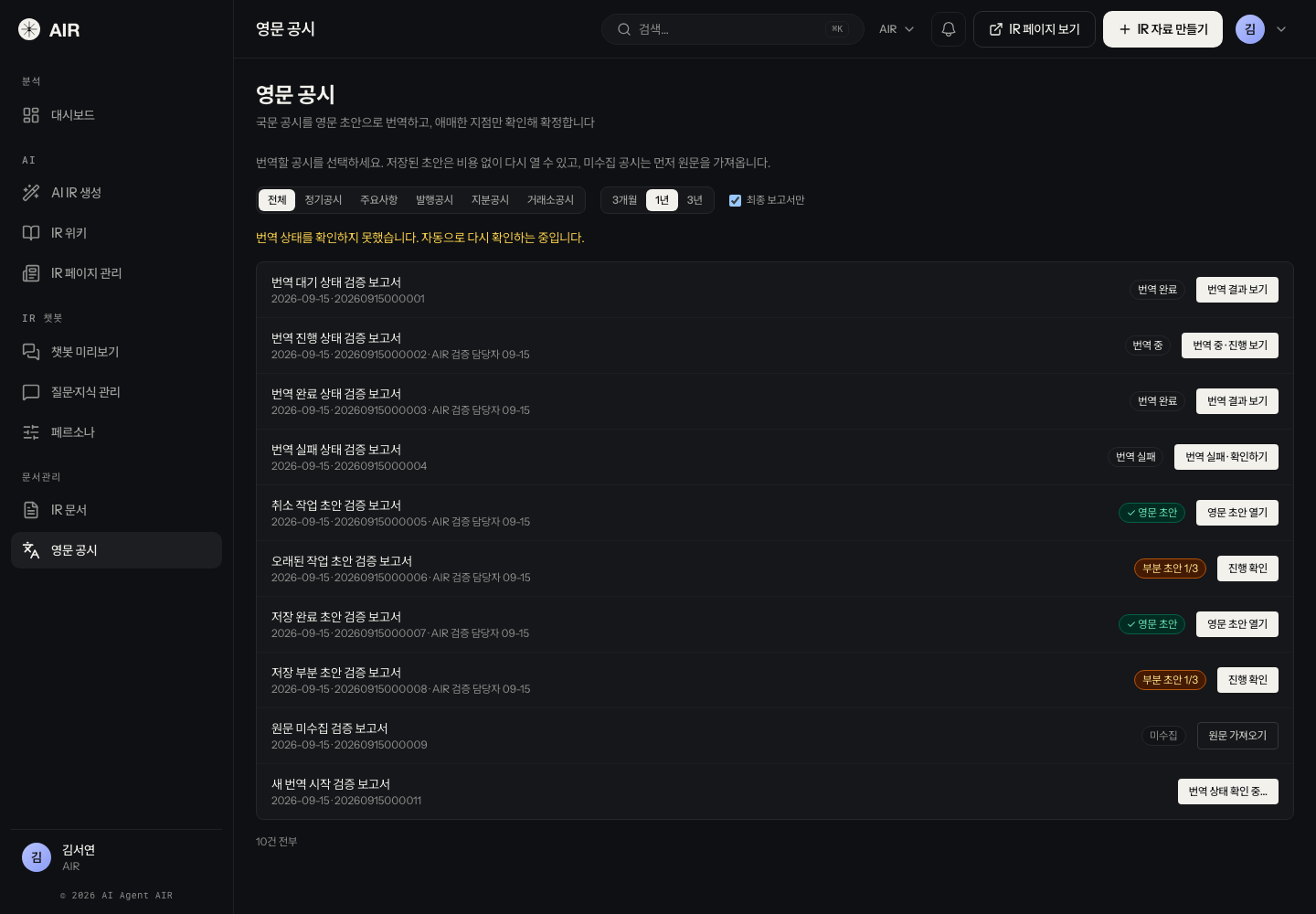
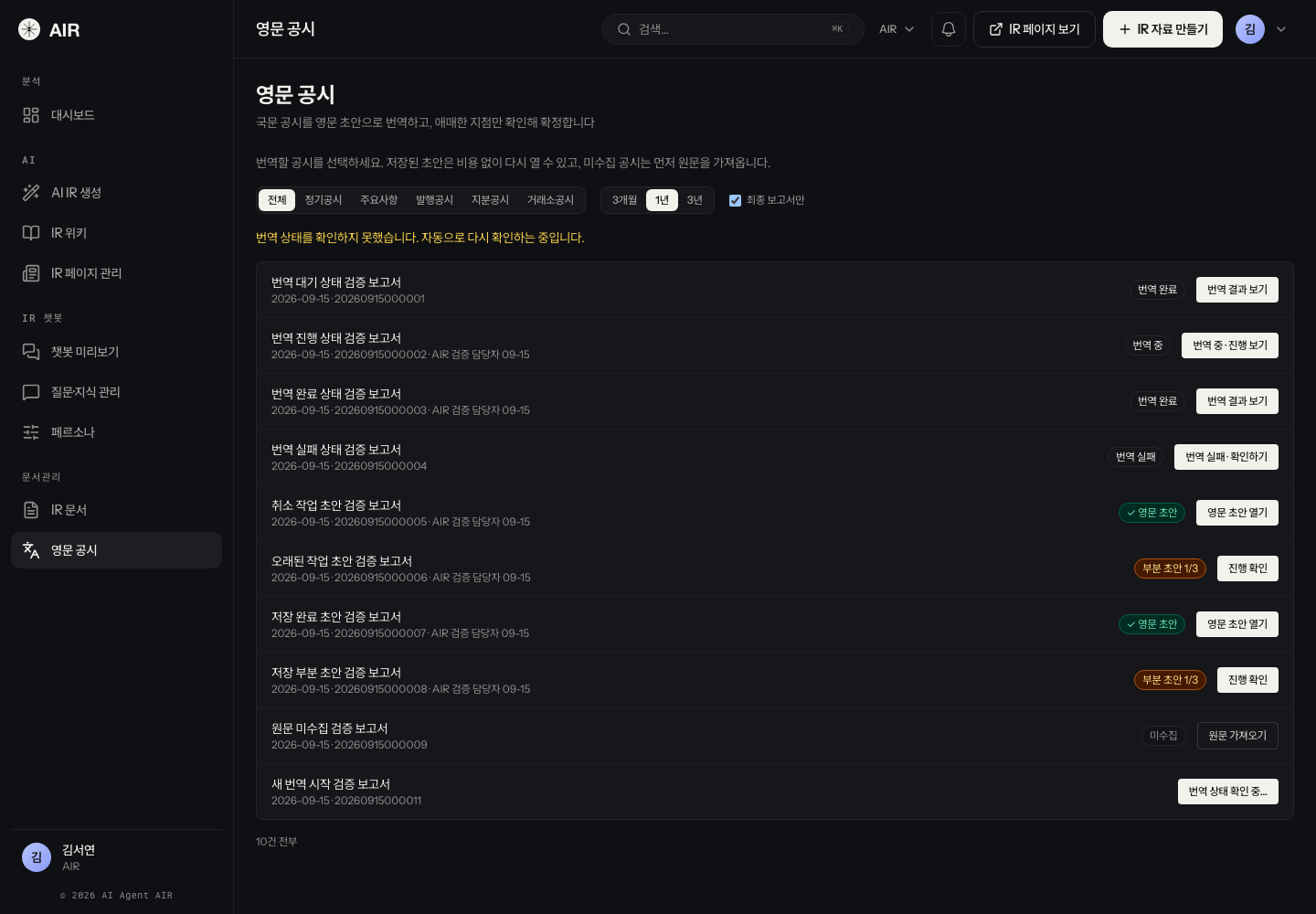
처음 목록을 열면 번역 상태 확인 중…이 표시되는 동안 기다립니다. 번역 상태를 확인하지 못했습니다 안내가 나오면 새 번역 시작은 잠시 막히고 자동으로 다시 확인합니다. 이미 확인한 작업과 저장 초안은 계속 열 수 있으며 원문 가져오기도 사용할 수 있습니다. 오류가 계속되면 인터넷 연결을 확인한 뒤 목록을 다시 엽니다.
제품 사용 예시 · 이미지를 눌러 크게 보기 - 3
조회가 복구되면 갱신된 버튼을 확인합니다
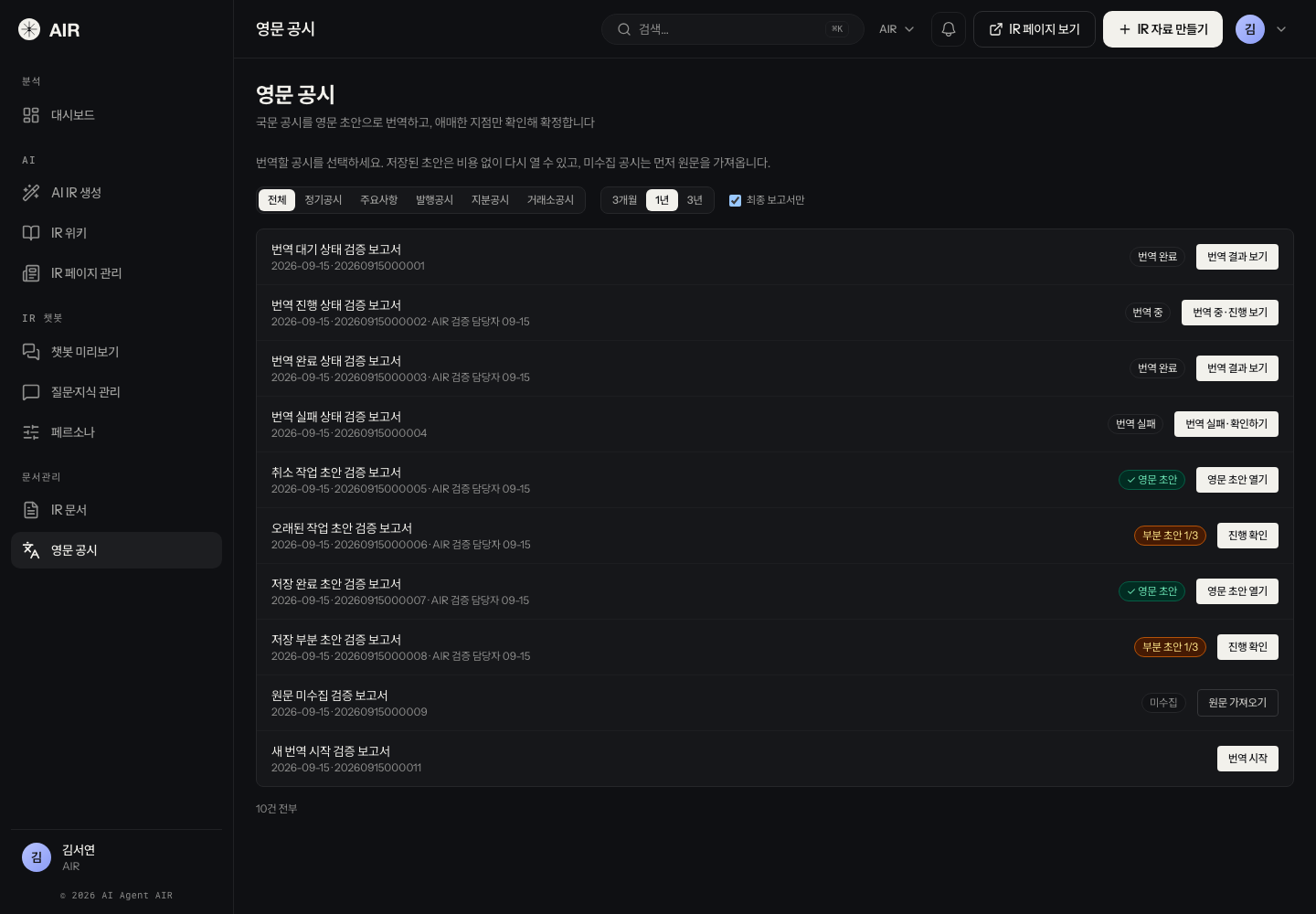
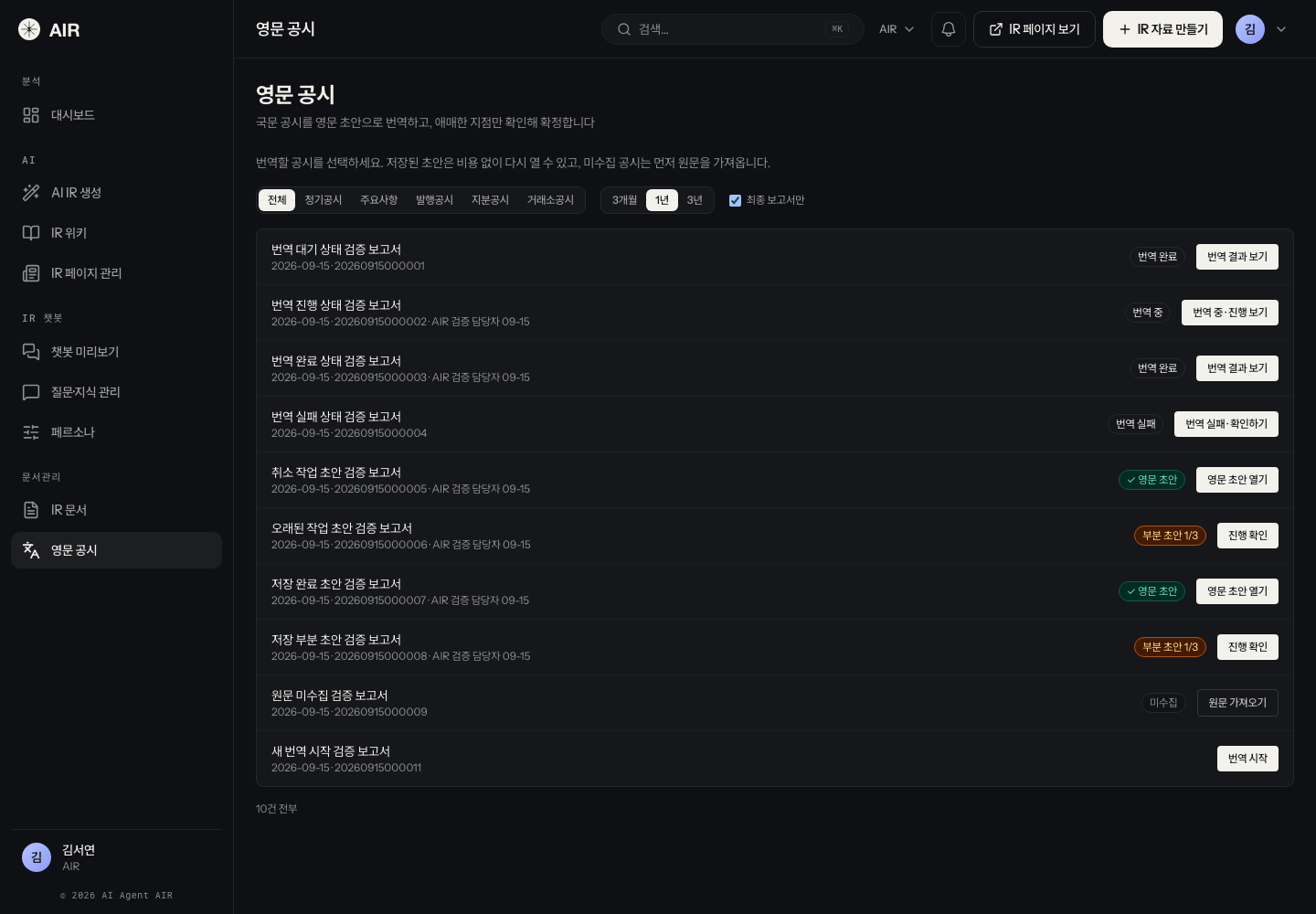
상태 조회가 성공하면 오류 안내가 사라지고 현재 상태의 버튼으로 돌아옵니다. 번역이 끝난 공시는 번역 결과 보기를 눌러 초안을 검토합니다. 번역 완료는 초안 생성 완료이며 검토·확정이나 공시 제출 완료를 뜻하지 않습니다.
제품 사용 예시 · 이미지를 눌러 크게 보기 - 4
번역 요청을 접수한 뒤 다른 업무를 진행합니다
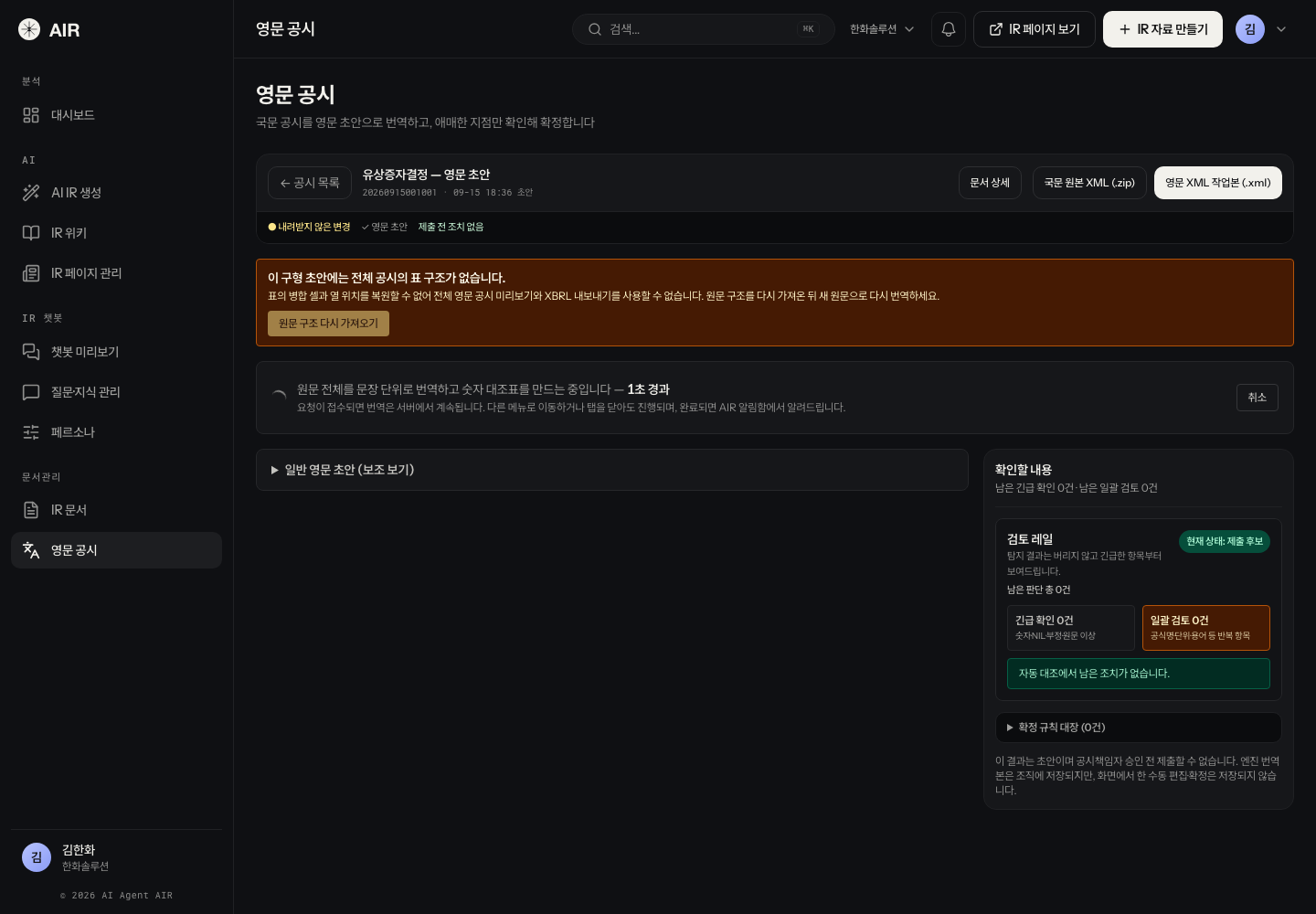
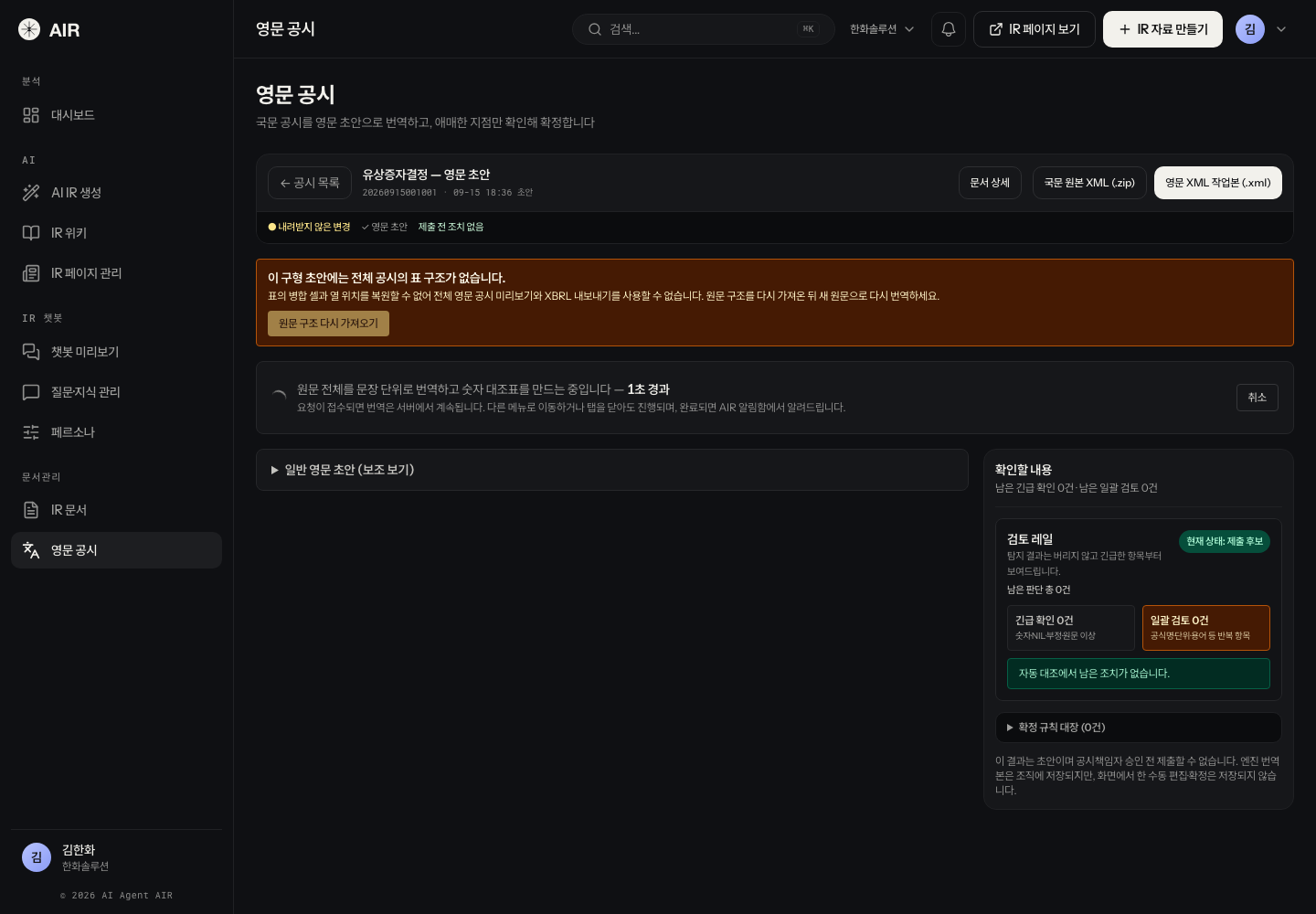
번역 시작을 한 번 누르고 진행 상태를 확인합니다. 요청이 접수되면 다른 메뉴로 이동하거나 탭을 닫아도 서버에서 계속 번역합니다. 같은 상세 주소를 다시 열면 진행 중인 작업에 연결되므로 번역을 다시 누를 필요가 없습니다. 작업을 멈추려면 화면의 취소를 사용합니다. 화면 이동과 취소는 다른 동작입니다.
제품 사용 예시 · 이미지를 눌러 크게 보기 - 5
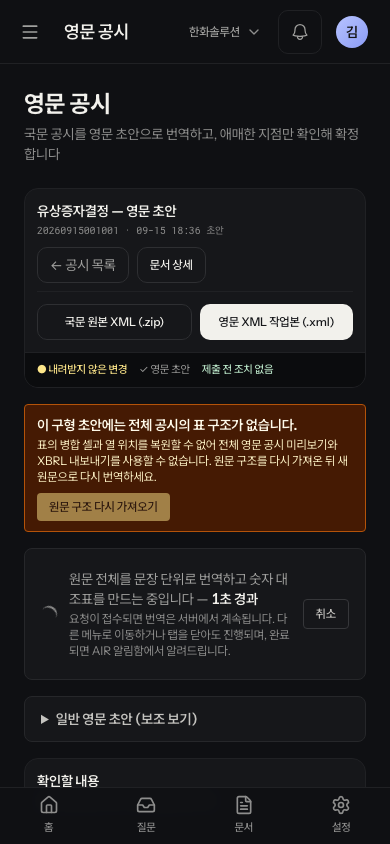
휴대폰에서도 접수 후 화면을 떠날 수 있습니다
진행 안내를 확인한 뒤 다른 메뉴로 이동해도 됩니다. 탭을 닫았다면 AIR에 다시 접속해 상단 종 아이콘의 알림함을 엽니다. 완료·최종 실패 알림은 번역을 요청한 계정에 도착합니다.
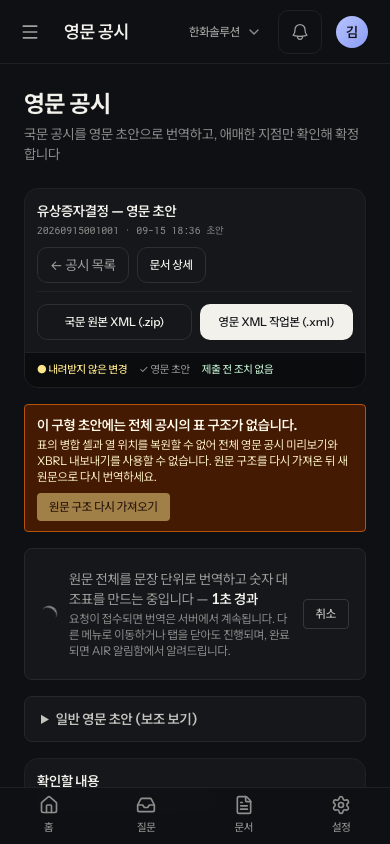
제품 사용 예시 · 이미지를 눌러 크게 보기 - 6
완료 알림에서 저장 초안을 엽니다
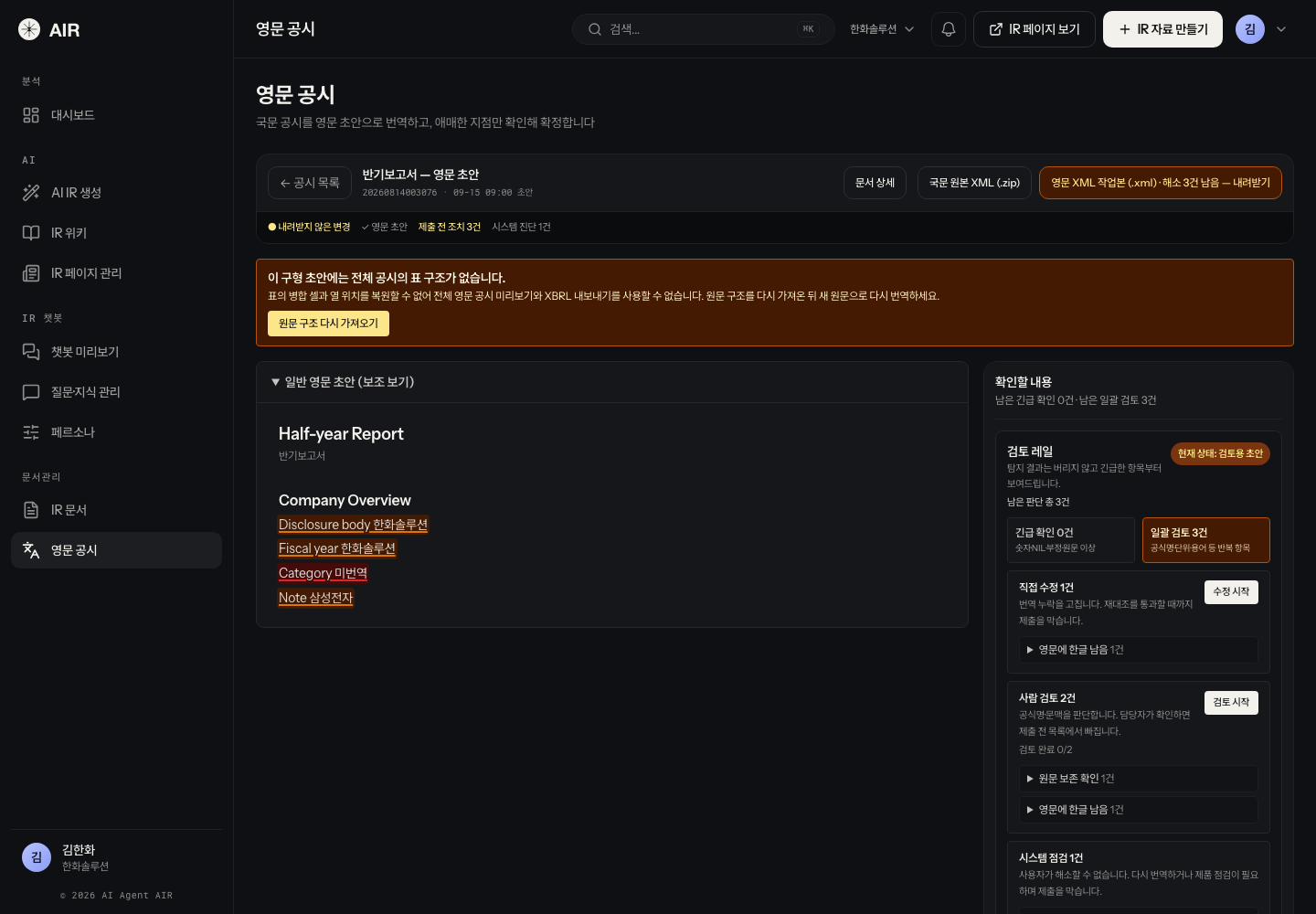
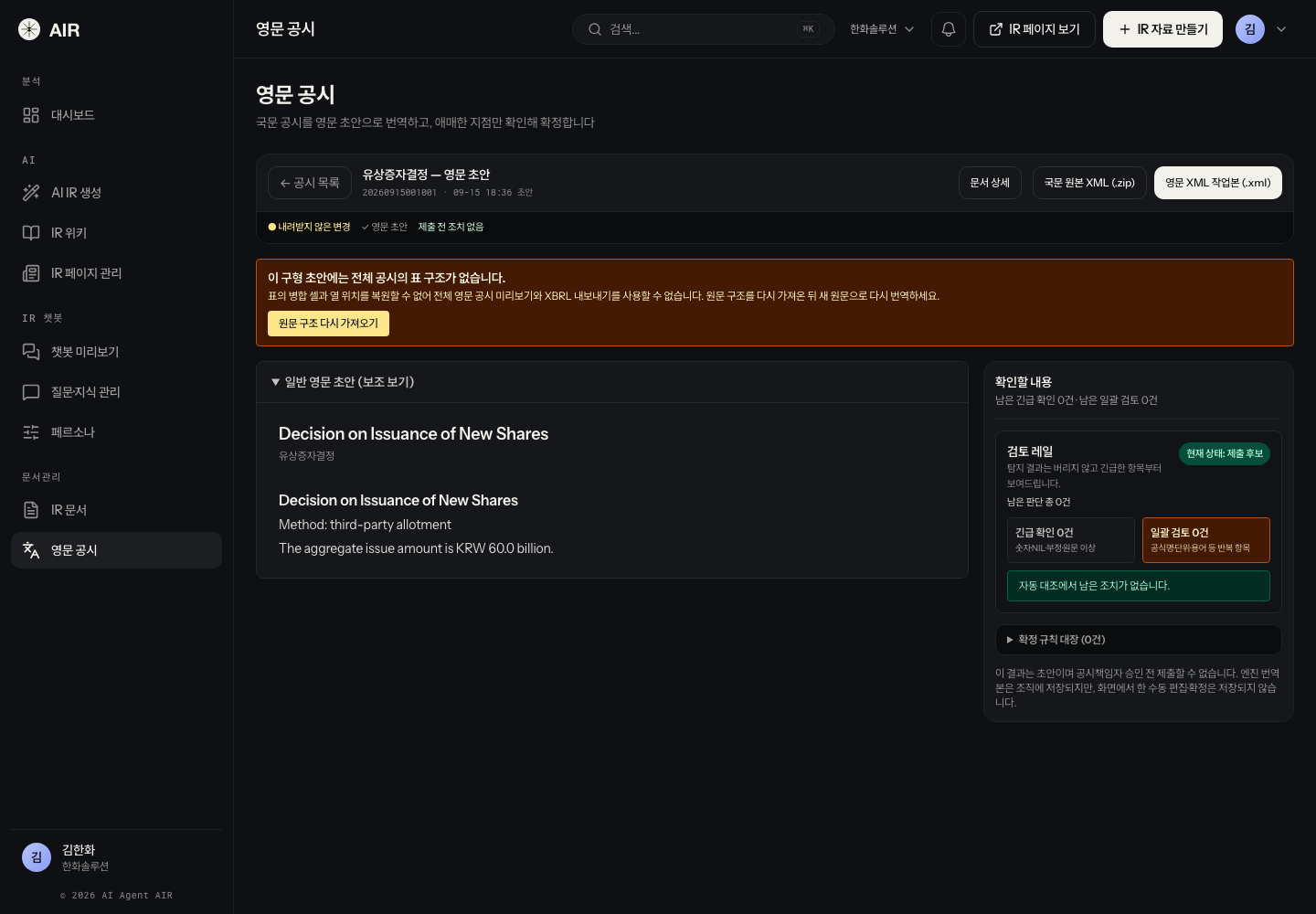
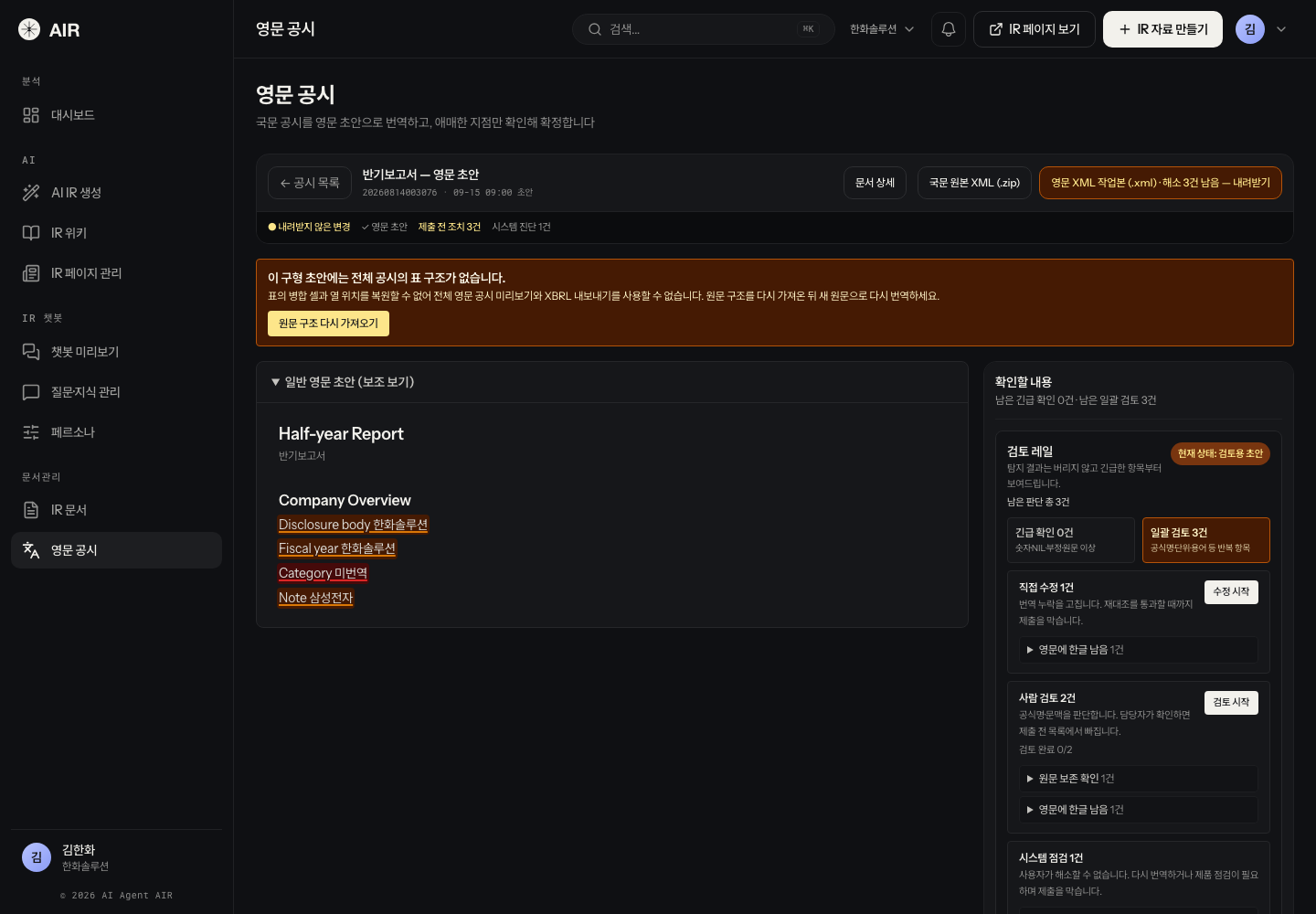
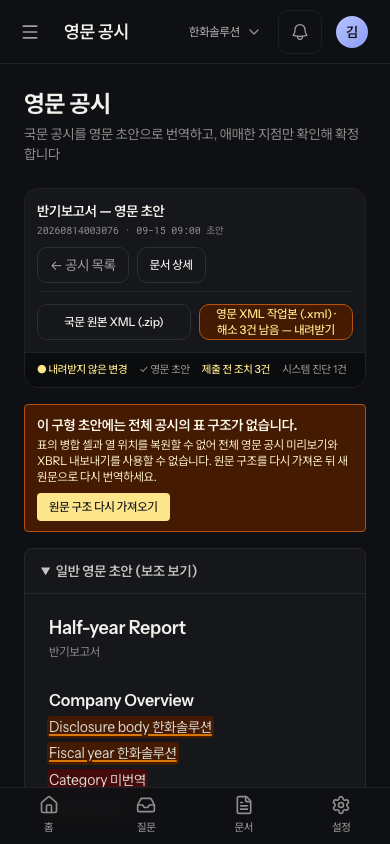
상단 종 아이콘에서 영문 번역이 완료됐어요 알림과 접수번호를 확인하고 누릅니다. 알림은 읽음으로 바뀌고, 알림 링크로 해당 공시의 상세 화면으로 이동해 저장 초안을 불러옵니다. 알림을 여는 것만으로 새 번역은 시작하지 않습니다. 번역 완료는 초안 생성 완료이므로 아래 검토 절차를 계속 진행합니다. 아래 화면은 합성 공시 예시로, 표 구조가 없는 구형 초안이라 원문 구조 다시 가져오기 안내와 일반 영문 초안 (보조 보기)이 표시됩니다.
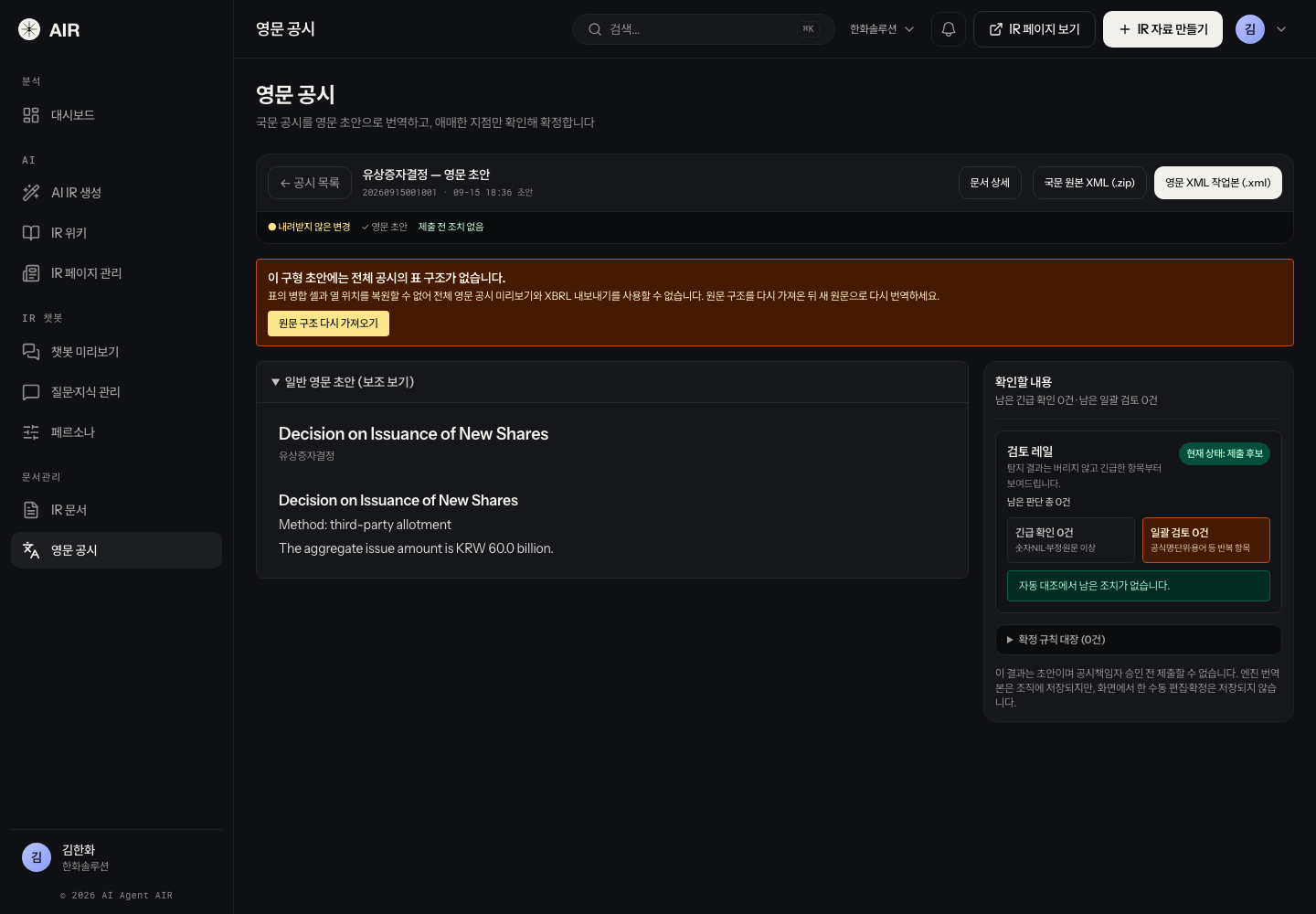
제품 사용 예시 · 이미지를 눌러 크게 보기 - 7
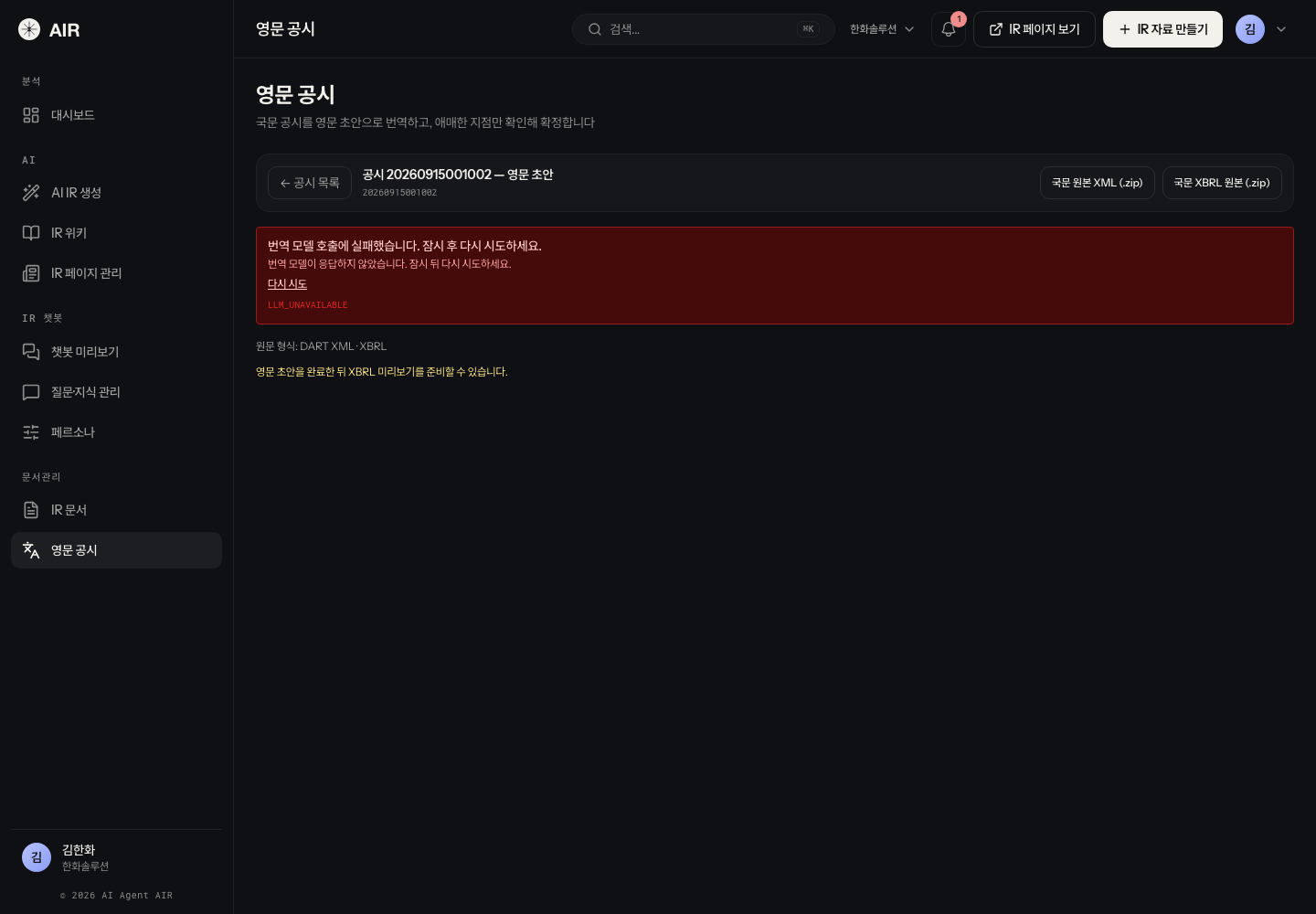
실패 알림에서 원인을 확인하고 다시 시도합니다
영문 번역을 완료하지 못했어요 알림을 누르면 해당 공시의 실패 원인이 표시됩니다. 첫 부분에서 실패해 저장 초안이 없어도 원인을 확인할 수 있습니다. 안내된 원문 준비나 연결 문제를 처리한 뒤 다시 시도를 누릅니다. 공시 상태에 따라 번역 시작 또는 이어 번역이 표시되면 해당 동작을 선택합니다. 오류가 계속되면 원인 아래 표시된 오류 코드와 상단 제목 옆의 접수번호를 담당자에게 전달합니다.
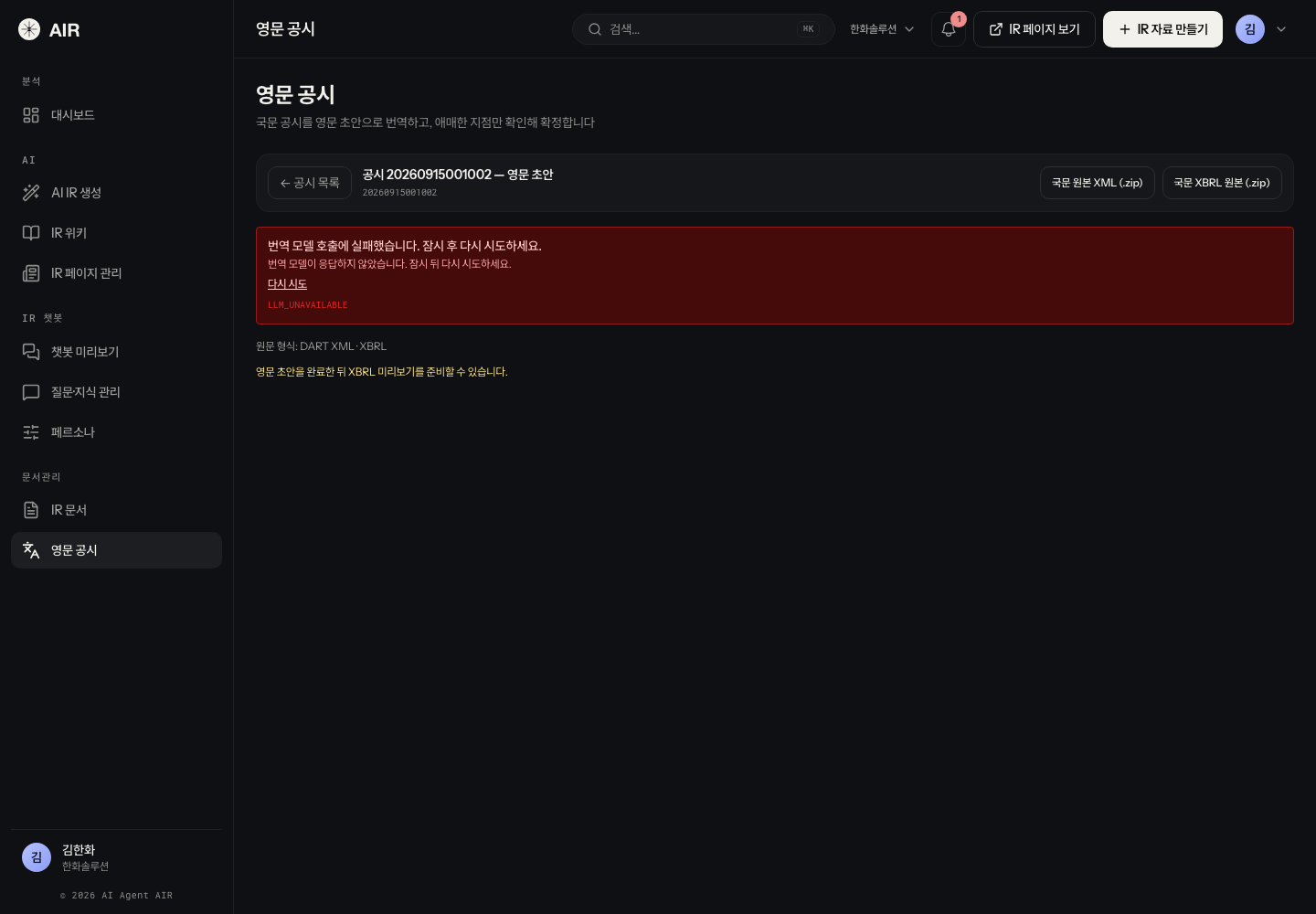
제품 사용 예시 · 이미지를 눌러 크게 보기 - 8
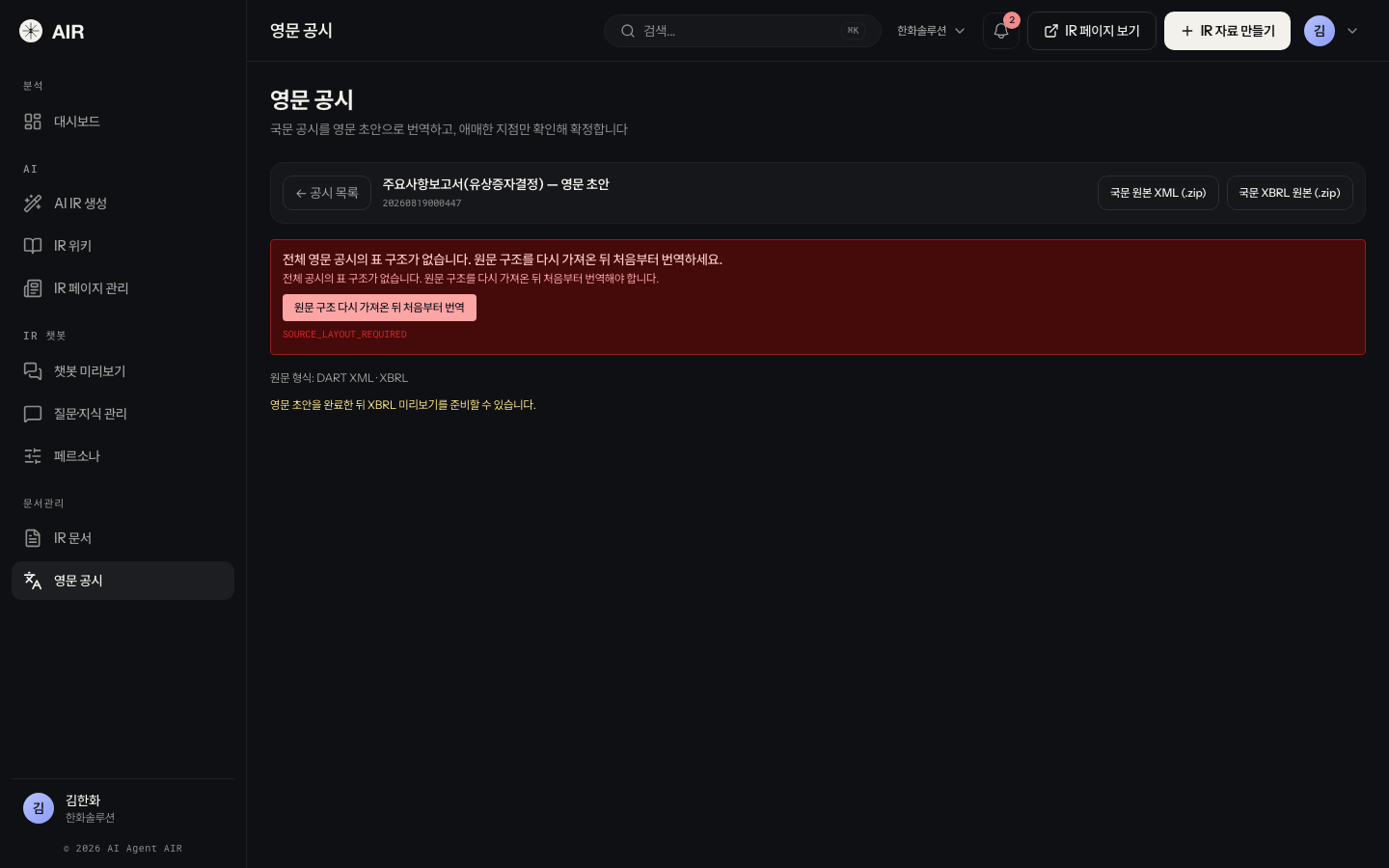
표 구조가 없어 실패했다면 한 버튼으로 다시 가져와 번역합니다
전체 영문 공시의 표 구조가 없습니다 안내에는 다시 시도 대신 원문 구조 다시 가져온 뒤 처음부터 번역 버튼이 표시됩니다. 버튼을 누르면 DART 원문 구조를 다시 가져오고, 구조가 준비되면 처음부터 번역을 시작하므로 별도 메뉴를 찾을 필요가 없습니다. 큰 문서이거나 저장하지 않은 검토가 있거나 다른 작성자의 초안이면 확인 창이 먼저 나오며, 취소하면 원문도 다시 가져오지 않습니다. 일시적인 재수집 오류는 안내의 사유를 확인하고 같은 버튼으로 재시도합니다. 응답을 해석하지 못했다면 새로고침 후 다시 시도합니다. 복원할 수 없는 형식이면 버튼이 잠기고, 같은 화면 세션에서 목록에 나갔다 와도 사유가 남습니다. 원문 구조를 가져오는 중 목록으로 나가면 이어질 자동 번역은 시작하지 않습니다. 구형 저장 초안의 상단 안내에 있는 원문 구조 다시 가져오기는 번역을 시작하지 않고 초안을 다시 여는 버튼이므로, 처음부터 번역하려면 실패 안내의 버튼을 사용합니다. 초안을 다시 열지 못했다면 표시된 오류를 확인하고 목록에서 저장 초안을 다시 엽니다. 화면은 합성 공시 예시입니다.
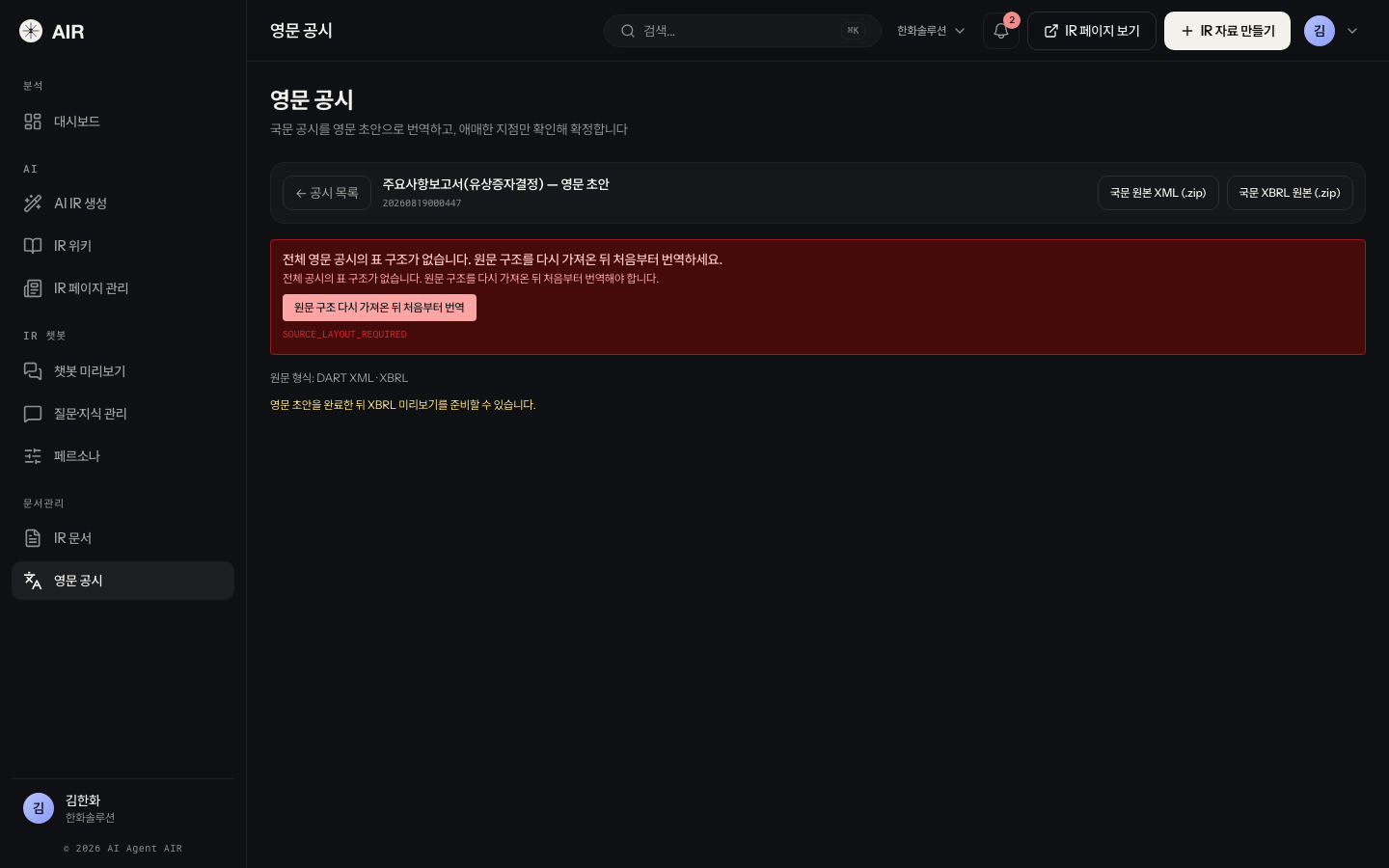
제품 사용 예시 · 이미지를 눌러 크게 보기 - 9
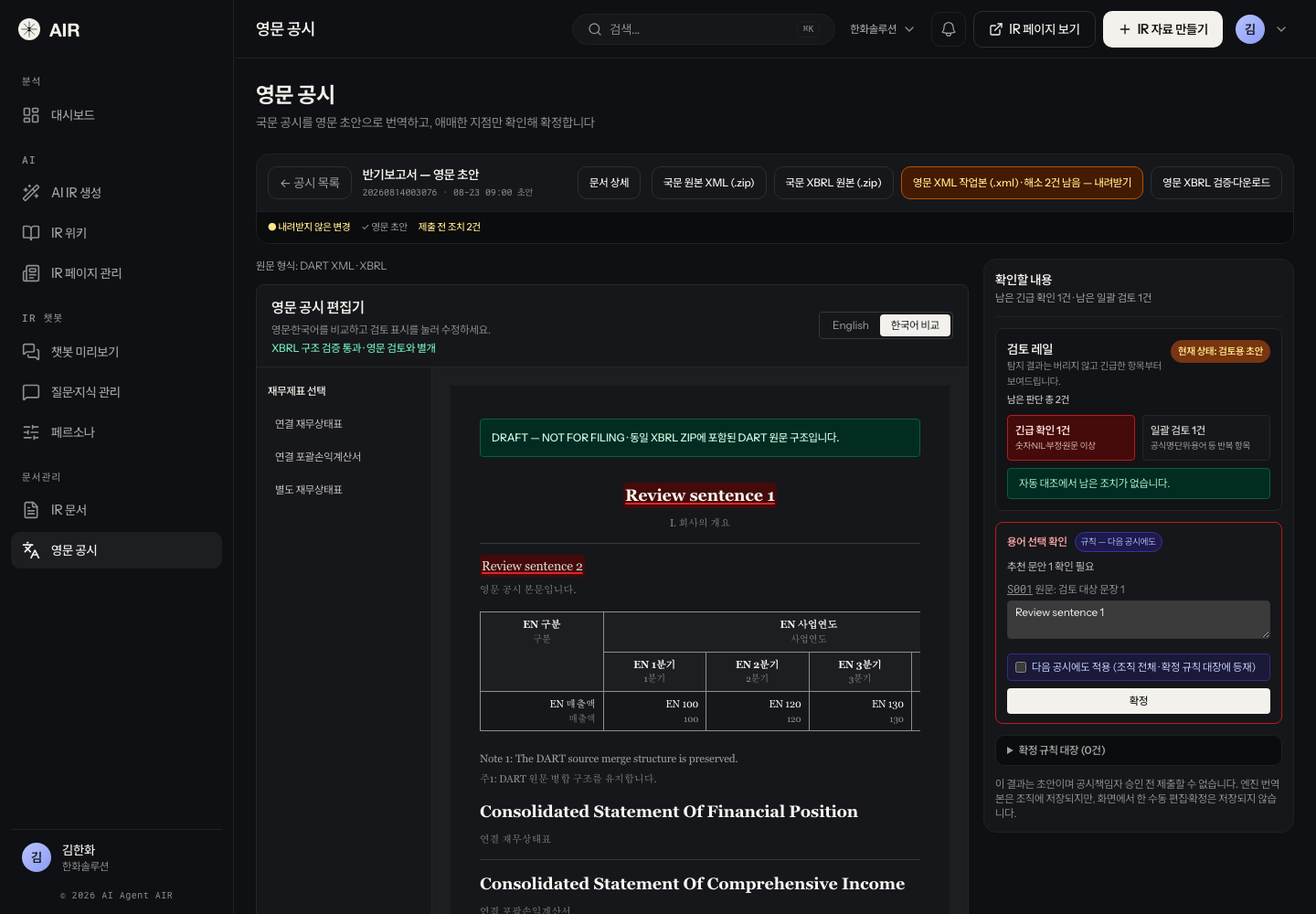
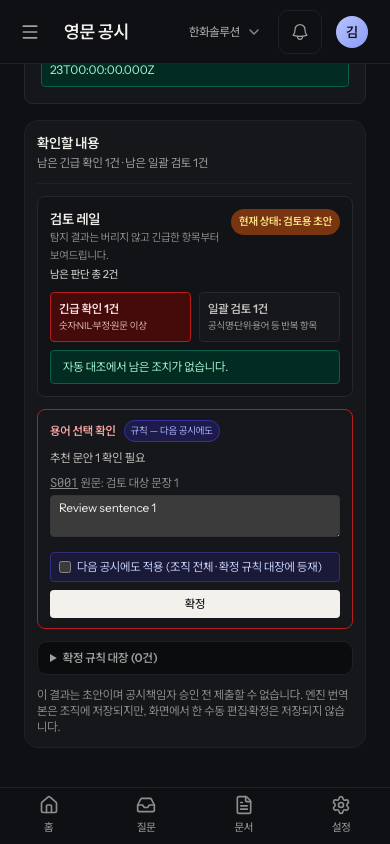
남은 긴급 확인과 일괄 검토를 확인합니다
완료된 초안을 열면 확인할 내용 상단에 아직 처리하지 않은 긴급 확인과 일괄 검토가 표시됩니다. 검토 레일의 남은 판단 총 건수는 두 수의 합이며, 일괄 검토 버튼도 같은 남은 판단 수를 표시합니다. 같은 판단의 반복 근거는 묶어서 세므로 최초 탐지 수와 다를 수 있습니다. 아래 화면은 동작을 설명하기 위한 합성 초안입니다.
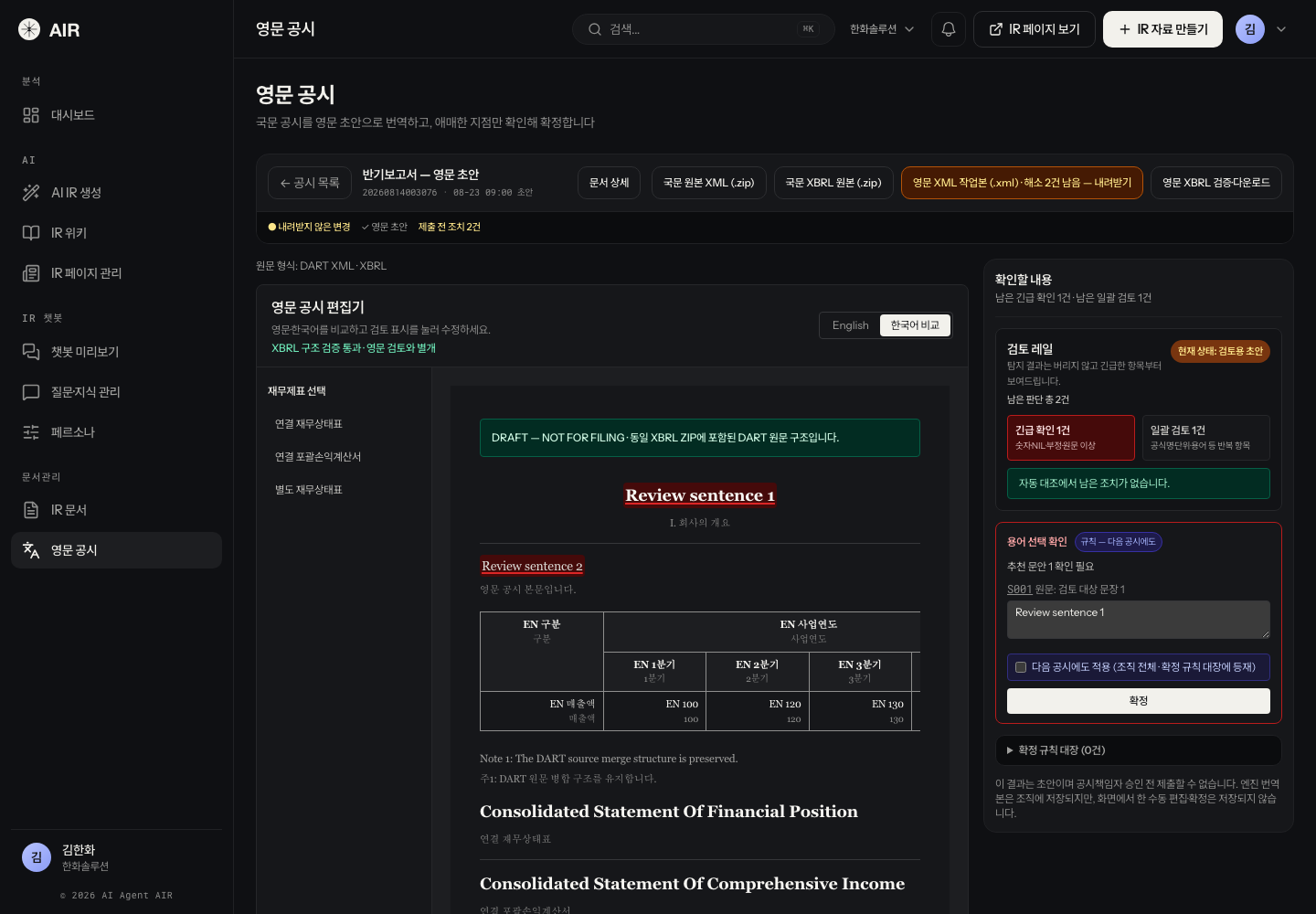
제품 사용 예시 · 이미지를 눌러 크게 보기 - 10
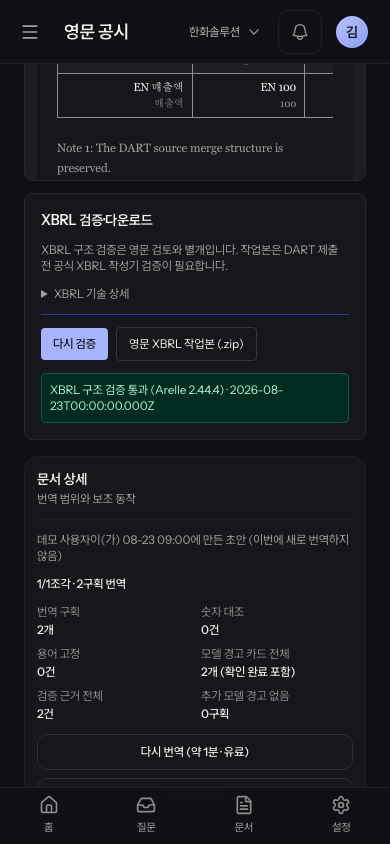
전체 통계는 문서 상세에서 확인합니다
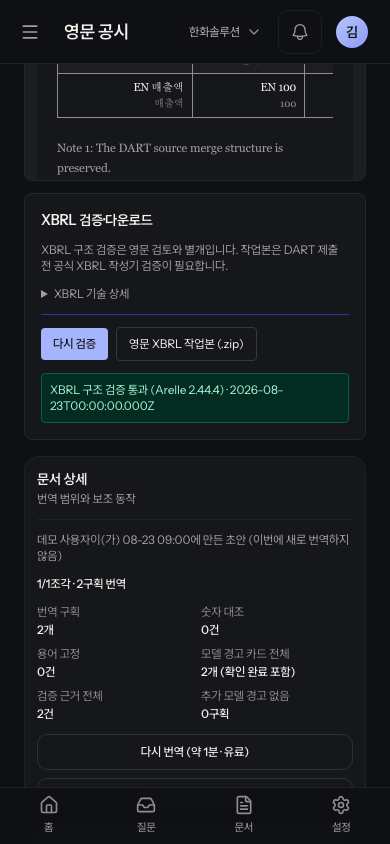
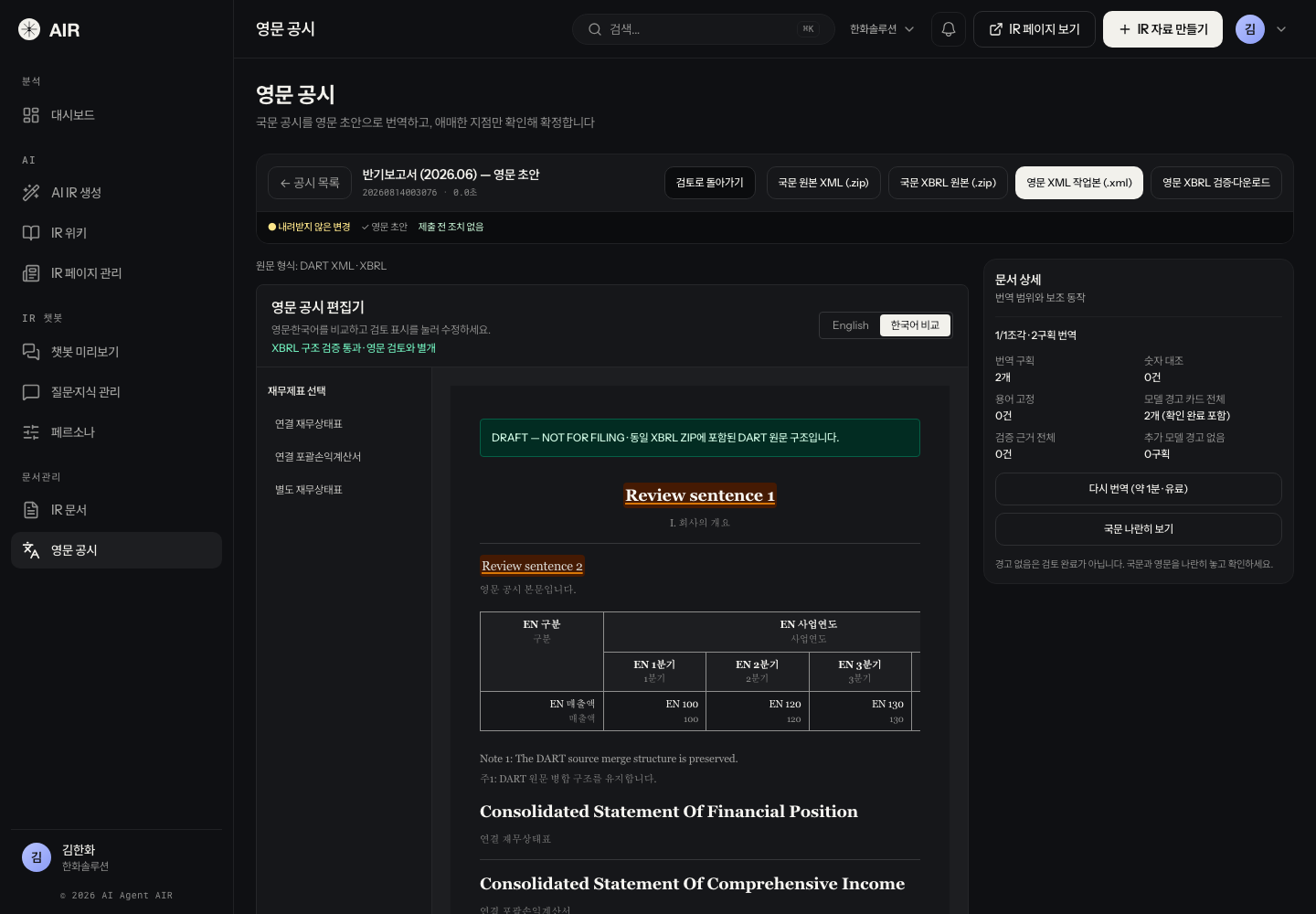
문서 상세를 누르면 모델 경고 카드 전체와 검증 근거 전체가 표시됩니다. 모델 카드에는 일반 검토와 확인 완료 카드도 포함되어 남은 작업 수와 다릅니다. 카드 하나가 여러 구획에 연결될 수도 있습니다. 전체 통계와 남은 판단을 합산하지 마세요. 검토로 돌아가기를 눌러 남은 항목을 이어서 확인합니다.
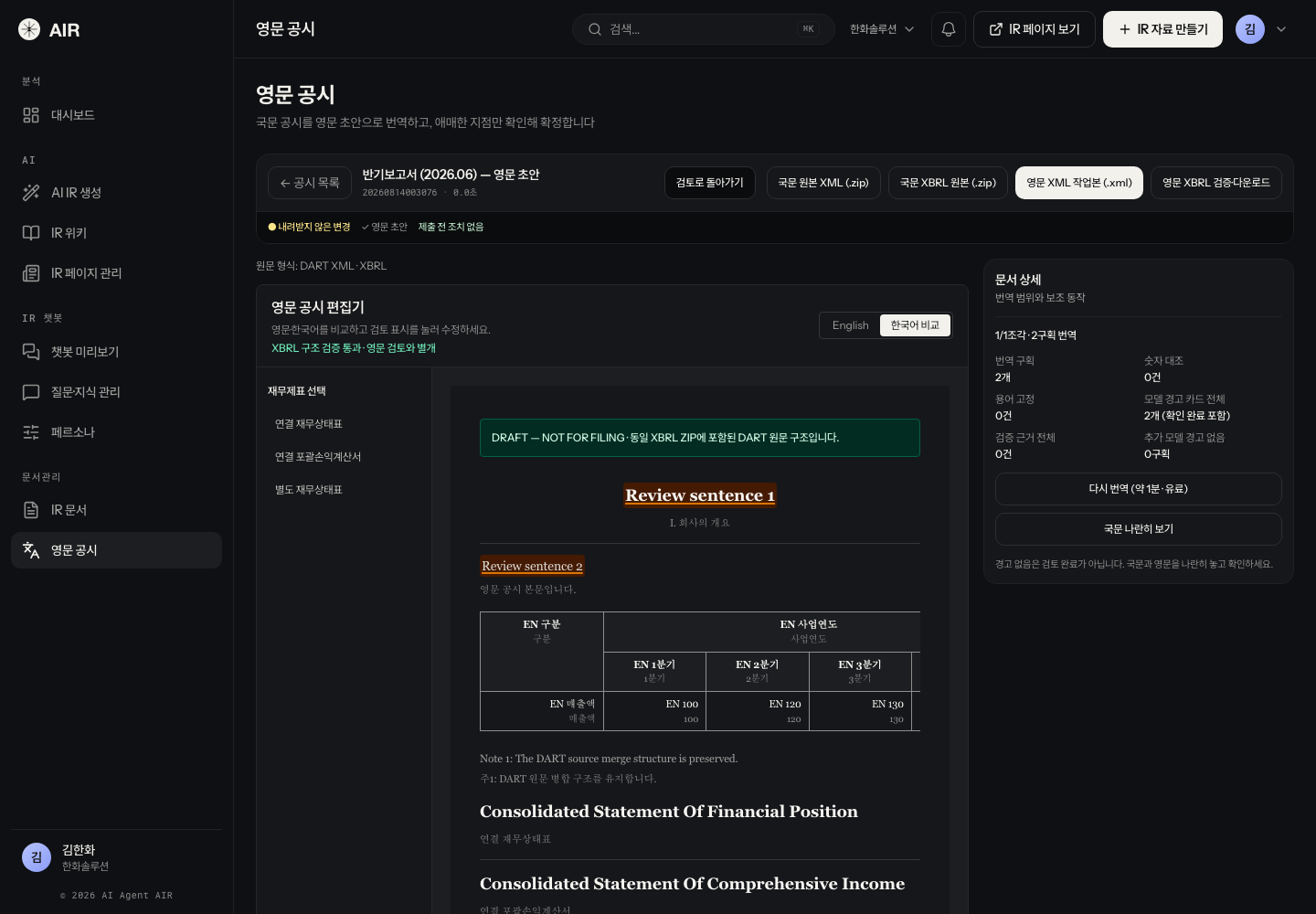
제품 사용 예시 · 이미지를 눌러 크게 보기 - 11
처리 후 남은 건수가 줄었는지 확인합니다
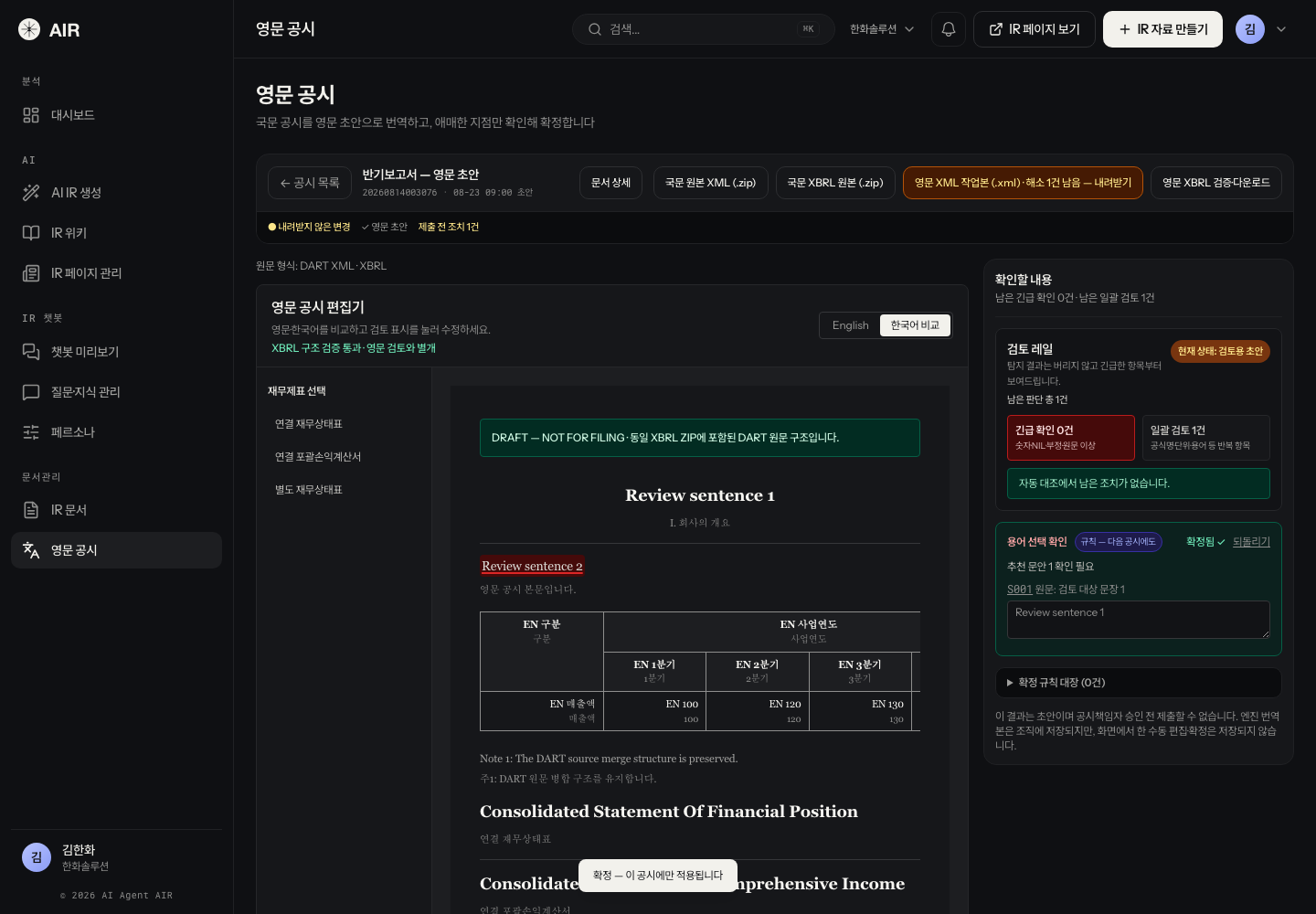
일괄 검토를 선택하고 원문과 영문을 대조한 뒤 해당 카드의 완료 조건을 충족하고 확정합니다. 처리한 판단은 상단, 일괄 검토 버튼, 남은 판단 총 건수에서 함께 빠집니다. 긴급 항목이 남아 있으면 계속 검토합니다. 모든 남은 판단이 0건이어도 일반 검토 카드가 남을 수 있으며 공시 승인이나 제출 완료를 뜻하지 않습니다.
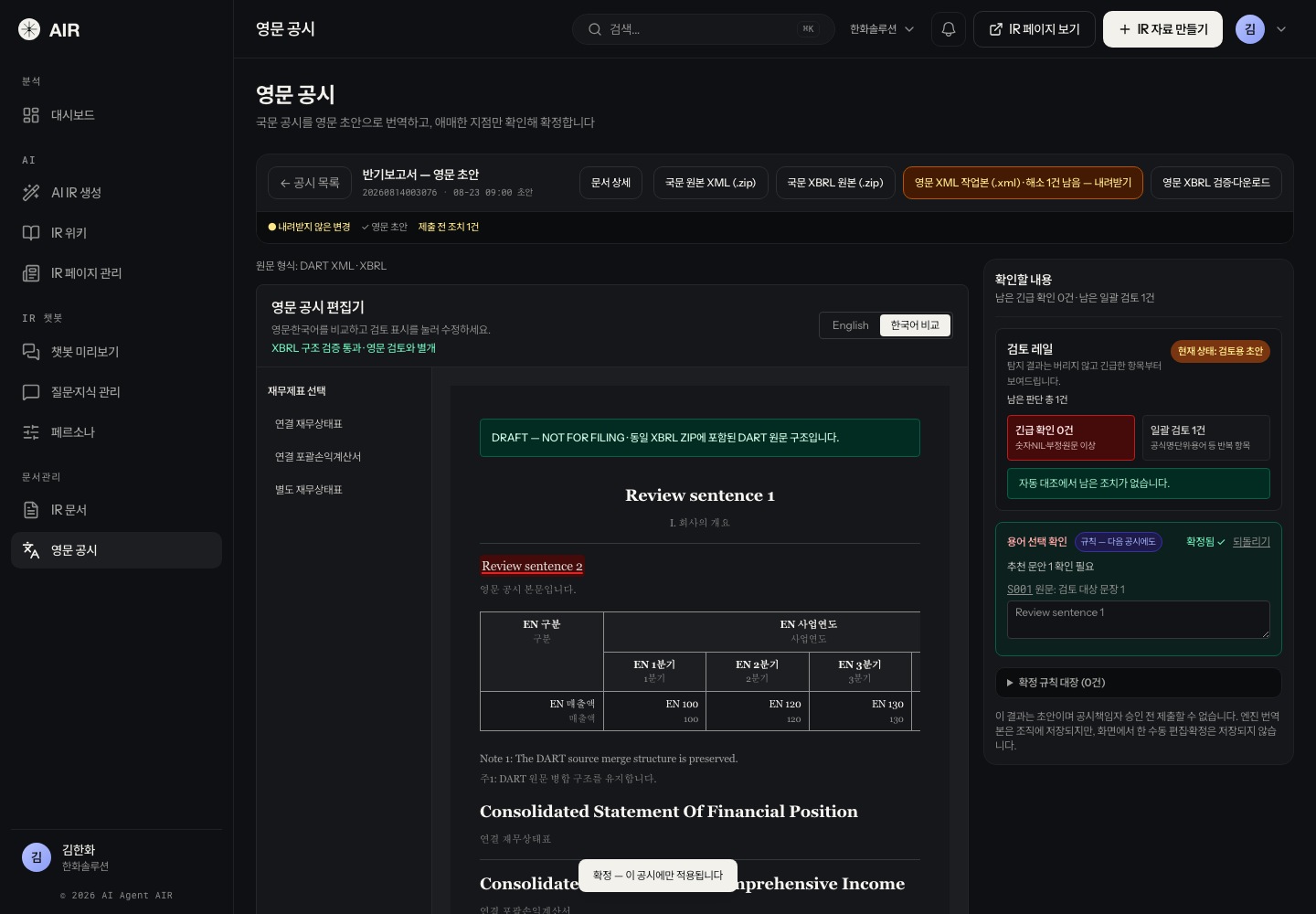
제품 사용 예시 · 이미지를 눌러 크게 보기 - 12
되돌리면 다시 남은 판단에 포함됩니다
확정을 취소하려면 해당 카드의 되돌리기를 누릅니다. 그 판단이 상단과 일괄 검토 버튼, 남은 판단 총 건수에 다시 포함되는지 확인한 뒤 문안을 재검토합니다. 문서 상세의 전체 카드 수는 완료 여부와 별도이므로 완료나 되돌리기만으로 반드시 줄거나 늘지는 않습니다.
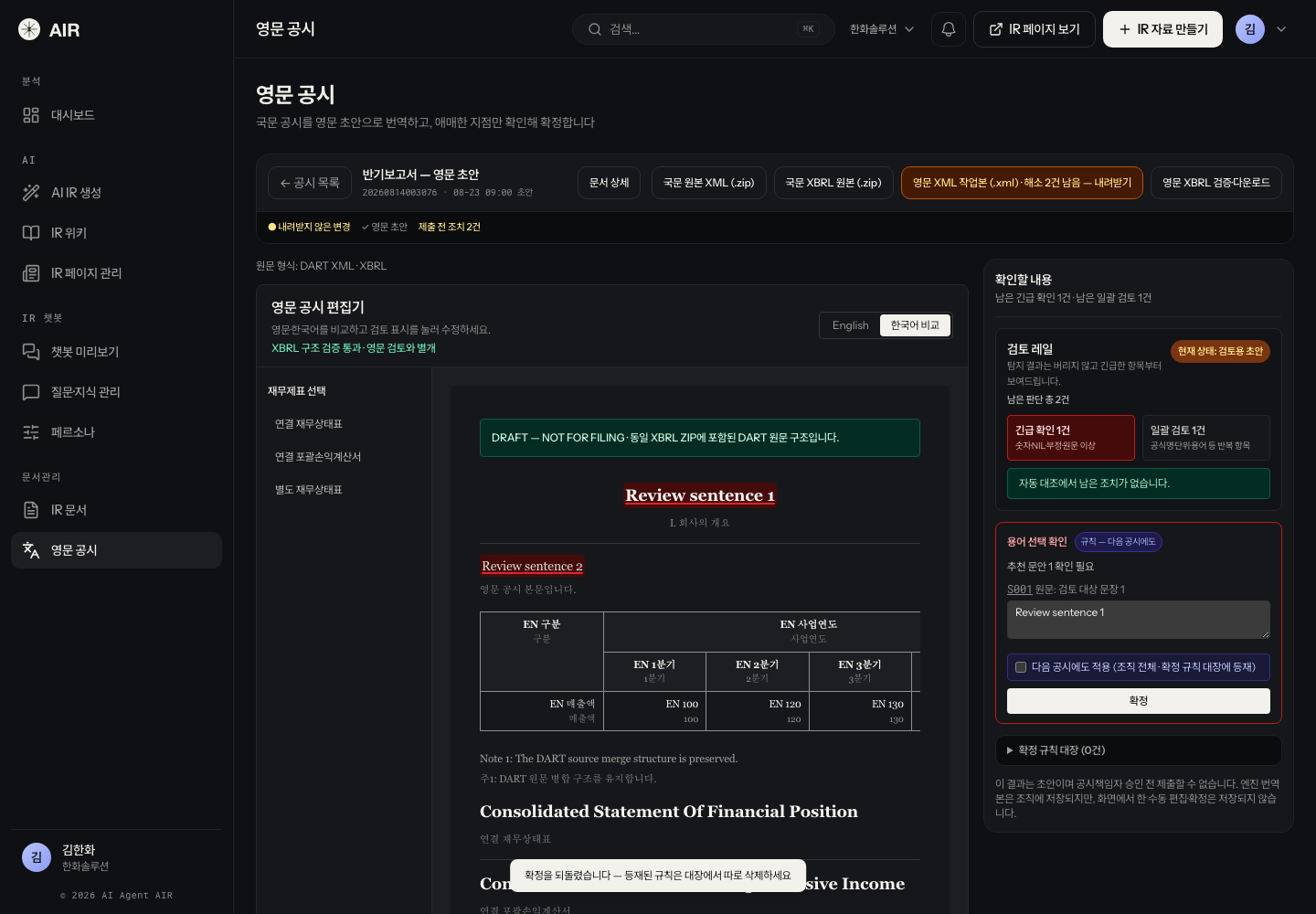
제품 사용 예시 · 이미지를 눌러 크게 보기 - 13
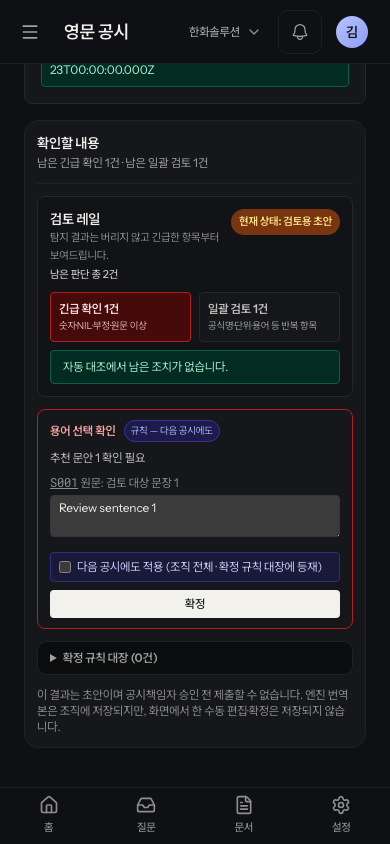
모바일에서 남은 확인을 읽습니다
휴대폰에서는 본문 아래 확인할 내용까지 내려 긴급·일괄 건수와 남은 판단 총 건수를 확인합니다. 레일 버튼을 선택해 필요한 카드를 검토합니다. 긴급·일괄은 남은 판단 수이며 모델 전체 수는 이 요약에 표시되지 않습니다.
제품 사용 예시 · 이미지를 눌러 크게 보기 - 14
모바일에서도 문서 상세를 열어 통계를 확인합니다
상단의 문서 상세를 누르고 아래 상세 영역까지 내립니다. 모델 경고 카드 전체의 확인 완료 포함 안내와 검증 근거 전체를 읽습니다. 검토로 돌아가기를 누르면 남은 판단 요약으로 돌아옵니다. 전체 통계를 남은 작업량으로 해석하지 마세요.
제품 사용 예시 · 이미지를 눌러 크게 보기 - 15
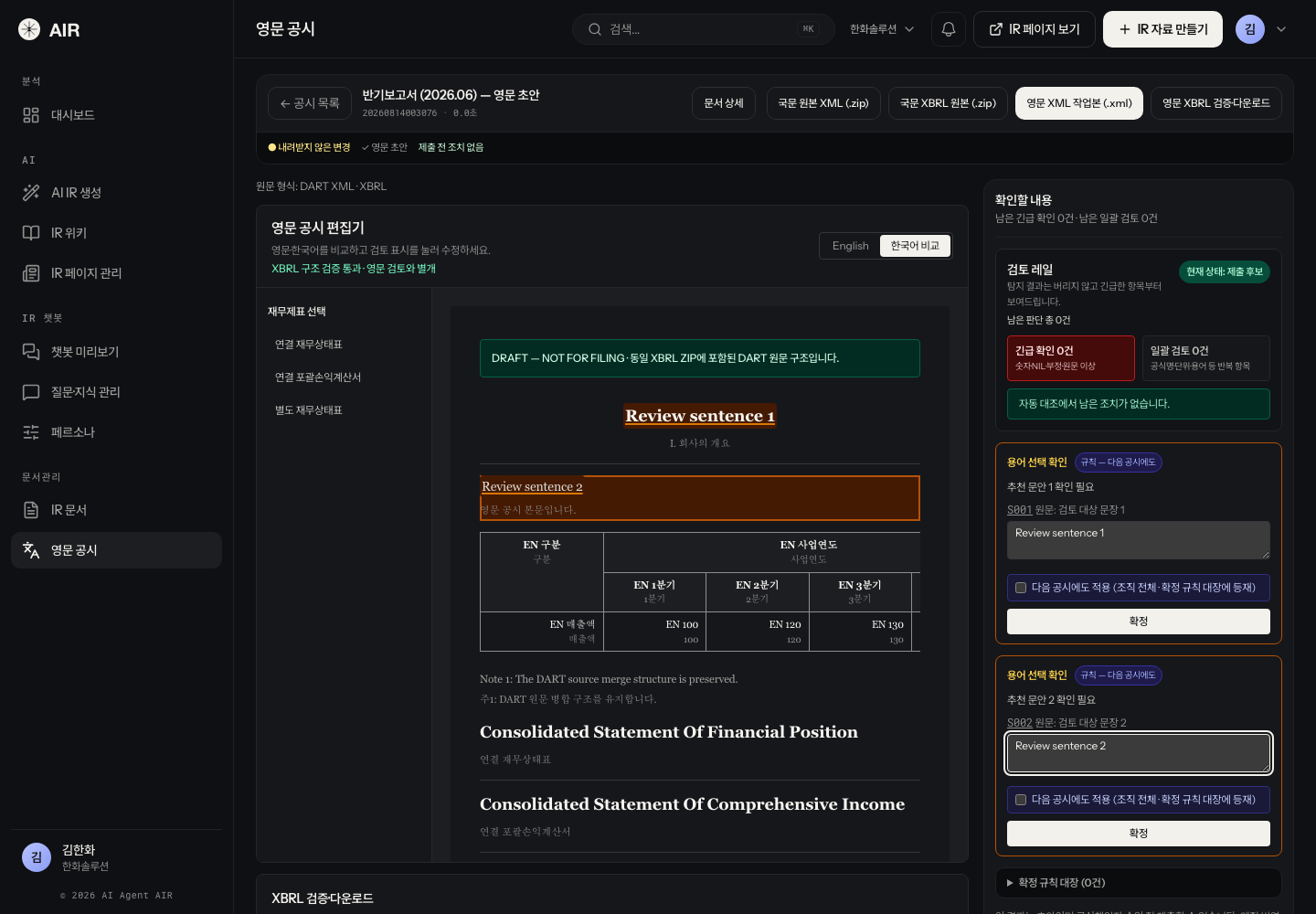
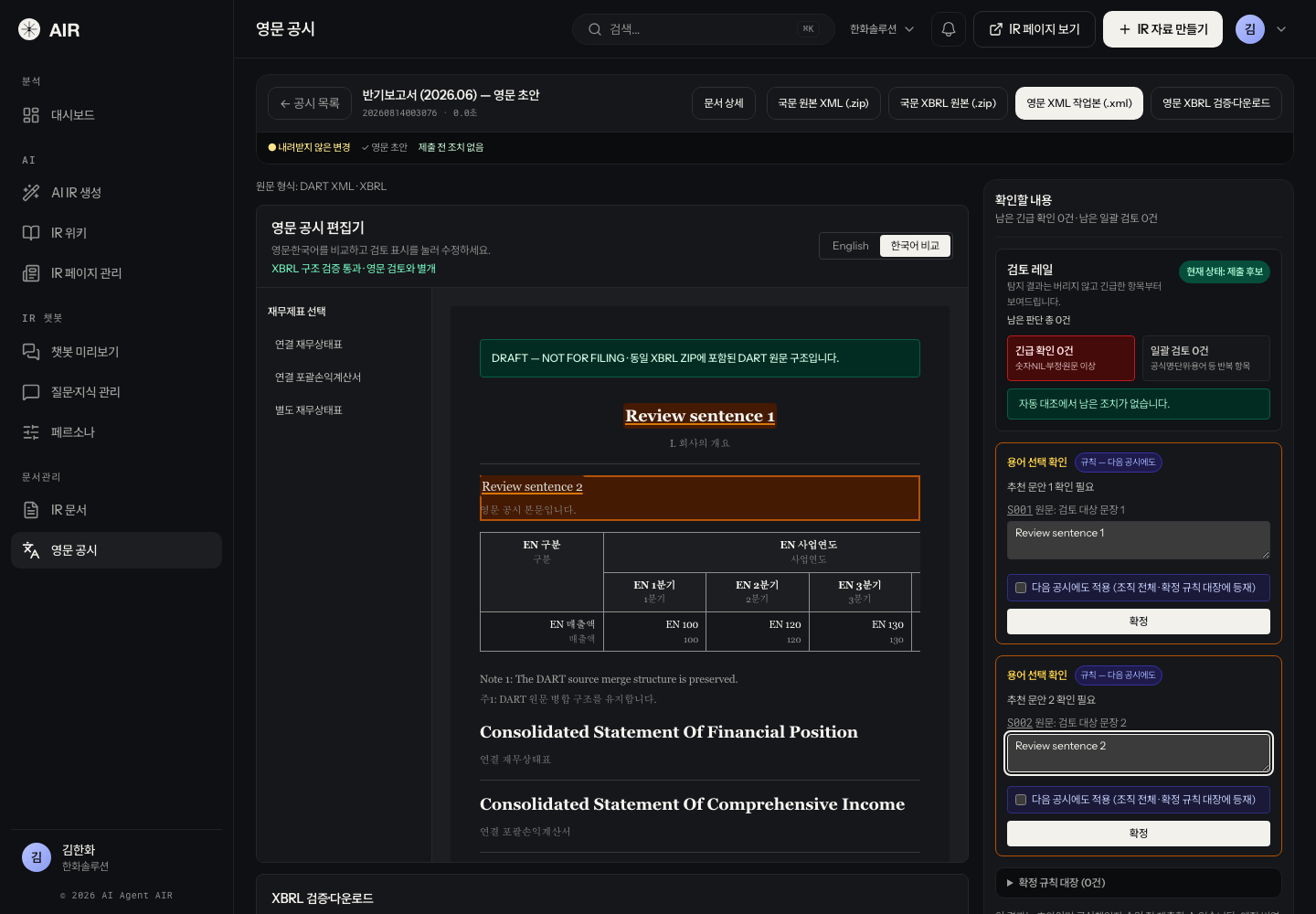
전체 영문 공시의 밑줄을 눌러 검토합니다
전체 영문 공시가 준비되면 원본의 표·문단 배치를 유지한 본문에서 대상을 찾습니다. 빨간 밑줄은 수정·차단 항목, 노란 밑줄은 검토 항목입니다. 밑줄을 누르면 해당 문장의 한 건씩 수정 또는 한 건씩 검토가 열립니다. 밑줄은 구획 전체를 가리키므로 모든 단어가 틀렸다는 뜻은 아닙니다. 같은 표현이 반복되어도 클릭한 위치의 국문·영문을 대조하세요. 이전·다음으로 항목을 바꾸고 본문에서 보기로 해당 위치에 돌아갈 수 있습니다. 아래는 동작 설명용 합성 초안입니다.
제품 사용 예시 · 이미지를 눌러 크게 보기 - 16
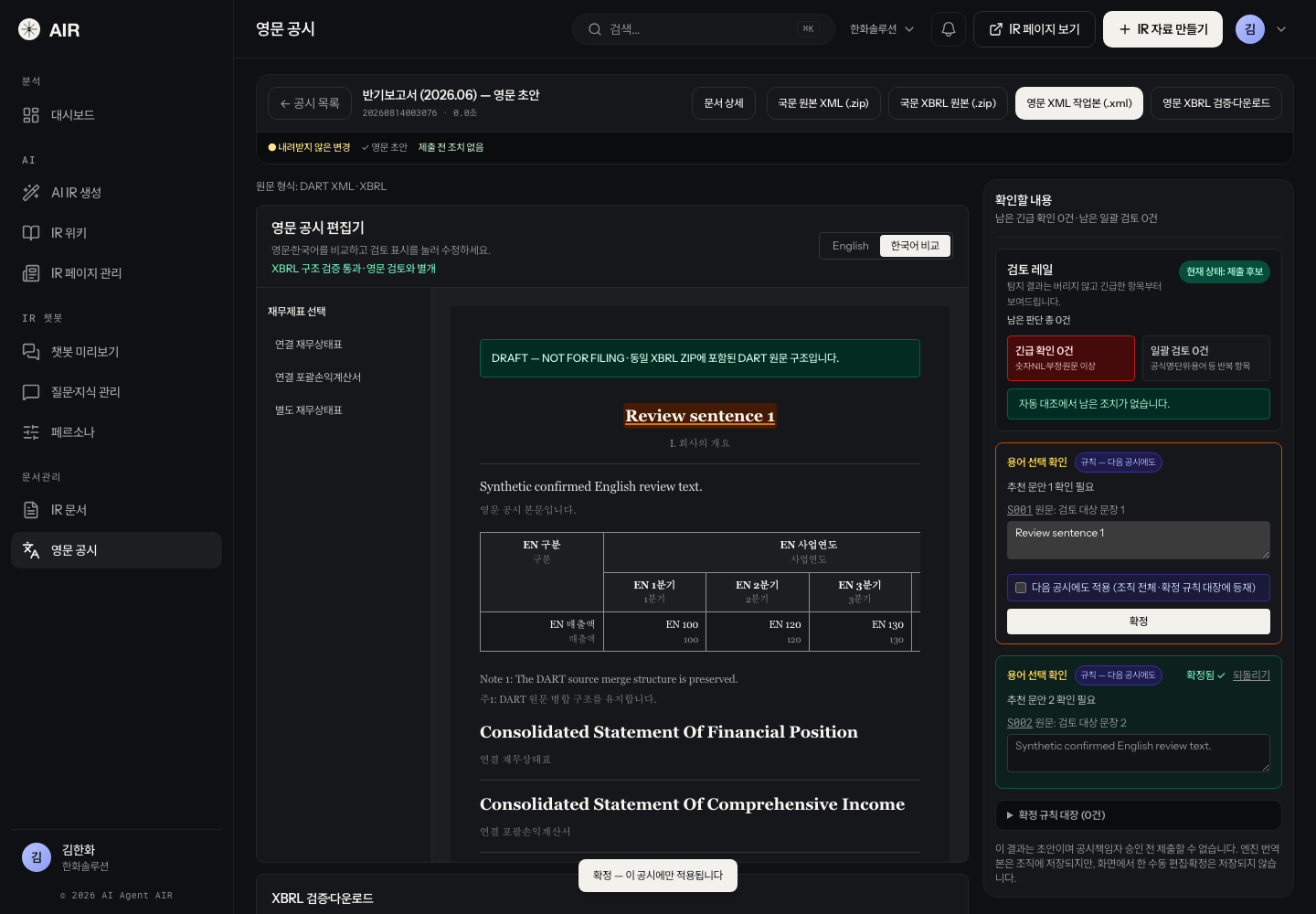
검토 후 남은 밑줄을 확인합니다
원문과 영문을 대조하고 해당 카드의 완료 조건을 충족한 뒤 검토 완료를 누릅니다. 처리한 판단의 밑줄이 사라지고 다른 미완료 표시는 남는지 확인하세요. 같은 판단으로 묶인 반복 표현은 함께 처리되며, 별도 미완료 경고가 있는 구획에는 밑줄이 남을 수 있습니다. 수정 항목은 문안을 고치고 화면의 반영 결과를 확인합니다. 검토를 닫거나 항목을 이동하는 것만으로 완료되지는 않습니다.
제품 사용 예시 · 이미지를 눌러 크게 보기 - 17
전체 원본이 없으면 일반 초안에서 찾습니다
전체 영문 공시 미리보기가 없으면 일반 영문 초안 (보조 보기)을 펼칩니다. 이 본문에서도 밑줄을 눌러 해당 수정·검토 항목을 열고 국문과 영문을 대조합니다. 본문에서 보기 버튼이 표시되면 접힌 본문도 펼쳐 해당 구획으로 이동합니다. 위치가 없는 문서 전체 항목과 시스템 점검은 임의 문장에 밑줄을 붙이지 않으므로 확인할 내용의 안내에 따라 직접 대조합니다.
제품 사용 예시 · 이미지를 눌러 크게 보기 - 18
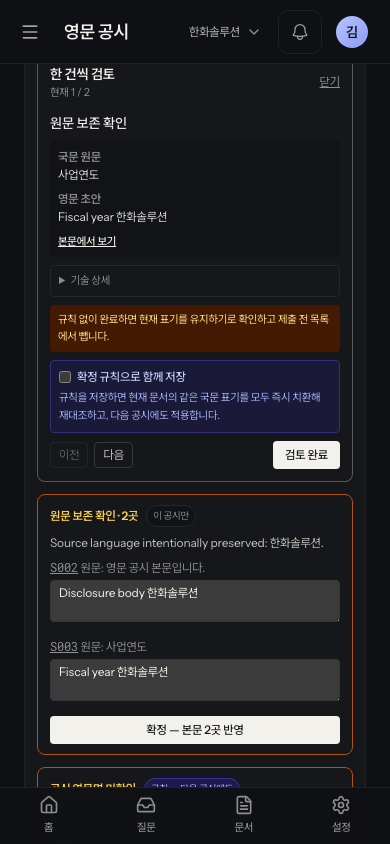
모바일에서 클릭한 문장의 검토를 이어갑니다
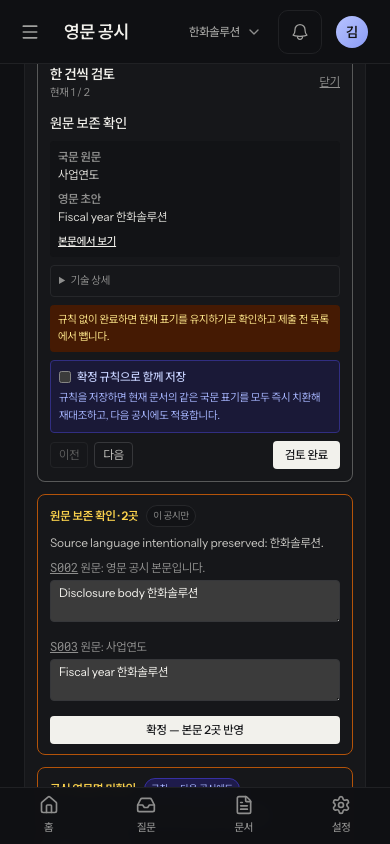
휴대폰에서 본문 밑줄을 누른 뒤 아래 확인할 내용으로 내려갑니다. 한 건씩 검토의 국문 원문·영문 초안이 누른 문장과 같은지 확인하고 이전·다음으로 항목을 바꿉니다. 본문과 검토 카드가 한 화면에 모두 보이지 않을 수 있으므로 문맥을 대조하세요.
제품 사용 예시 · 이미지를 눌러 크게 보기 - 19
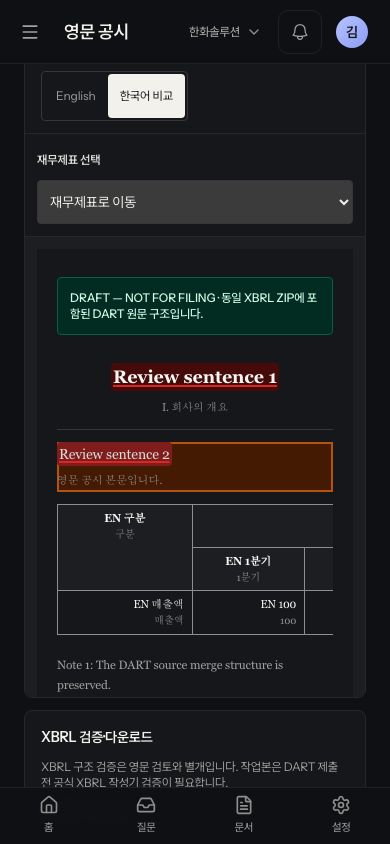
모바일에서 본문 위치로 돌아갑니다
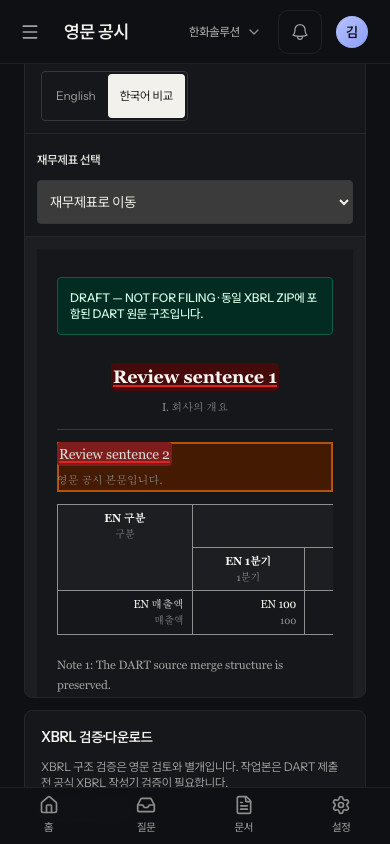
한 건씩 검토의 본문에서 보기를 누르면 선택한 구획이 강조된 본문 위치로 바로 이동합니다. 다시 검토 카드까지 내려간 뒤 같은 버튼을 눌러도 같은 위치로 돌아옵니다. 넓은 표는 표 영역을 가로로 움직여 주변 항목을 확인합니다. 이 버튼은 문안을 변경하거나 검토를 완료하지 않습니다.
제품 사용 예시 · 이미지를 눌러 크게 보기 - 20
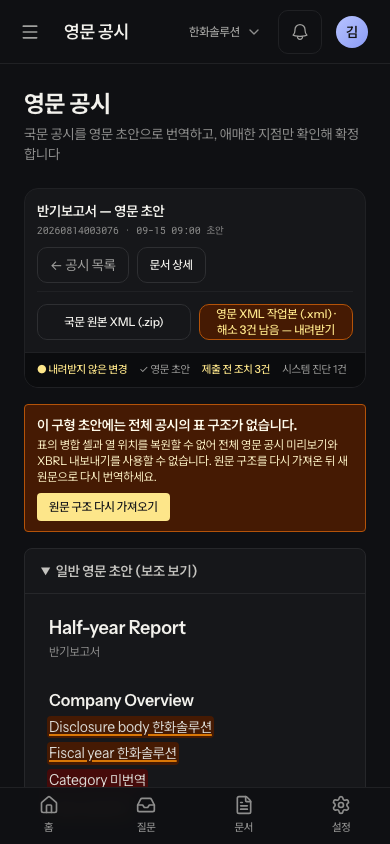
모바일에서도 일반 초안의 밑줄을 사용합니다
전체 원본 미리보기가 없으면 일반 영문 초안 (보조 보기)을 펼친 뒤 밑줄을 누릅니다. 아래 검토 영역에서 원문·영문을 확인하고 필요한 문안을 수정합니다. 처리 중에는 기다리고 오류가 표시되면 입력 내용과 오류 안내를 확인한 뒤 다시 시도합니다.
제품 사용 예시 · 이미지를 눌러 크게 보기 - 21
국문 원문과 확인 카드를 함께 읽습니다
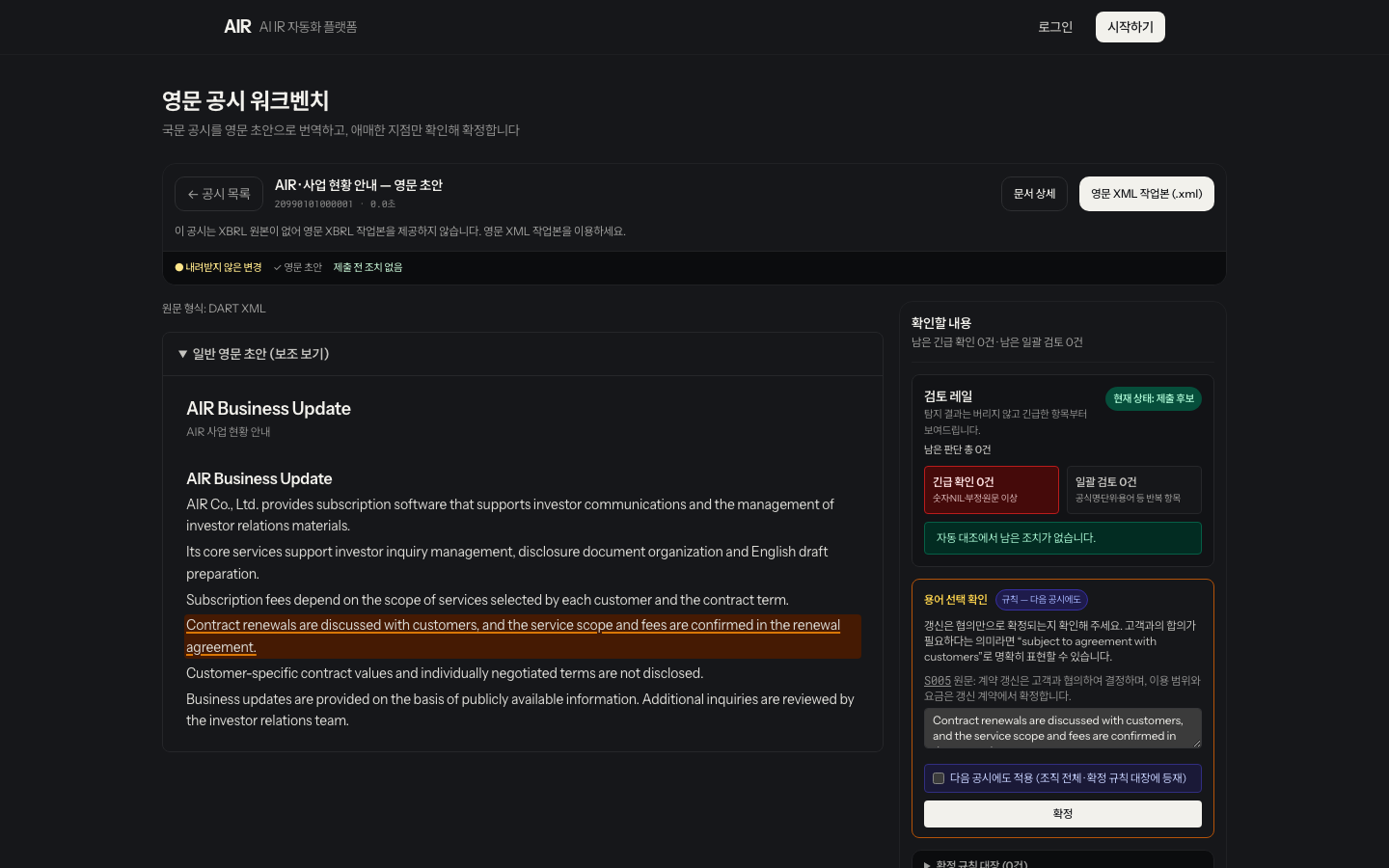
일반 영문 초안 (보조 보기)을 펼쳐 문서 내용을 확인하고, 확인 카드의 원문 번호와 문장을 대조합니다. AIR의 S005는 계약 갱신 조건입니다. 고객과의 협의만으로 확정되는지, 합의가 필요한지 원문의 의미를 먼저 확인합니다.
- 22
영문 문장을 수정합니다
확인 카드의 영문 확정 문안에서 의미가 분명하도록 문장을 고칩니다. AIR 문서에서는 갱신이 고객과의 합의를 전제로 한다는 표현으로 정리합니다. 숫자·기간·단위는 원문과 대조하고 임의로 바꾸지 않습니다. 입력만 한 문장은 아직 확정된 결과가 아닙니다.
- 23
확정한 문장을 내려받은 파일에서 확인합니다
확정을 누르고 확정됨 표시와 본문에 반영된 문장을 확인합니다. 다시 고치려면 되돌리기를 선택합니다. 영문 XML 작업본 (.xml)으로 받은 파일을 열어 수정 문장을 확인하세요. 내려받기는 공시 승인이나 DART 제출을 뜻하지 않습니다.
- 24
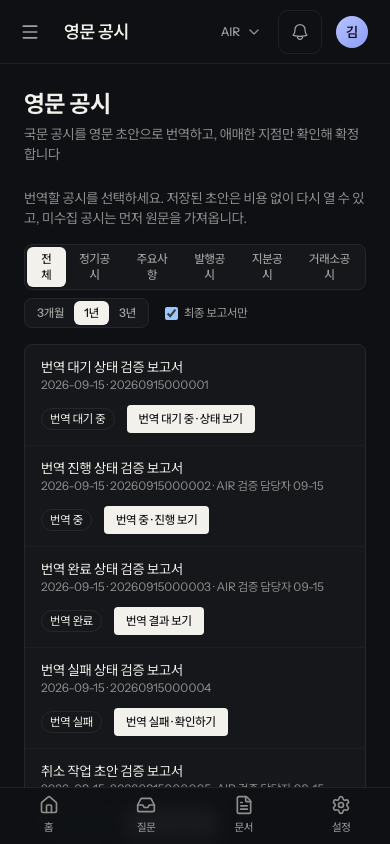
모바일에서도 대상 공시를 먼저 확인합니다
회사명과 공시 제목을 확인하고 제목 아래에 줄바꿈된 상태와 버튼을 읽습니다. 번역 중 · 진행 보기는 기존 작업을 열고 번역 결과 보기는 완료된 초안을 엽니다. 버튼이 보이지 않으면 화면을 내려 해당 공시의 상태를 확인합니다.
제품 사용 예시 · 이미지를 눌러 크게 보기 - 25
모바일에서 확인 카드를 찾아 확정합니다
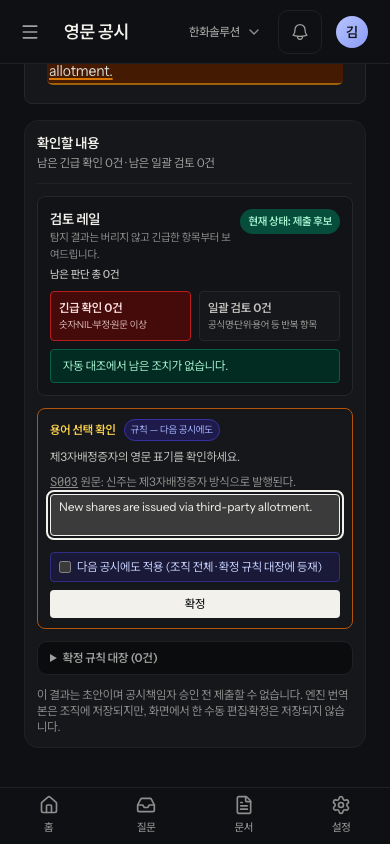
초안을 연 뒤 화면을 내려 확인 카드의 국문 원문과 영문 입력란을 찾습니다. 문장을 수정하고 확정한 다음, 상단의 영문 XML 작업본 (.xml)으로 파일을 받습니다. 긴 문서의 본문과 확인 카드가 한 화면에 모두 들어오지 않을 수 있으므로 원문 번호를 대조하세요.
- 26
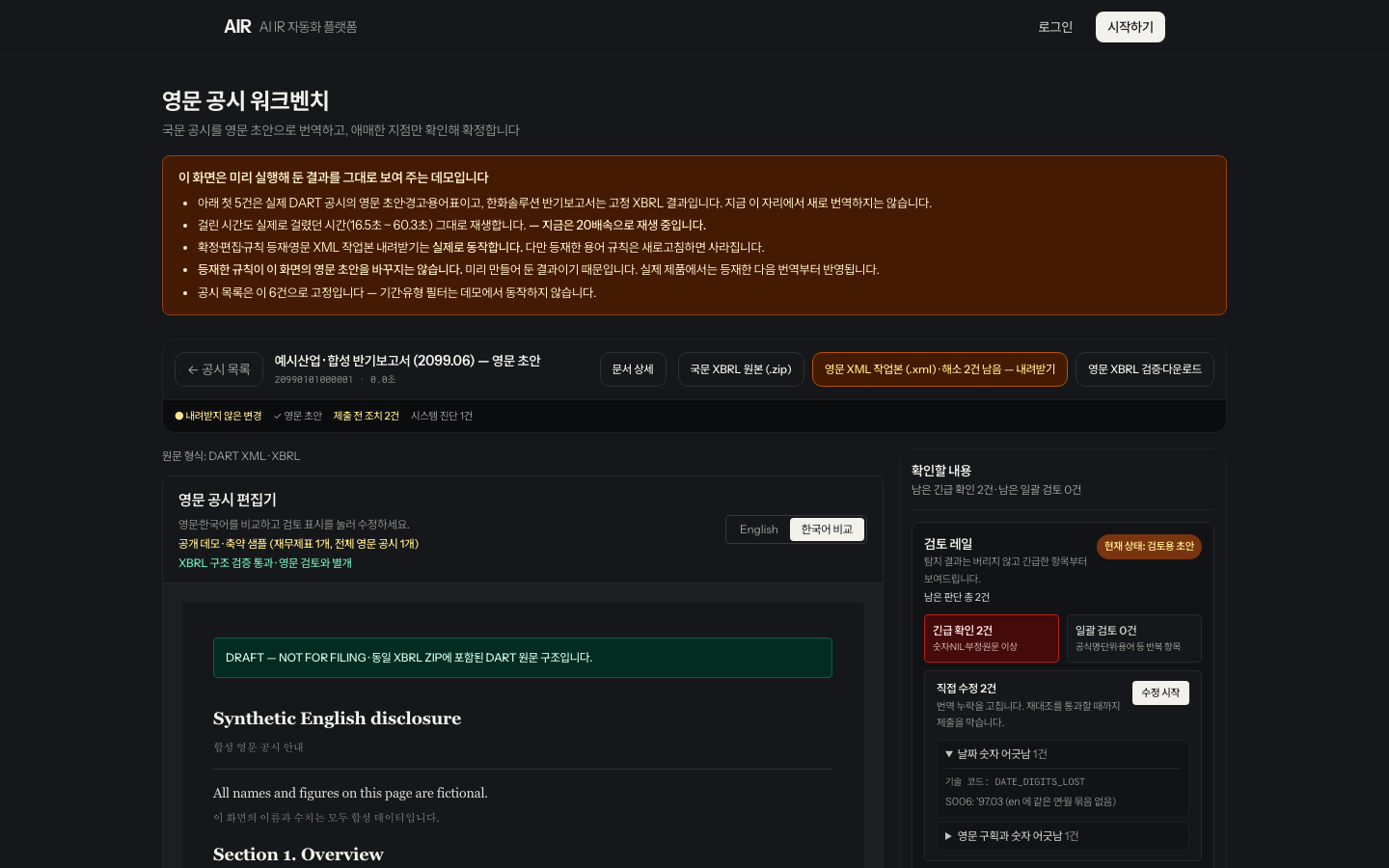
날짜 숫자 어긋남을 확인합니다
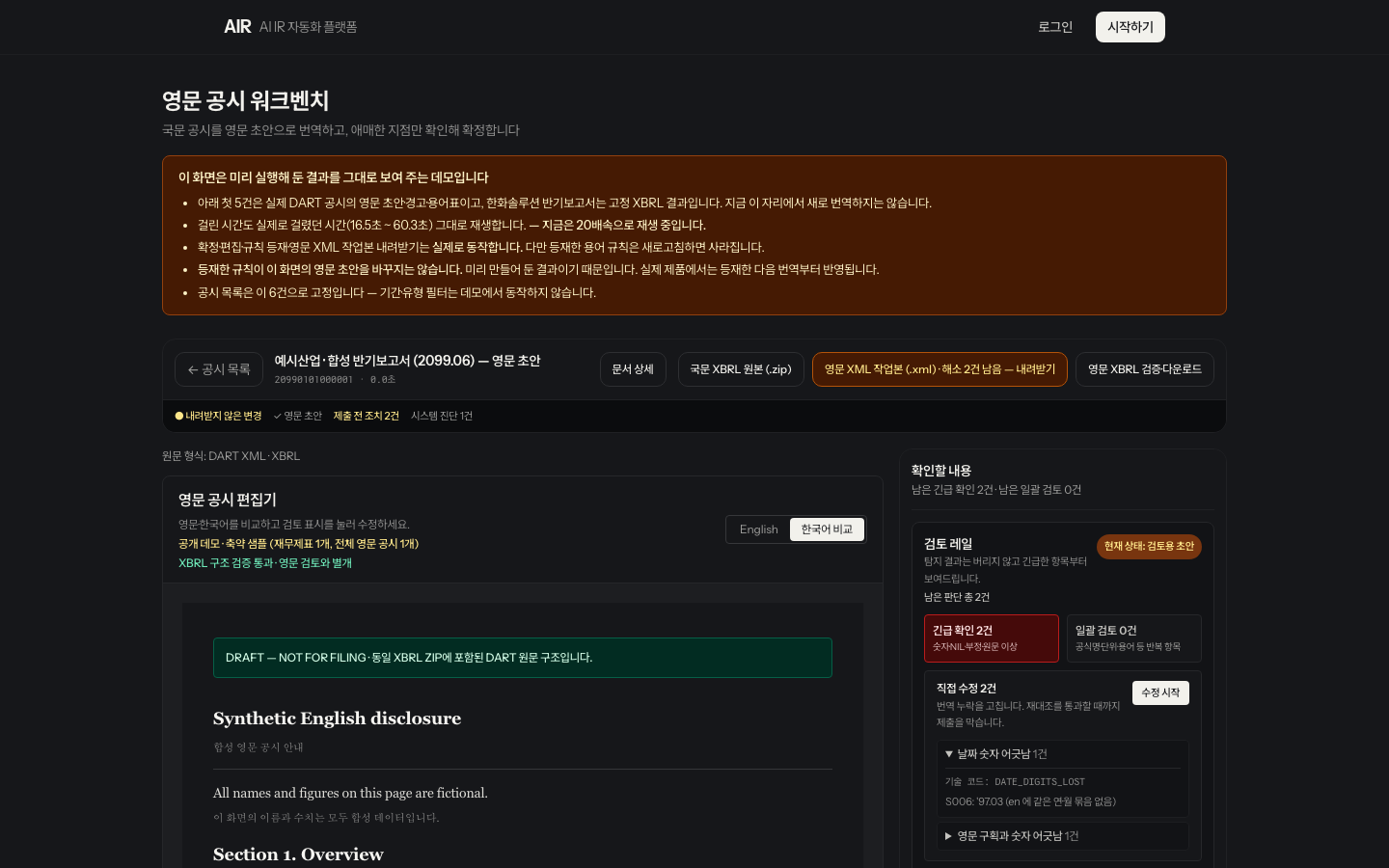
날짜 숫자 어긋남을 펼쳐 국문과 영문의 연·월·일을 대조합니다. 축약 연월과 경력의 시작·종료 순서도 확인 대상입니다. 예를 들어 원문 97년 3월이 영문 April 1997이면 직접 수정의 수정 시작을 누르고 해당 항목에서 March 1997로 고친 뒤 수정 반영을 눌러 경고가 해소되는지 확인합니다. 한글 잔존 등 다른 경고는 별도로 검토합니다.
제품 사용 예시 · 이미지를 눌러 크게 보기 - 27
시스템 점검의 의미를 구분합니다
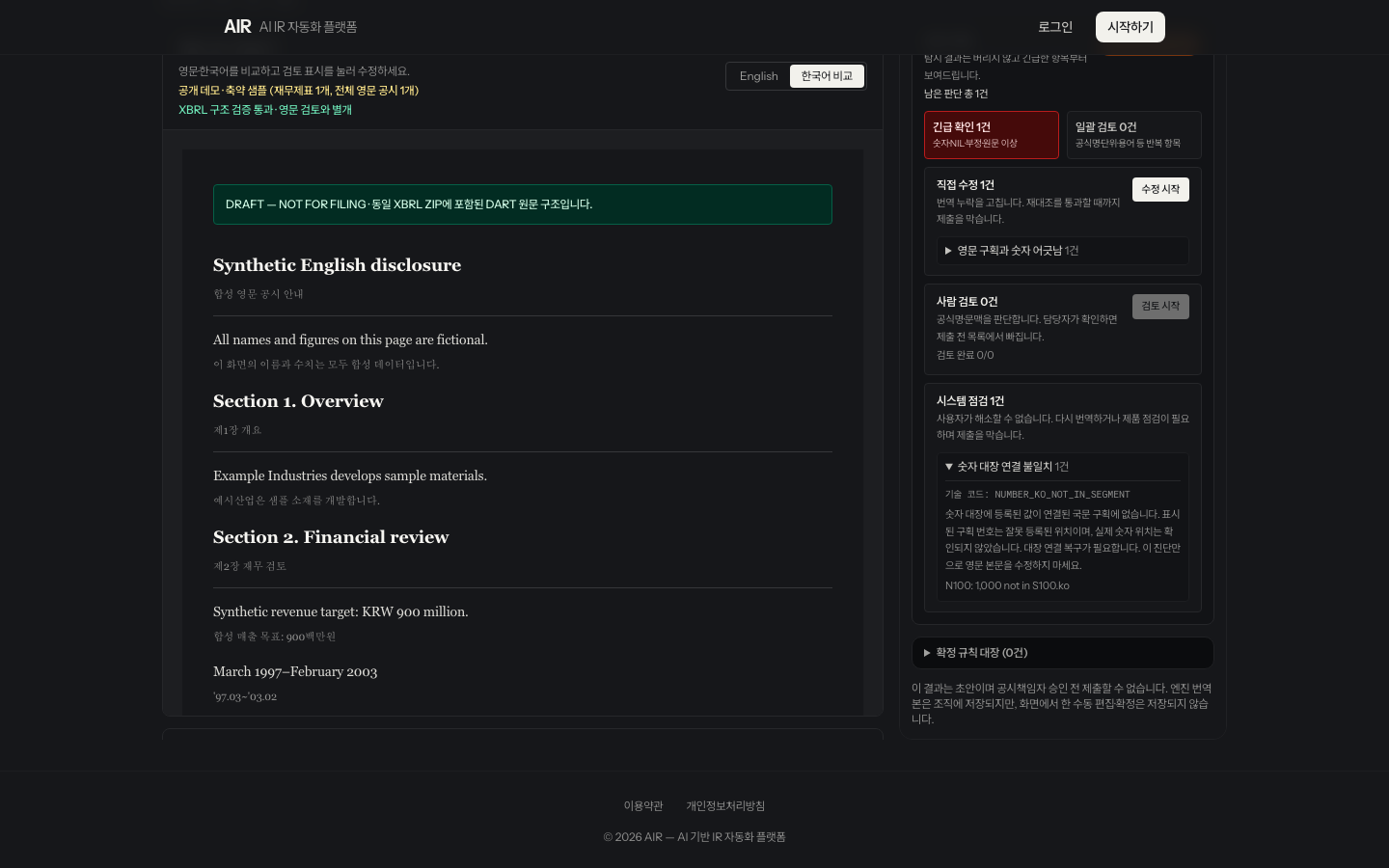
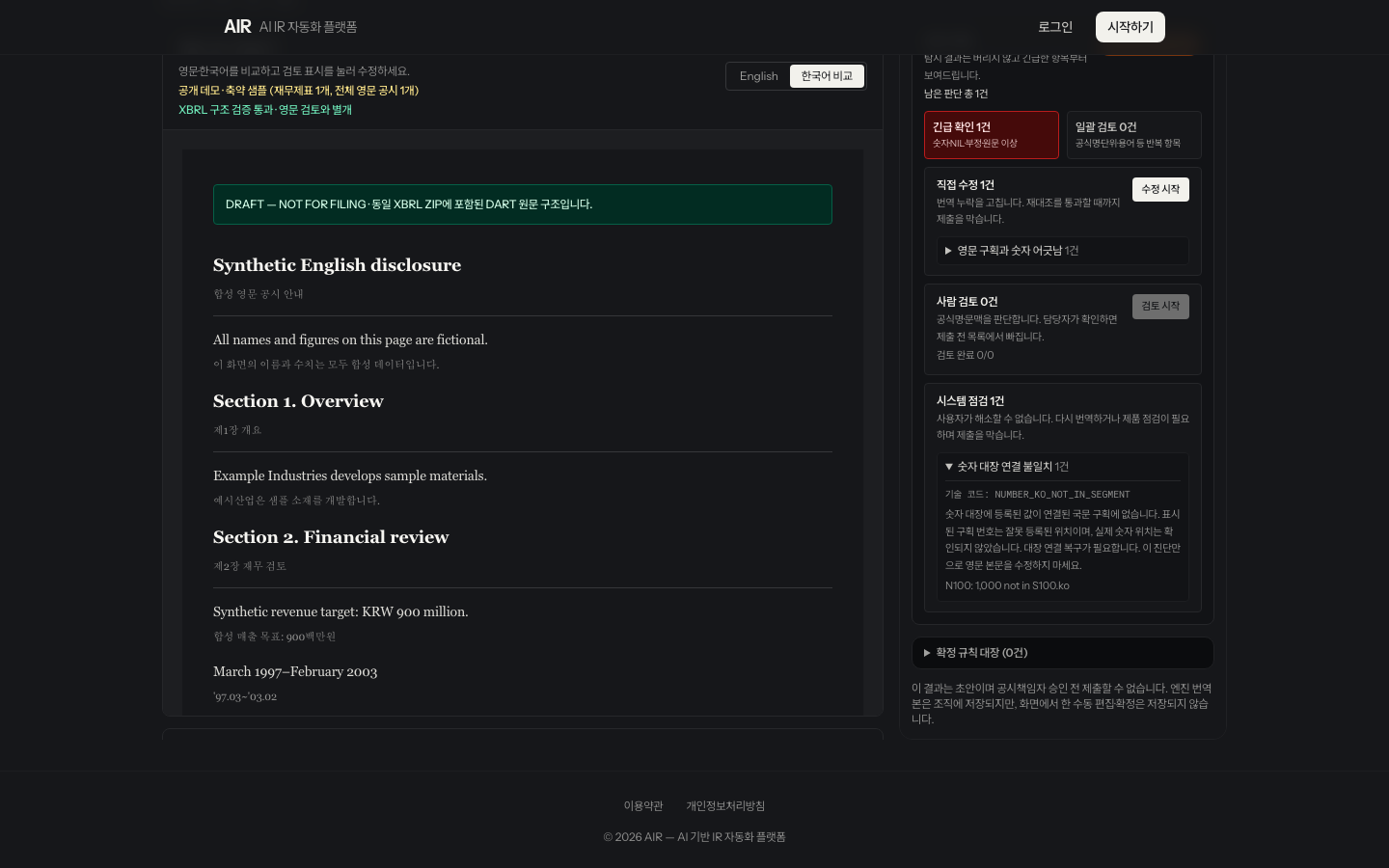
저장 초안을 연 뒤 확인할 내용의 시스템 점검을 읽습니다. 숫자 검증자료 생성 실패는 숫자를 비교할 보조 자료가 만들어지지 않았다는 뜻이며, 본문 숫자가 삭제되었다는 뜻은 아닙니다. 숫자 대장 연결 불일치는 검증자료가 가리키는 원문 위치와 숫자가 맞지 않는다는 뜻입니다. 진단에 적힌 구획 번호는 잘못 등록된 위치이며 실제 숫자 위치는 확인되지 않았습니다. 이 진단만으로 영문 본문을 수정하지 마세요. 영문 구획과 숫자 어긋남은 긴급 확인의 직접 수정에 표시되며, 영문 문안과 숫자를 대조합니다. 경고 건수는 문서마다 다릅니다.
- 28
숫자 대장 연결 불일치의 안내를 읽습니다
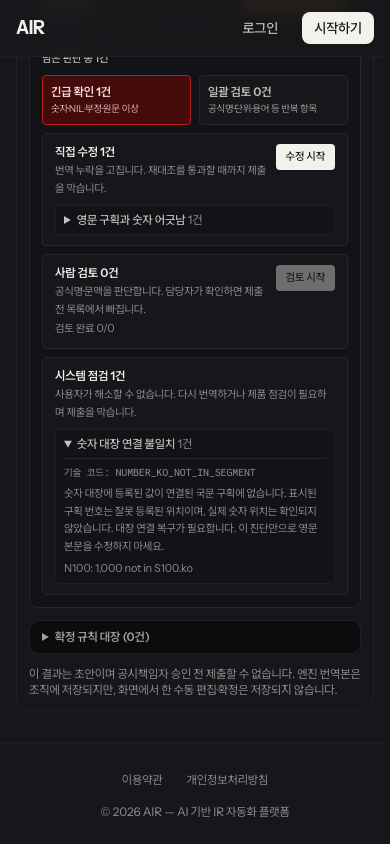
시스템 점검의 숫자 대장 연결 불일치를 펼칩니다. 실제 숫자 위치가 확인되지 않아 진단 문구로 본문에 이동할 수 없습니다. 접수번호와 진단 내용을 AIR 운영 담당자에게 전달해 대장 연결 복구를 요청하세요. 아래 화면은 사용 방법을 설명하는 합성 AIR 문서입니다.
제품 사용 예시 · 이미지를 눌러 크게 보기 - 29
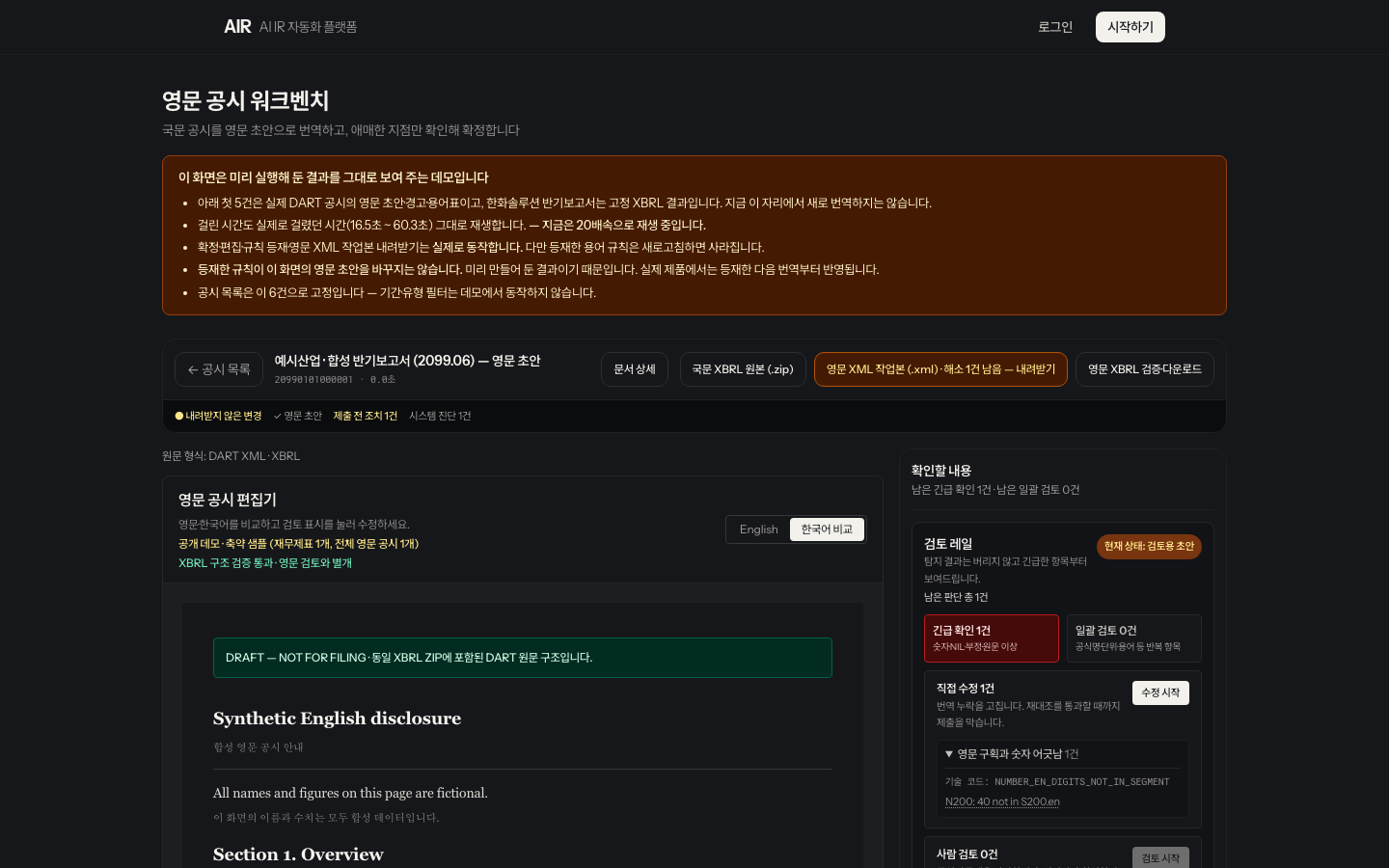
영문 숫자 경고 문구를 누릅니다
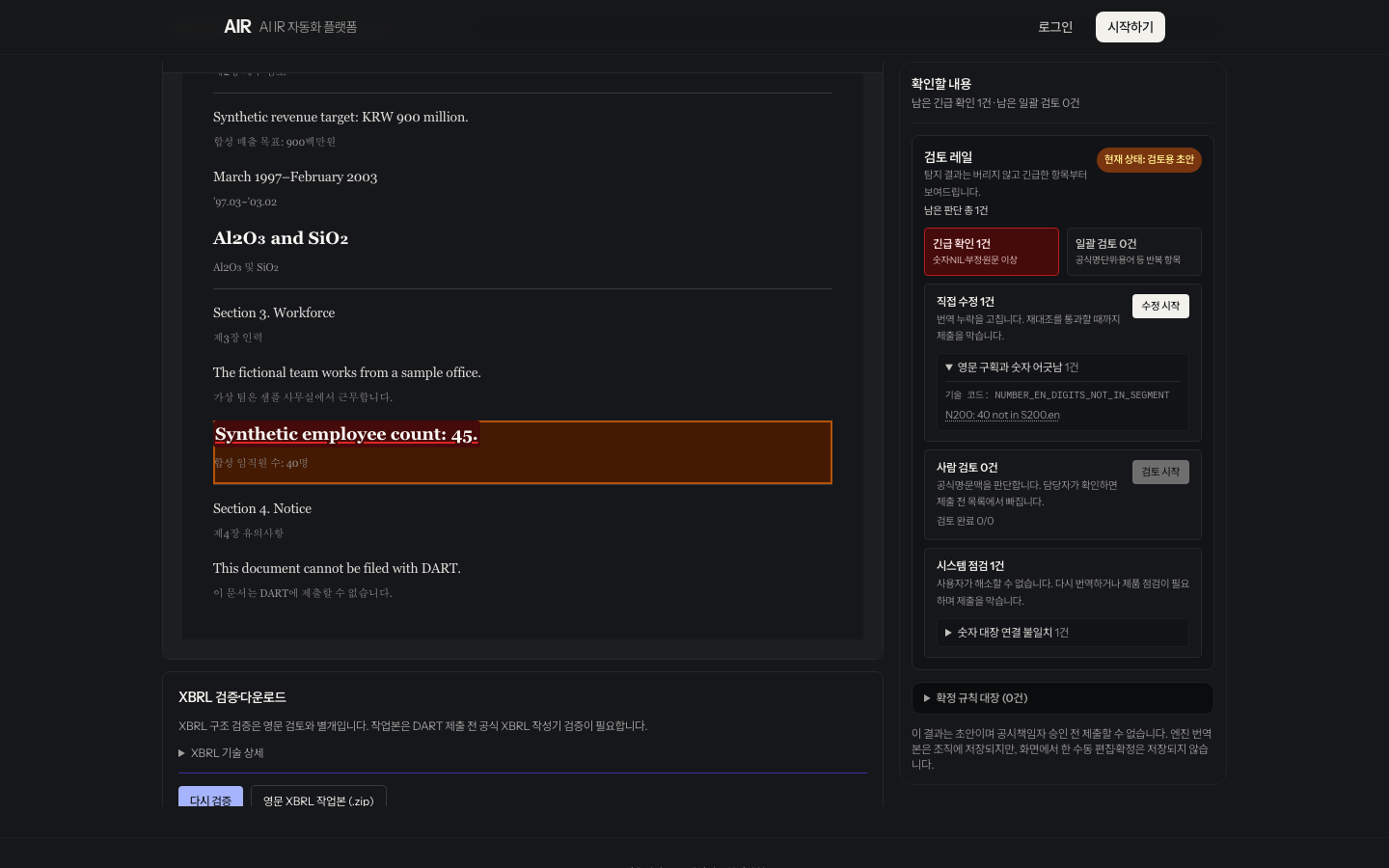
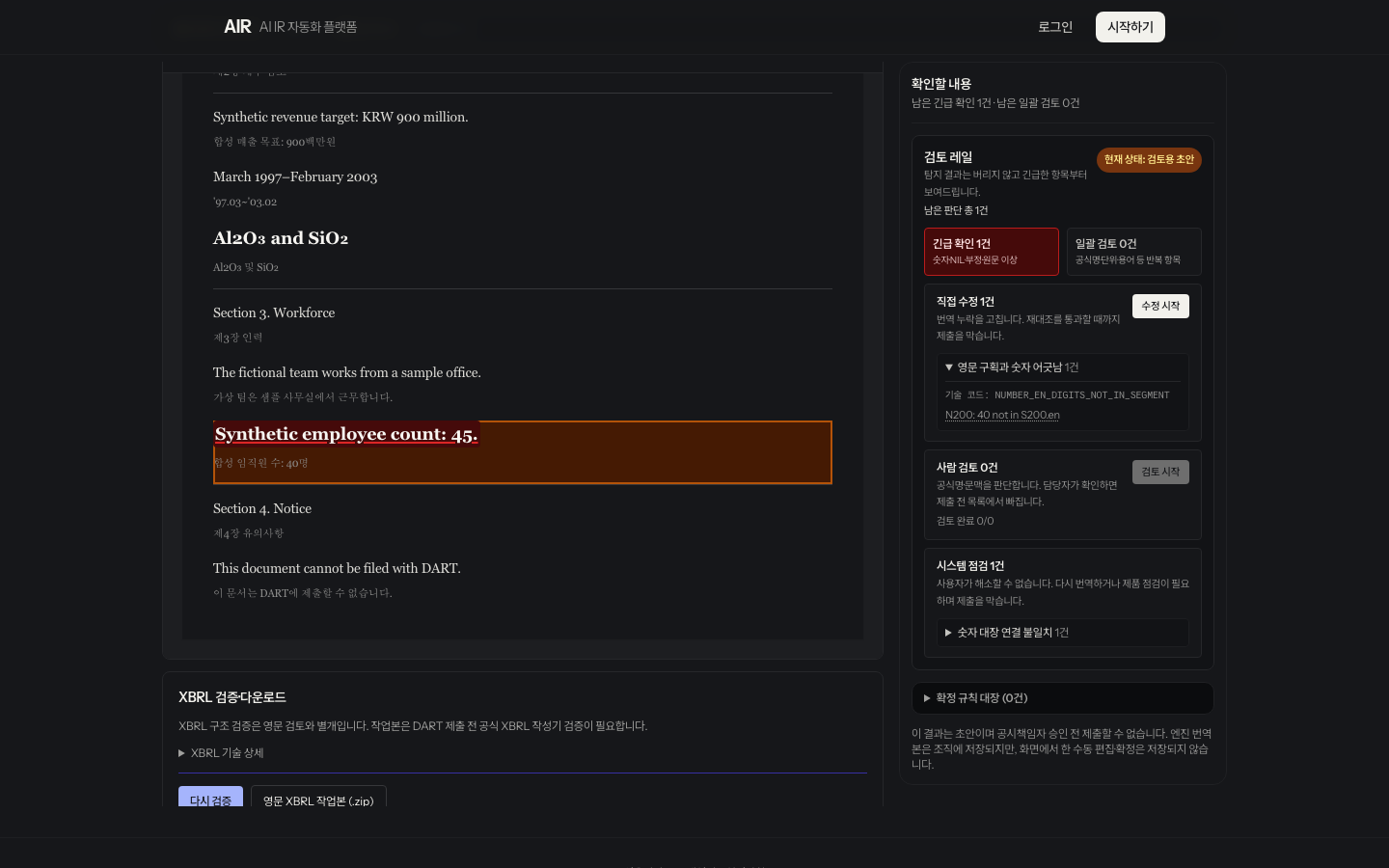
확인할 내용의 긴급 확인에서 직접 수정에 있는 영문 구획과 숫자 어긋남을 펼치고 밑줄 표시된 진단 내용을 누릅니다. 한 행에 여러 숫자 번호가 묶여 있으면 그 행에 연결된 구획으로 이동합니다.
제품 사용 예시 · 이미지를 눌러 크게 보기 - 30
영문 대상과 원문을 함께 확인합니다
강조된 영문 구획의 숫자와 원문의 숫자·단위·기간을 대조합니다. 다른 위치로 이동한 뒤 같은 진단 내용을 다시 누르면 해당 위치로 돌아갑니다. 다른 셀에 같은 숫자가 있어도 임의로 연결하지 마세요.
제품 사용 예시 · 이미지를 눌러 크게 보기 - 31
모바일에서 대장 복구 안내를 확인합니다
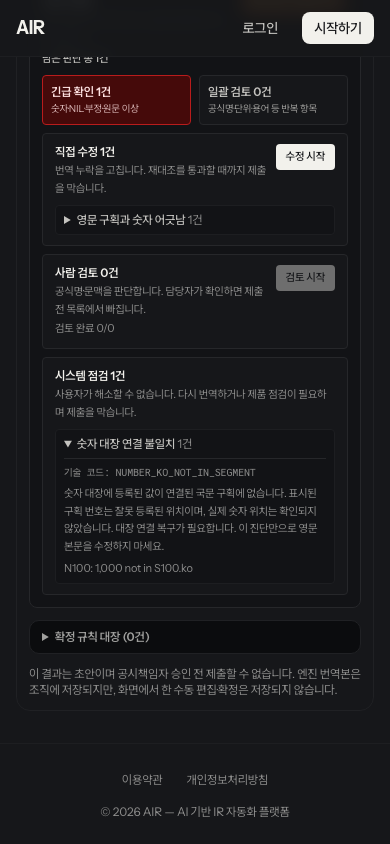
확인할 내용까지 내려 시스템 점검의 숫자 대장 연결 불일치를 펼칩니다. 줄바꿈된 진단 내용을 끝까지 읽고 접수번호와 함께 AIR 운영 담당자에게 전달하세요. 표시된 구획 번호를 실제 숫자 위치로 판단하거나 이 진단만으로 영문을 수정하지 마세요.
제품 사용 예시 · 이미지를 눌러 크게 보기 - 32
모바일에서 영문 경고를 누릅니다
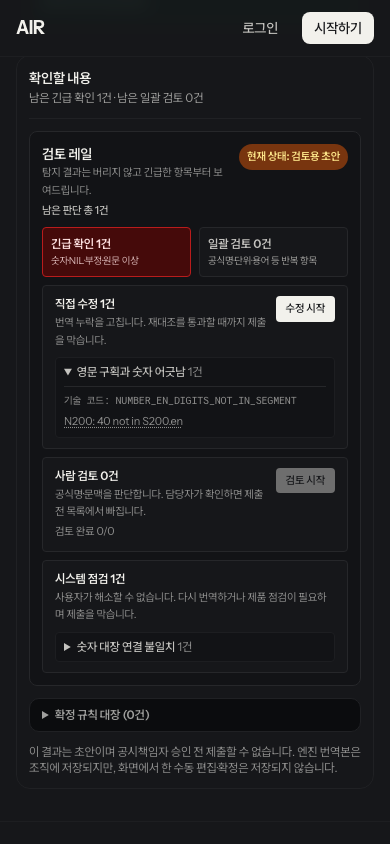
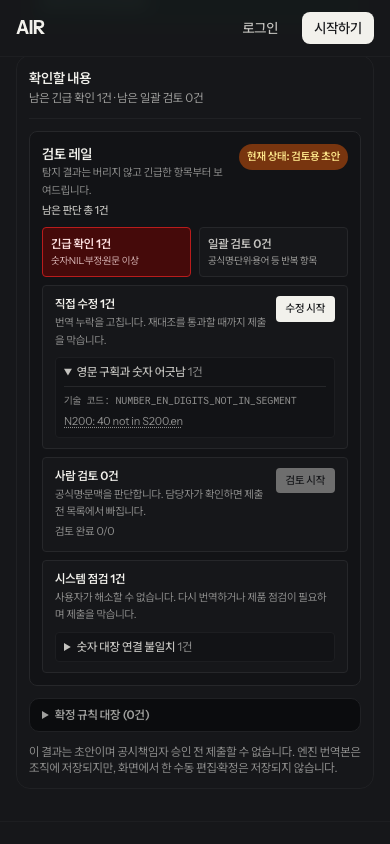
확인할 내용의 긴급 확인에서 직접 수정에 있는 영문 구획과 숫자 어긋남을 펼친 뒤 확인할 진단 내용을 누릅니다. 문구가 여러 줄이면 끝까지 읽고 원문 번호를 확인합니다.
제품 사용 예시 · 이미지를 눌러 크게 보기 - 33
모바일에서도 영문 이동 결과를 대조합니다
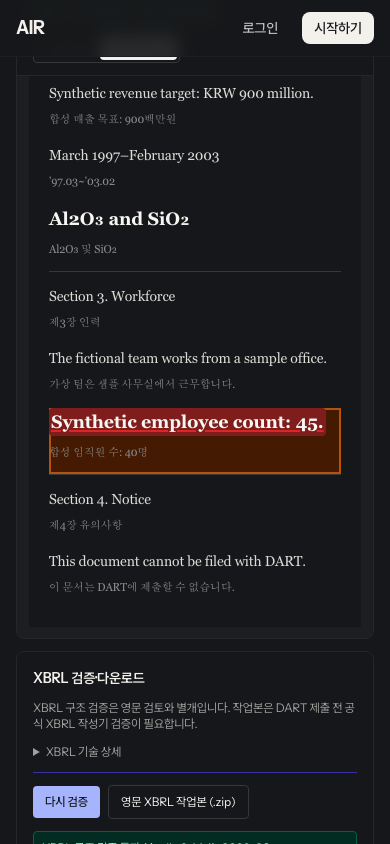
강조된 영문 구획을 읽고 원문의 숫자·기간·단위를 확인합니다. 검토를 이어가려면 확인할 내용으로 돌아가 다음 진단 내용을 누릅니다. 경고가 남아 있으면 대조를 계속합니다.
제품 사용 예시 · 이미지를 눌러 크게 보기 - 34
모바일에서도 남은 점검을 확인합니다
확인할 내용까지 화면을 내려 시스템 점검을 확인합니다. 완료된 저장 초안을 다시 열 때 원문 전체와 번역 구획의 대응을 확인하면 과거 원문 반영률 미달 경고가 해제될 수 있습니다. 경고가 줄어도 번역 품질이나 제출 검증이 끝난 것은 아니므로 남은 항목을 계속 확인합니다.
- 35
인명 표기의 근거를 구분합니다
인명 로마자 표기 확인 카드에서 원문 번호와 이름을 대조합니다. 규정에 따라 만든 로마자 후보와 공개 출처에서 확인한 표기는 다릅니다. 공개 출처에 실린 철자도 여권 확인이나 본인·회사 승인을 뜻하지 않으므로 당사자가 사용하는 영문명을 확인하세요. 기관·법인·법령명도 해당 대상의 공식 영문 출처와 대조합니다.
- 36
이 공시의 인명 문안을 확인합니다
이 공시만 표시된 인명 카드에서 확인한 철자로 영문 확정 문안을 고치고 확정을 누릅니다. 확정됨과 본문 반영을 확인하고, 다시 검토하려면 되돌리기를 선택합니다. 영문 XML 작업본 (.xml)으로 받은 파일에서도 철자를 확인하세요. 확정하지 않은 입력은 화면을 나가면 사라질 수 있습니다. 카드 확정은 본인·회사 승인이나 다른 공시에 같은 이름을 적용하는 결정이 아닙니다.
- 37
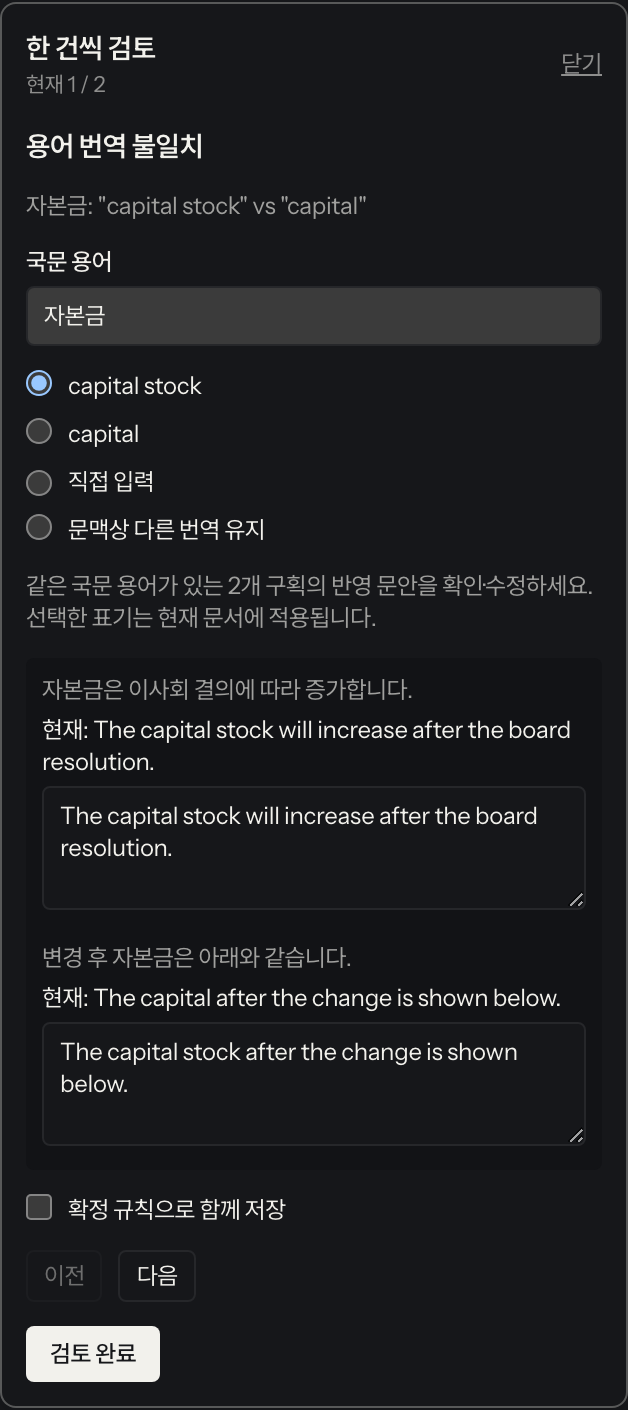
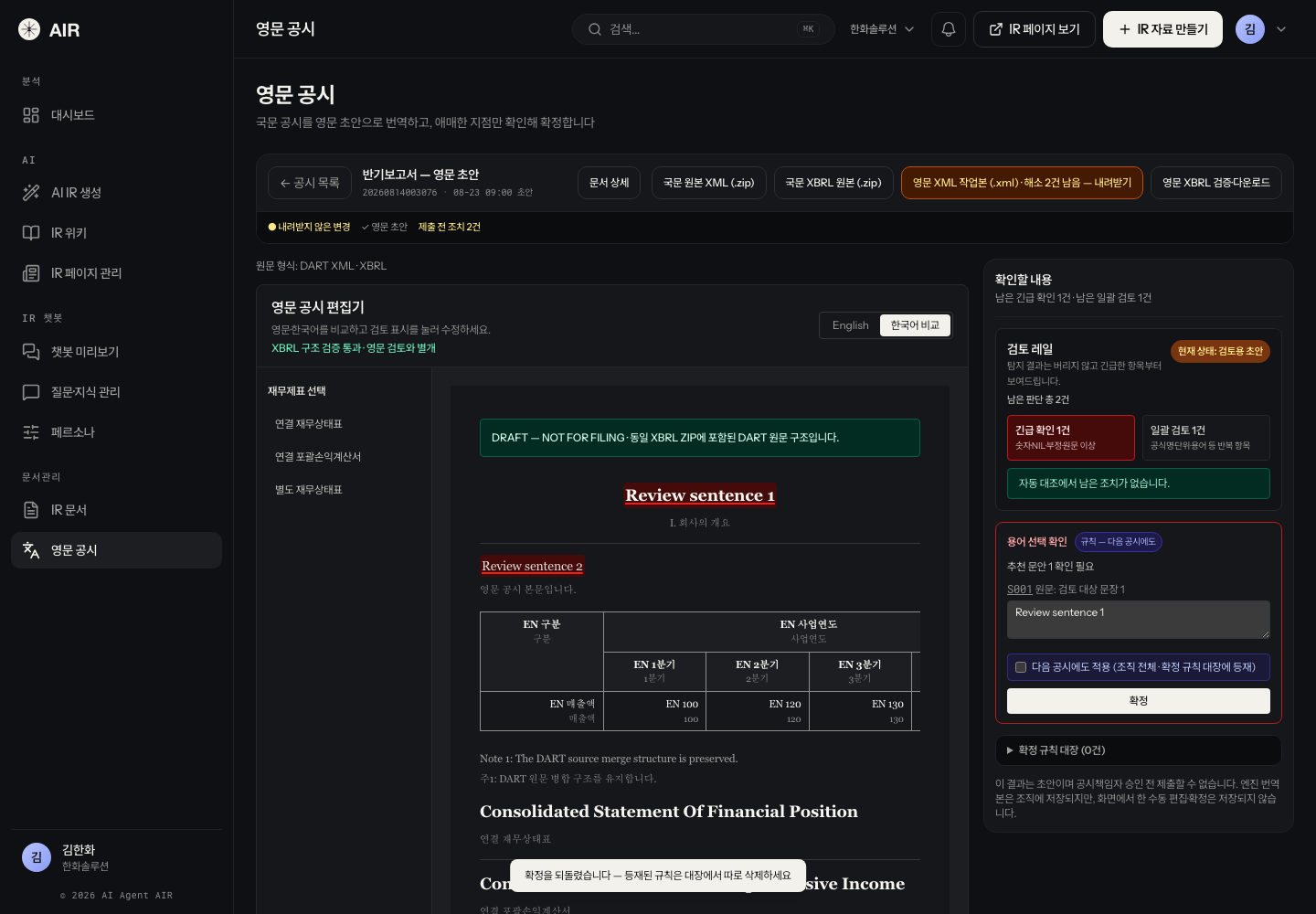
용어 후보를 선택하고 반영 문안을 확인합니다
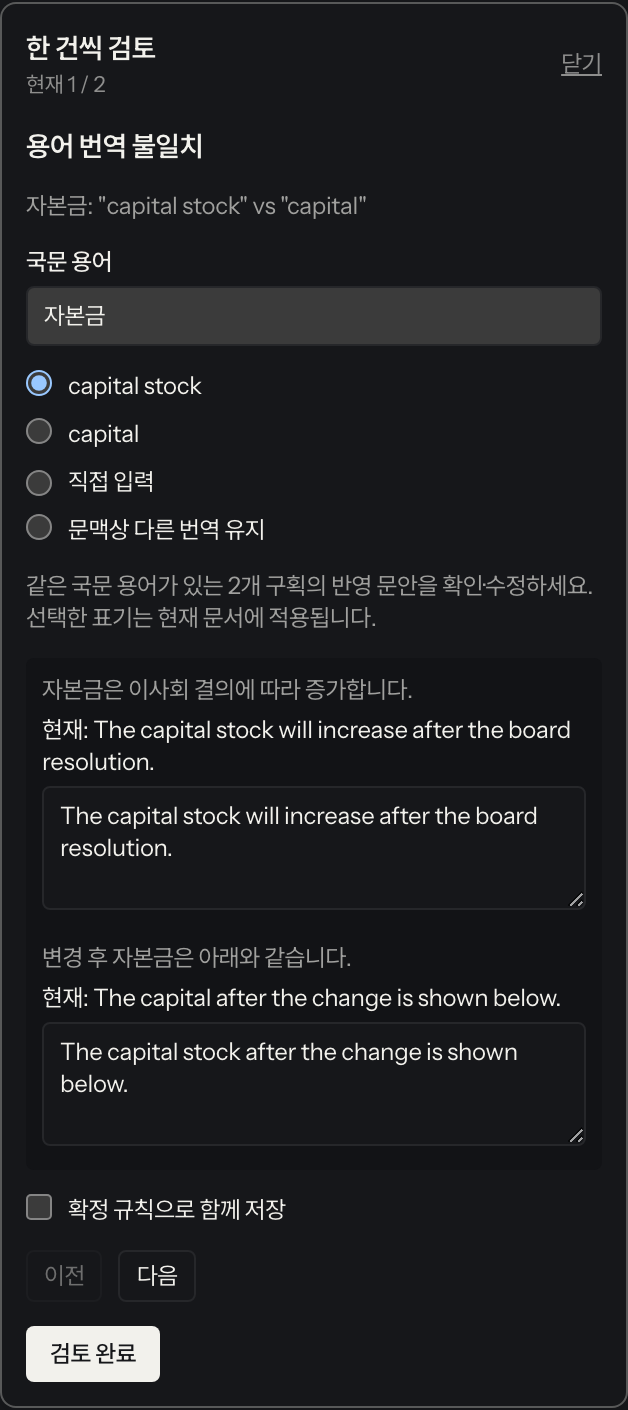
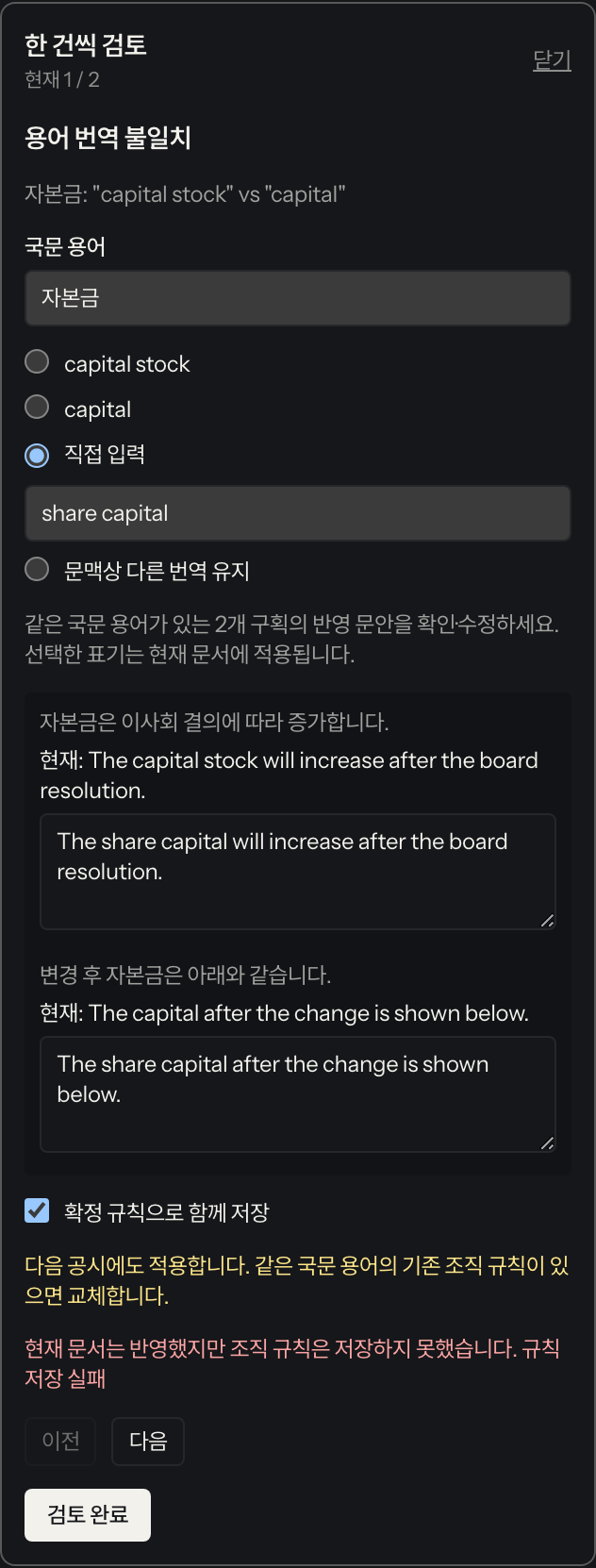
한 건씩 검토에서 용어 번역 불일치를 열고 국문 용어와 후보를 확인합니다. 대소문자·공백과 검토된 일부 단수·복수형 차이는 자동으로 제외됩니다. 사용할 후보를 선택하면 같은 국문 용어가 있는 구획별 반영 문안이 표시됩니다. 후보 선택과 직접 입력은 기본적으로 현재 문서에만 반영됩니다. 문맥에 맞게 문안을 고칠 수 있으며, 빈 문안이 있으면 검토 완료를 누를 수 없습니다. 이전·다음으로 다른 항목을 열거나 닫으면 확정하지 않은 선택과 입력은 초기화됩니다.
제품 사용 예시 · 이미지를 눌러 크게 보기 - 38
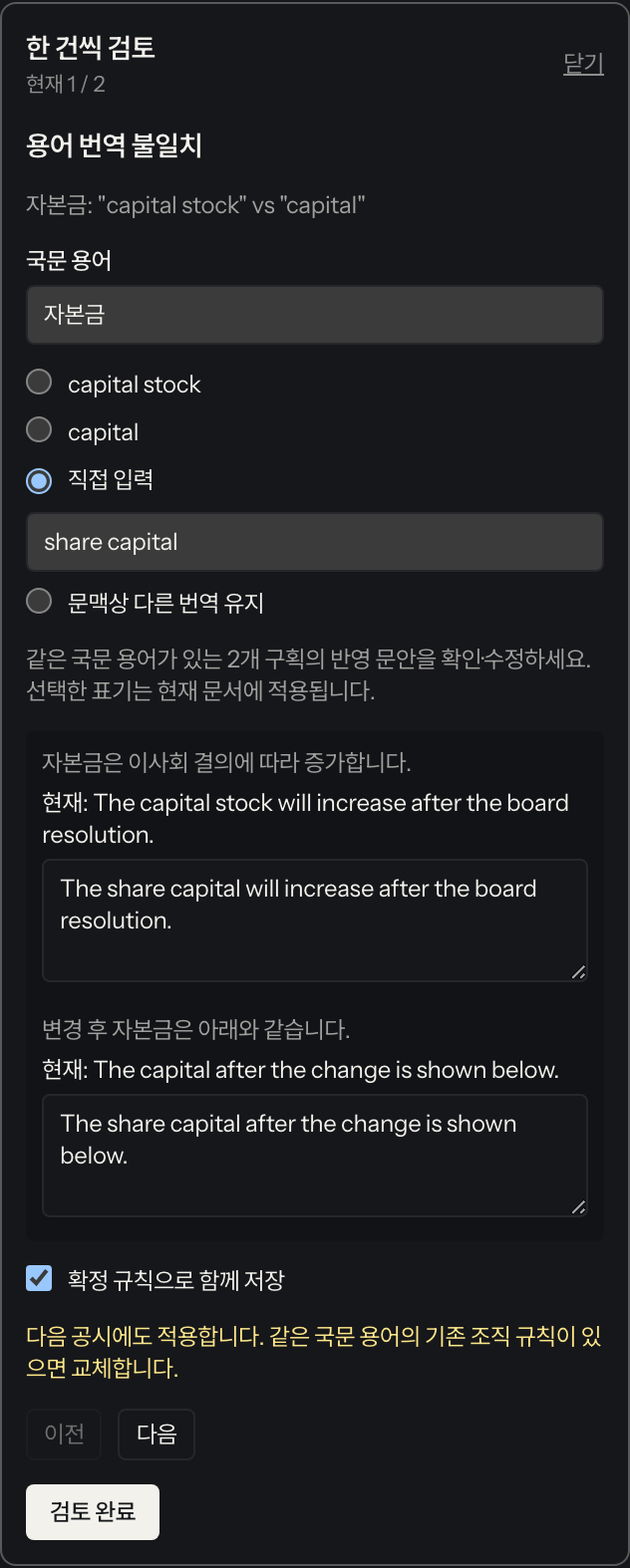
후보에 없으면 영문 표기를 직접 입력합니다
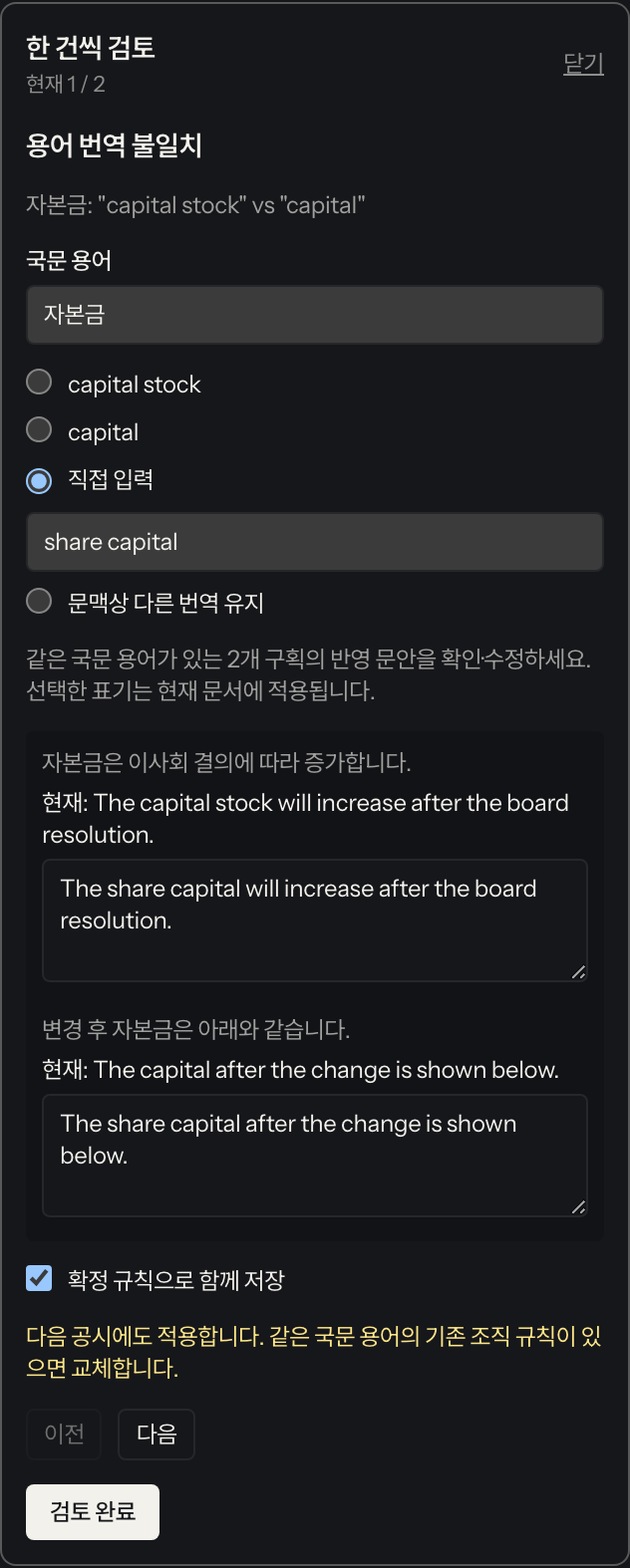
직접 입력을 선택하고 영문 확정 표기를 입력합니다. 입력한 표기는 현재 문서의 같은 국문 용어가 있는 구획에 제안되며, 각 문장은 저장 전에 수정할 수 있습니다. 확정 규칙으로 함께 저장은 기본으로 꺼져 있습니다. 필요할 때만 켜세요. 켜서 저장하면 다음 공시에도 적용되고, 같은 국문 용어의 기존 조직 규칙이 있으면 새 표기로 교체됩니다.
제품 사용 예시 · 이미지를 눌러 크게 보기 - 39
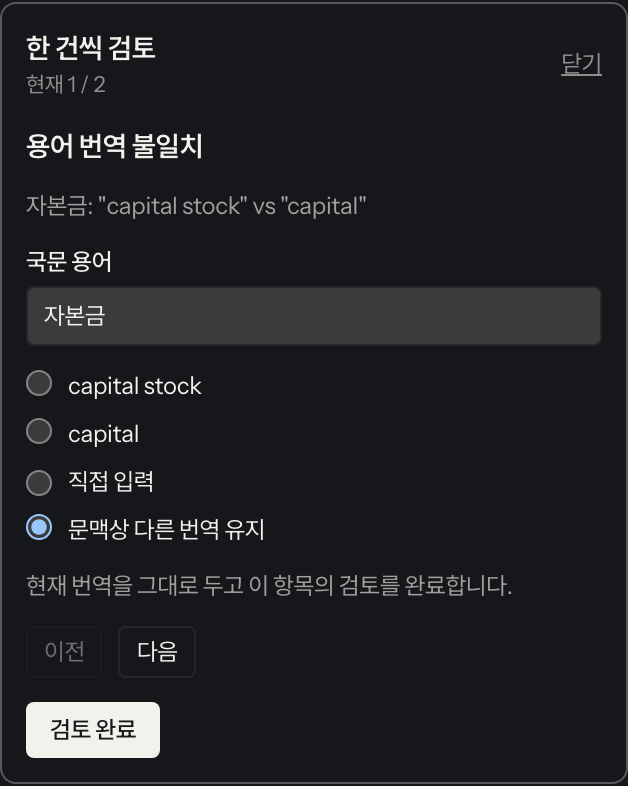
문맥상 다른 번역이면 현재 표기를 유지합니다
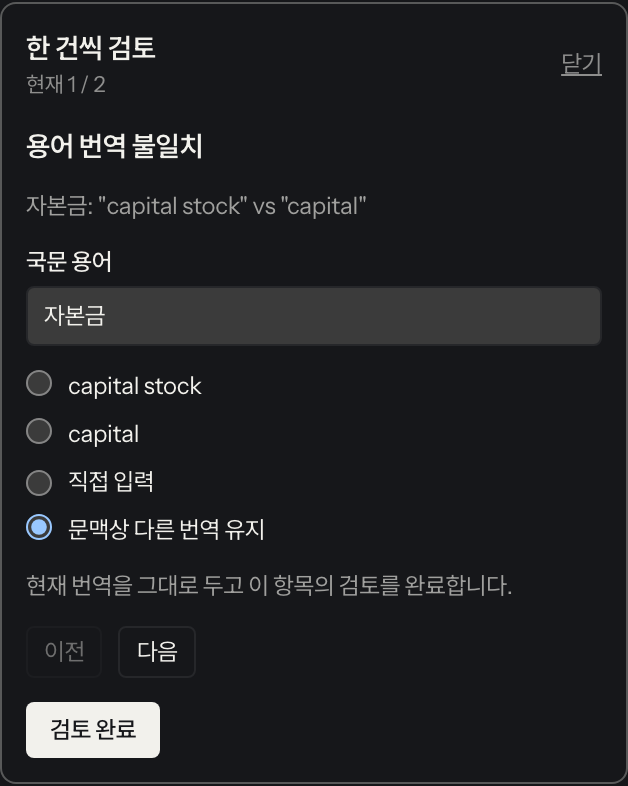
구획마다 번역이 달라야 한다면 문맥상 다른 번역 유지를 선택하고 검토 완료를 누릅니다. 이 선택은 현재 문서를 바꾸거나 조직 규칙을 저장하지 않고, 현재 작업 화면을 열어 둔 세션에서만 해당 항목을 검토한 것으로 표시합니다. 새로고침하거나 저장 초안을 다시 열면 다시 확인 대상이 될 수 있습니다.
제품 사용 예시 · 이미지를 눌러 크게 보기 - 40
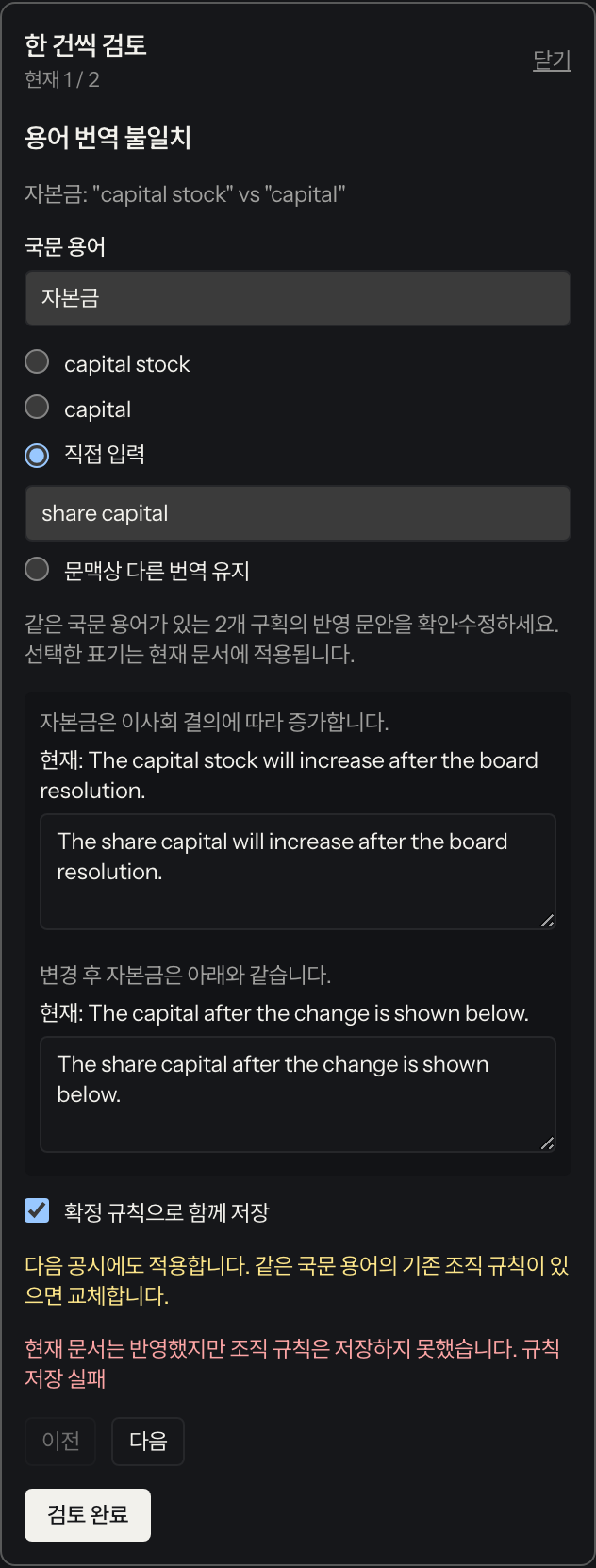
조직 규칙 저장 실패는 같은 문안으로 다시 시도합니다
현재 문안은 저장됐지만 조직 규칙을 저장하지 못했다는 안내가 나오면 카드에 남아 있는 선택과 구획별 제안을 다시 확인하고 검토 완료를 누릅니다. 문서 문안 저장 성공과 조직 규칙 저장 성공은 별도 결과입니다. 저장 중에는 선택·이동·닫기가 잠기며, 오류가 남아 있으면 검토를 완료한 것으로 판단하지 마세요.
제품 사용 예시 · 이미지를 눌러 크게 보기 - 41
번역 완료 전에도 공시 원본을 내려받습니다
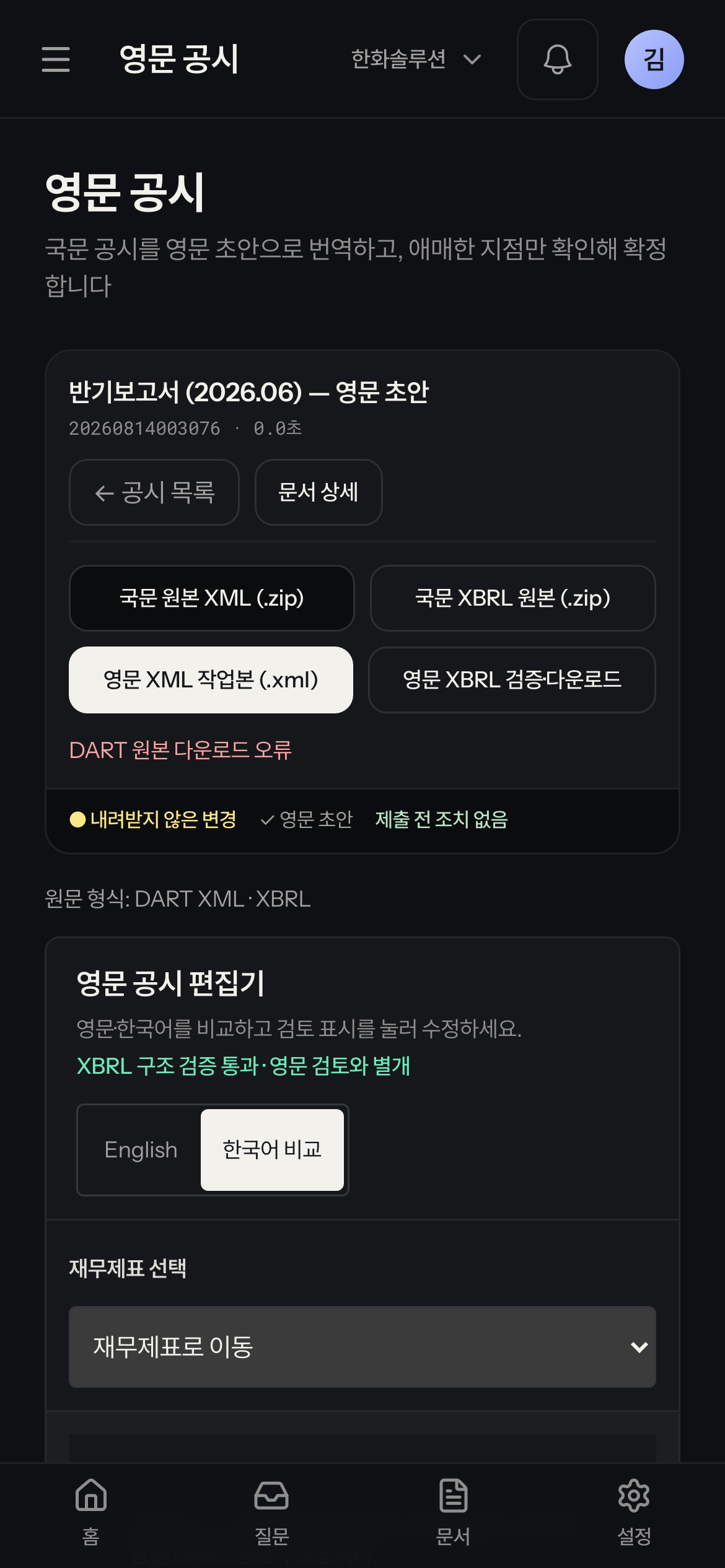
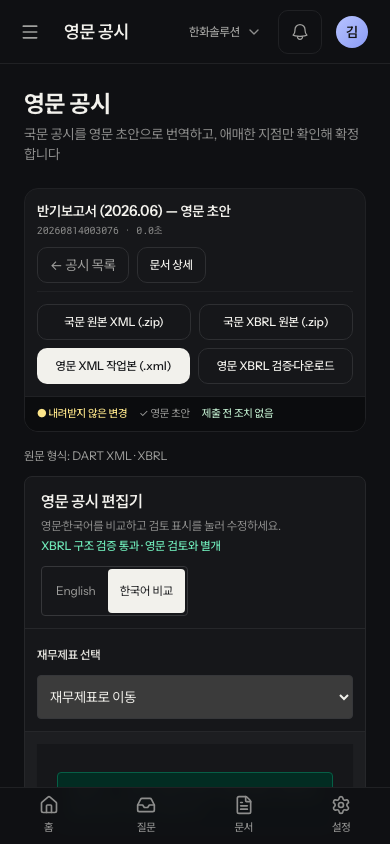
공시 상세 화면 상단에서 제목과 접수번호를 확인하고 국문 원본 XML (.zip)을 누릅니다. 번역이 완료되기 전이나 정기보고서가 아닌 공시에서도 DART 원본 ZIP을 받을 수 있습니다. 파일명은 접수번호_XML_SOURCE.zip입니다. 번역 결과가 있으면 같은 상단 영역에 영문 XML 작업본 (.xml)이 표시됩니다. XBRL 원본이 제공되는 공시는 상단에 국문 XBRL 원본 (.zip)도 표시되며 접수번호_XBRL_SOURCE.zip으로 저장됩니다. 두 ZIP은 DART 국문 원본이고, 영문 XML은 AIR 검토용 작업본입니다. 제출용 DART XML이나 XBRL이 아닙니다. XBRL 원본이 있는 공시에서는 영문 XBRL 검증·다운로드를 눌러 검증 영역으로 이동합니다. 검증을 통과하면 영문 XBRL 작업본 (.zip)을 내려받습니다. XBRL 원본이 없는 공시는 상단 안내에 따라 영문 XML 작업본을 이용합니다. 원문 형식 확인 실패가 나오면 XBRL 원본 다시 확인을 눌러 재시도하고, 이를 원본 없음으로 판단하지 마세요.
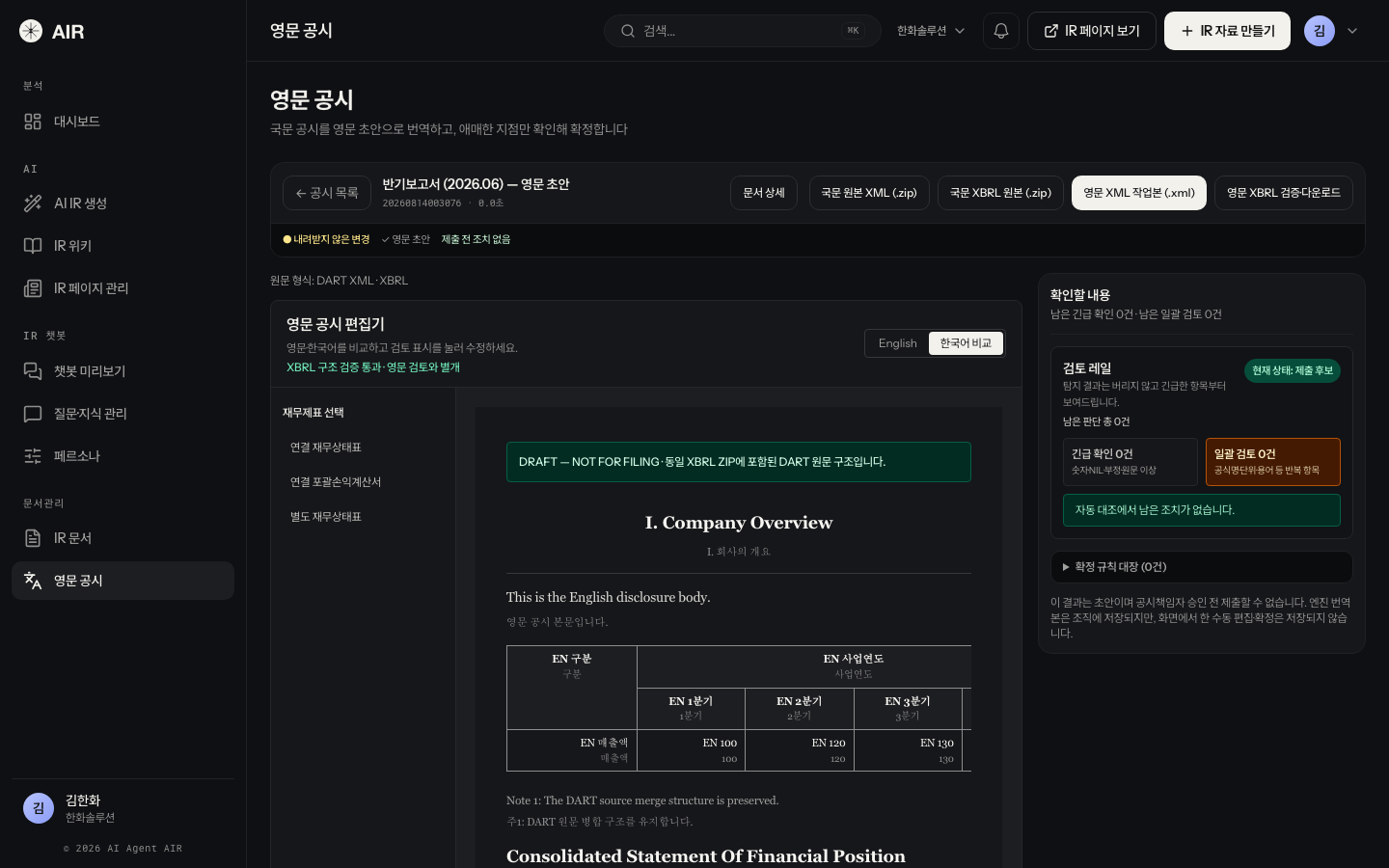
제품 사용 예시 · 이미지를 눌러 크게 보기 - 42
XBRL 원본이 없는 공시에서는 XML 작업본을 사용합니다
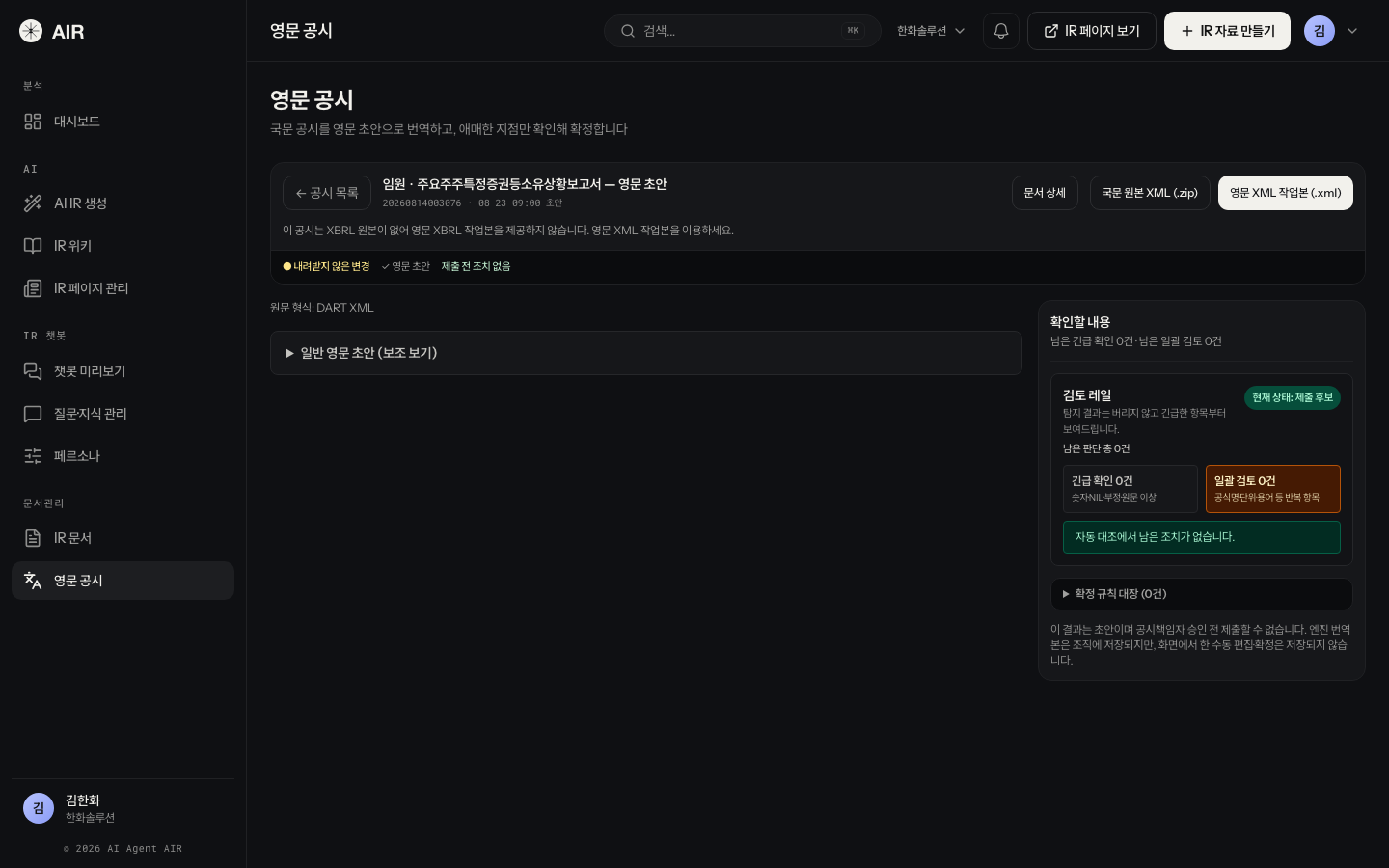
임원·주요주주 소유보고서처럼 XBRL 원본이 없는 공시의 저장 초안을 엽니다. 상단에서 국문 원본 XML (.zip)과 영문 XML 작업본 (.xml)을 확인합니다. XBRL 원본이 없다는 안내가 표시되고 영문 XBRL 검증·다운로드 링크는 표시되지 않습니다. 원문 형식: DART XML을 확인한 뒤 영문 XML 작업본을 내려받아 검토하세요. XBRL 원본 확인 실패가 나오면 XBRL 원본 다시 확인을 눌러 조회를 재시도합니다. 조회 실패를 XBRL 미제공으로 판단하지 마세요. 아래 화면은 합성 공시입니다.
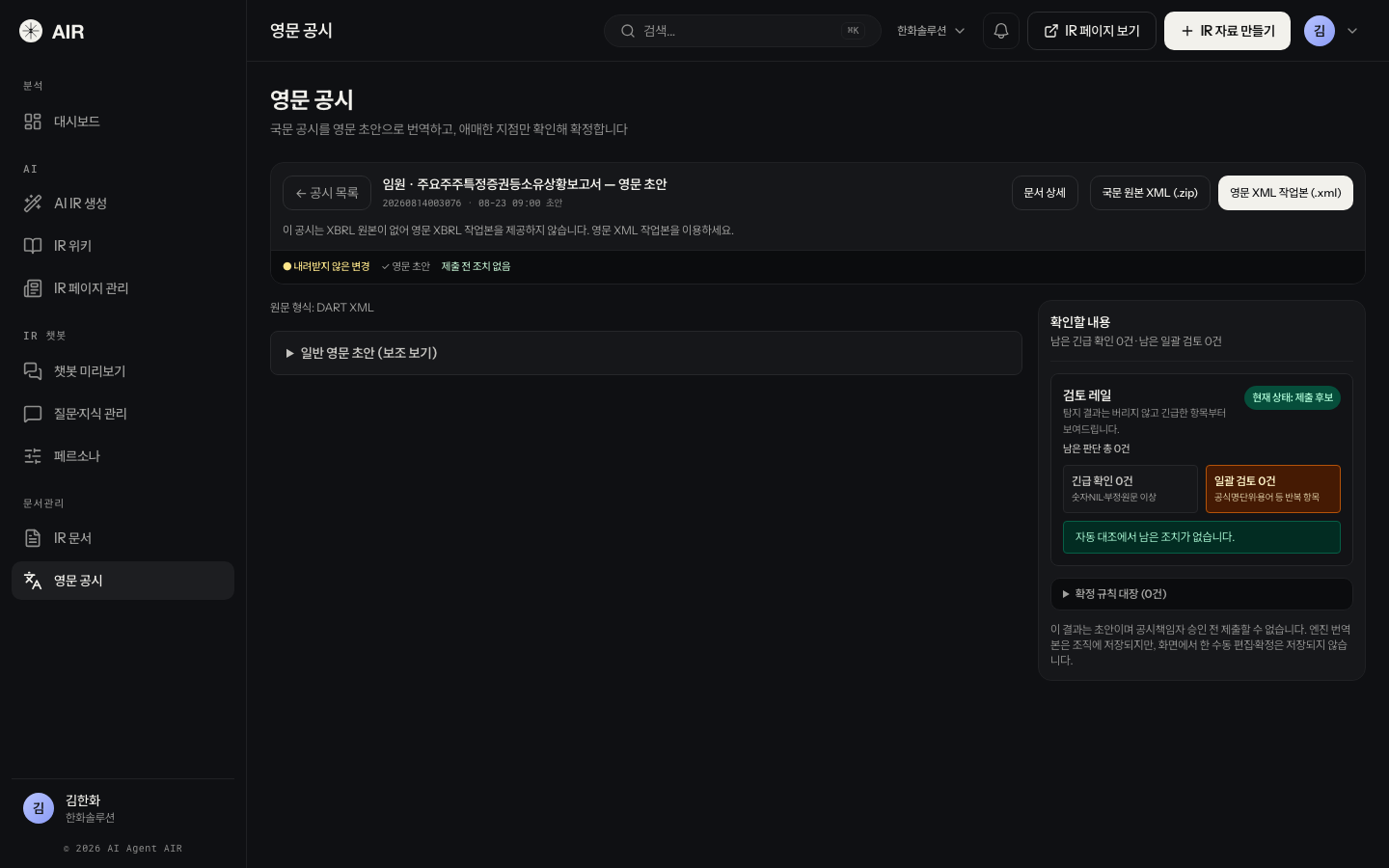
제품 사용 예시 · 이미지를 눌러 크게 보기 - 43
휴대폰에서도 XBRL 미제공 안내를 확인합니다
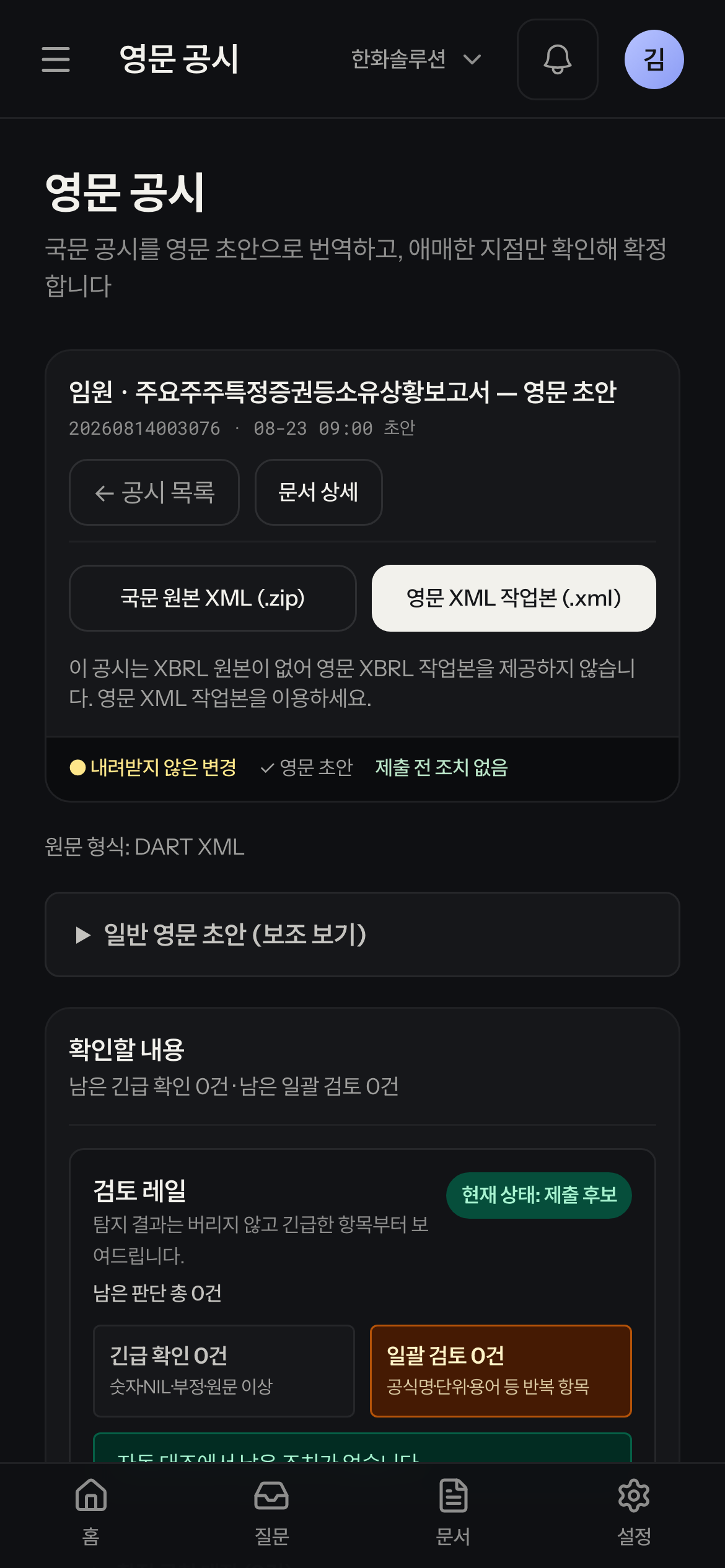
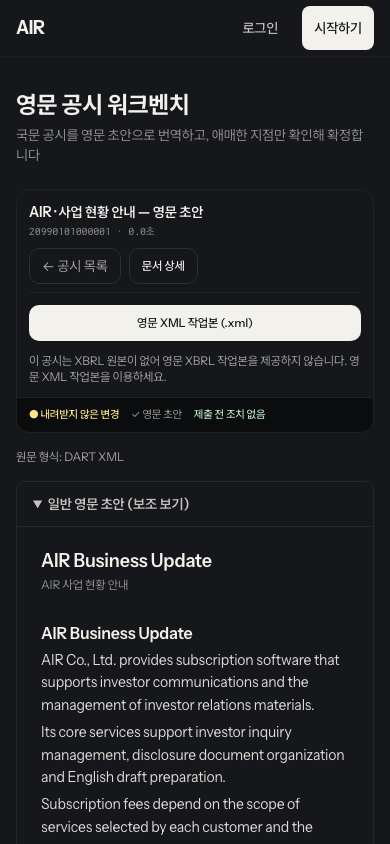
같은 비정기 공시를 휴대폰에서 열어 상단의 국문 원본 XML (.zip), 영문 XML 작업본 (.xml), XBRL 원본 없음 안내를 확인합니다. 영문 XBRL 작업본은 제공되지 않으며, 아래에서 원문 형식: DART XML을 확인할 수 있습니다.
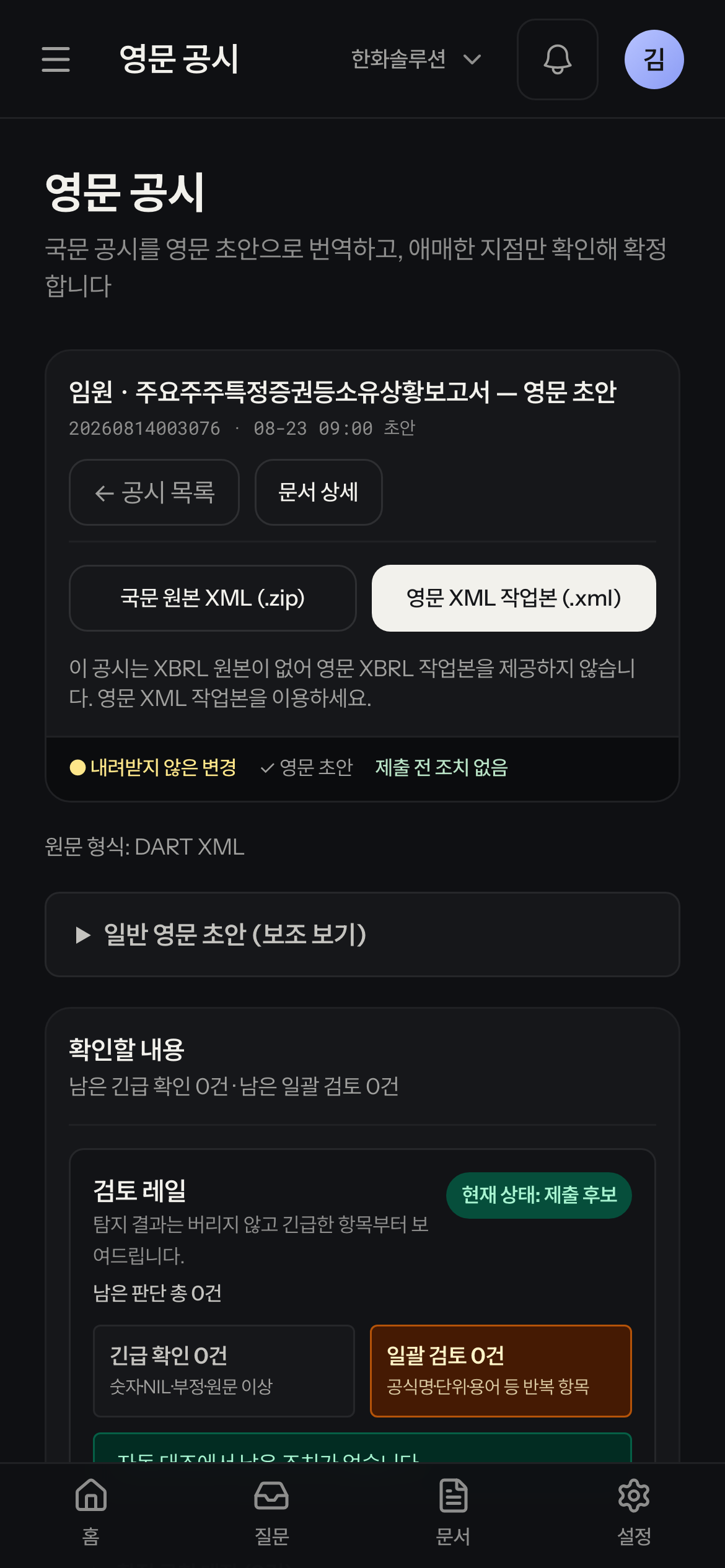
제품 사용 예시 · 이미지를 눌러 크게 보기 - 44
원본 다운로드가 끝날 때까지 기다리고 실패하면 재시도합니다
원본 다운로드 중…이 표시되면 다운로드 버튼이 잠시 비활성화됩니다. 브라우저의 다운로드 목록에서 파일을 확인하세요. 실패하면 상단 다운로드 버튼 아래 안내를 읽고, 잠시 후 국문 원본 XML (.zip)을 다시 누릅니다. 요청이 너무 많거나 요청 한도를 확인할 수 없다는 안내도 기다린 뒤 다시 시도합니다. 재시도를 시작하면 이전 오류가 사라집니다. 다운로드 도중 다른 공시나 화면으로 이동하면 해당 원본 요청은 취소되므로, 필요하면 공시를 다시 열어 내려받으세요. 서버에서 계속 진행되는 영문 번역 작업과는 별개입니다.
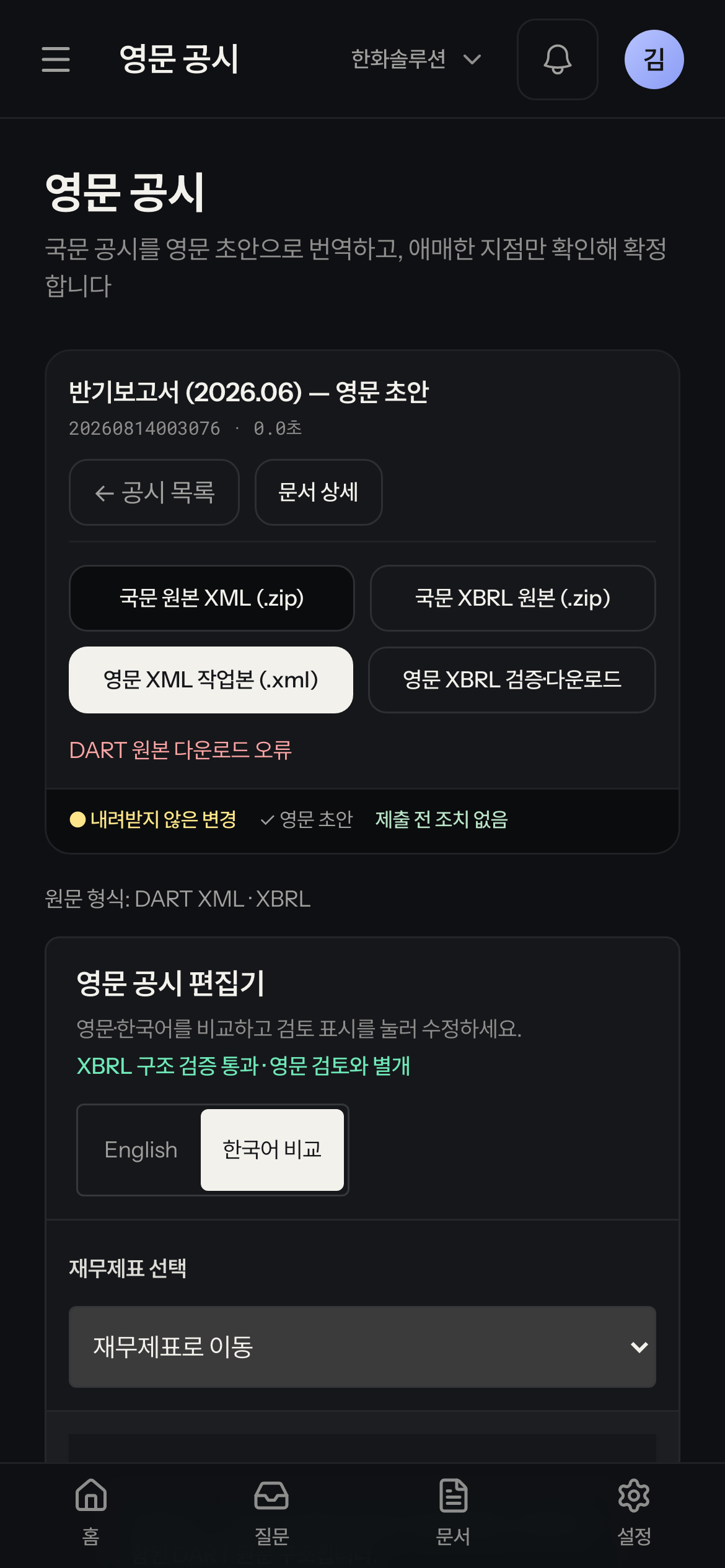
제품 사용 예시 · 이미지를 눌러 크게 보기 - 45
정기보고서가 아닌 공시도 문서 편집기를 엽니다
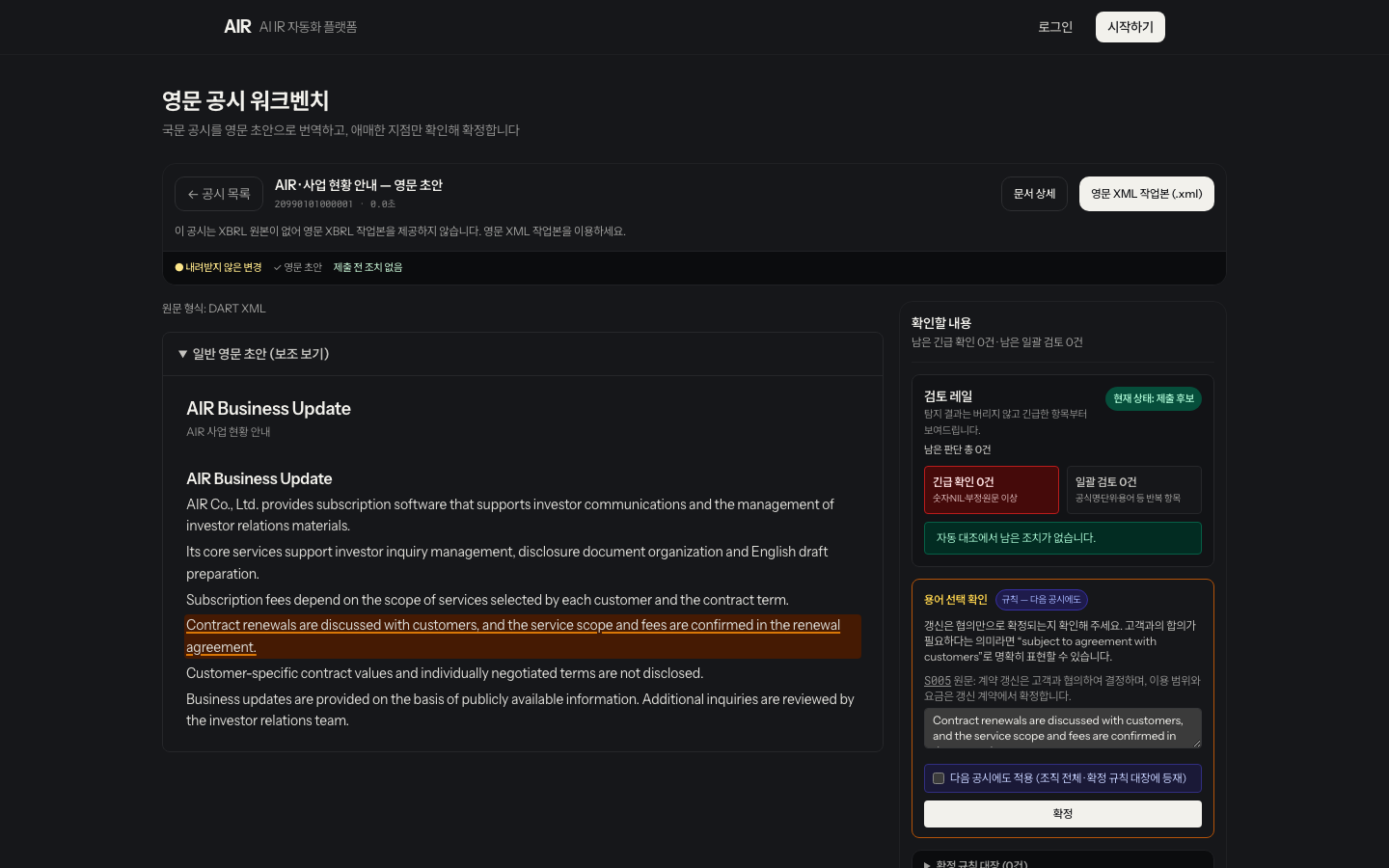
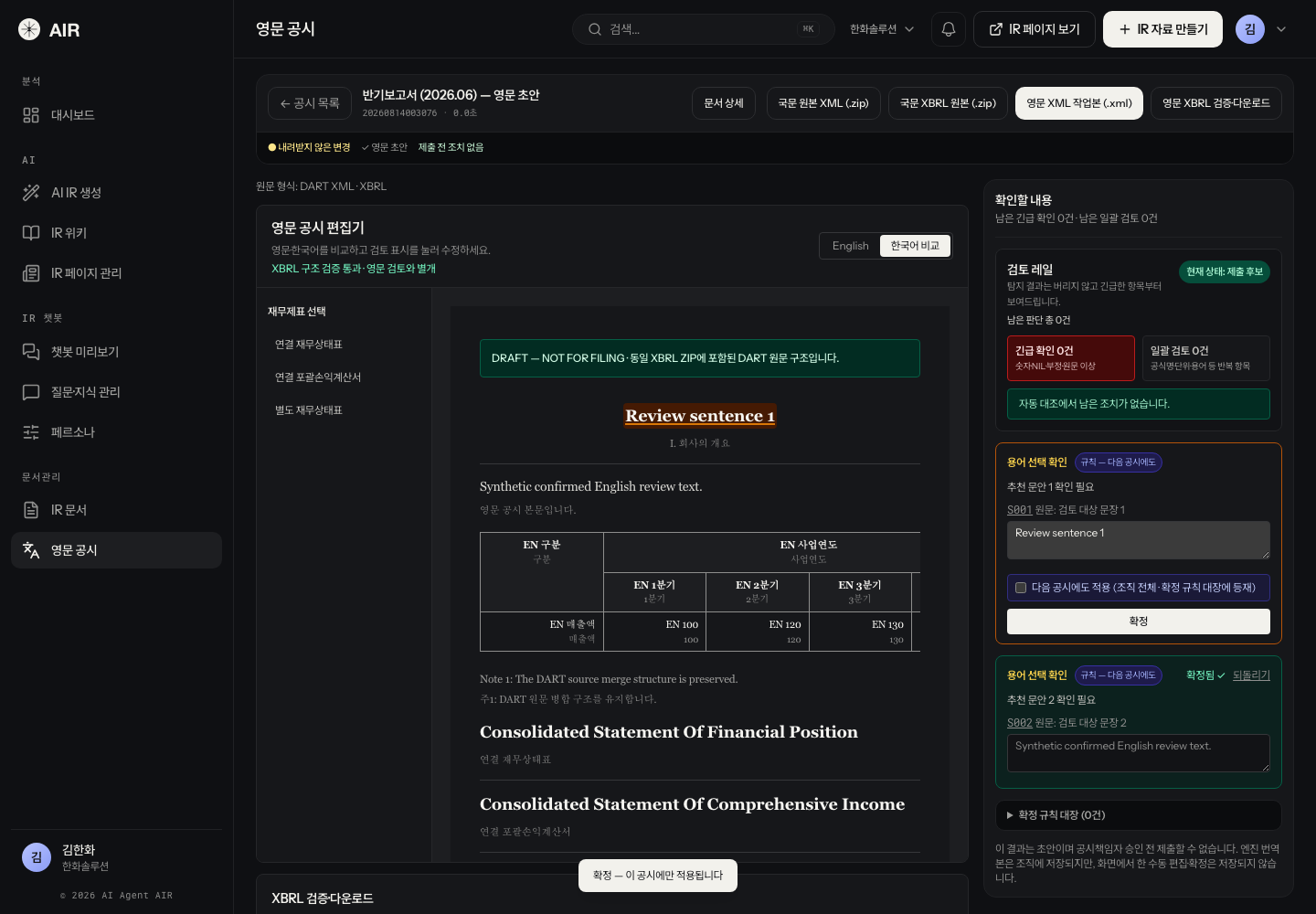
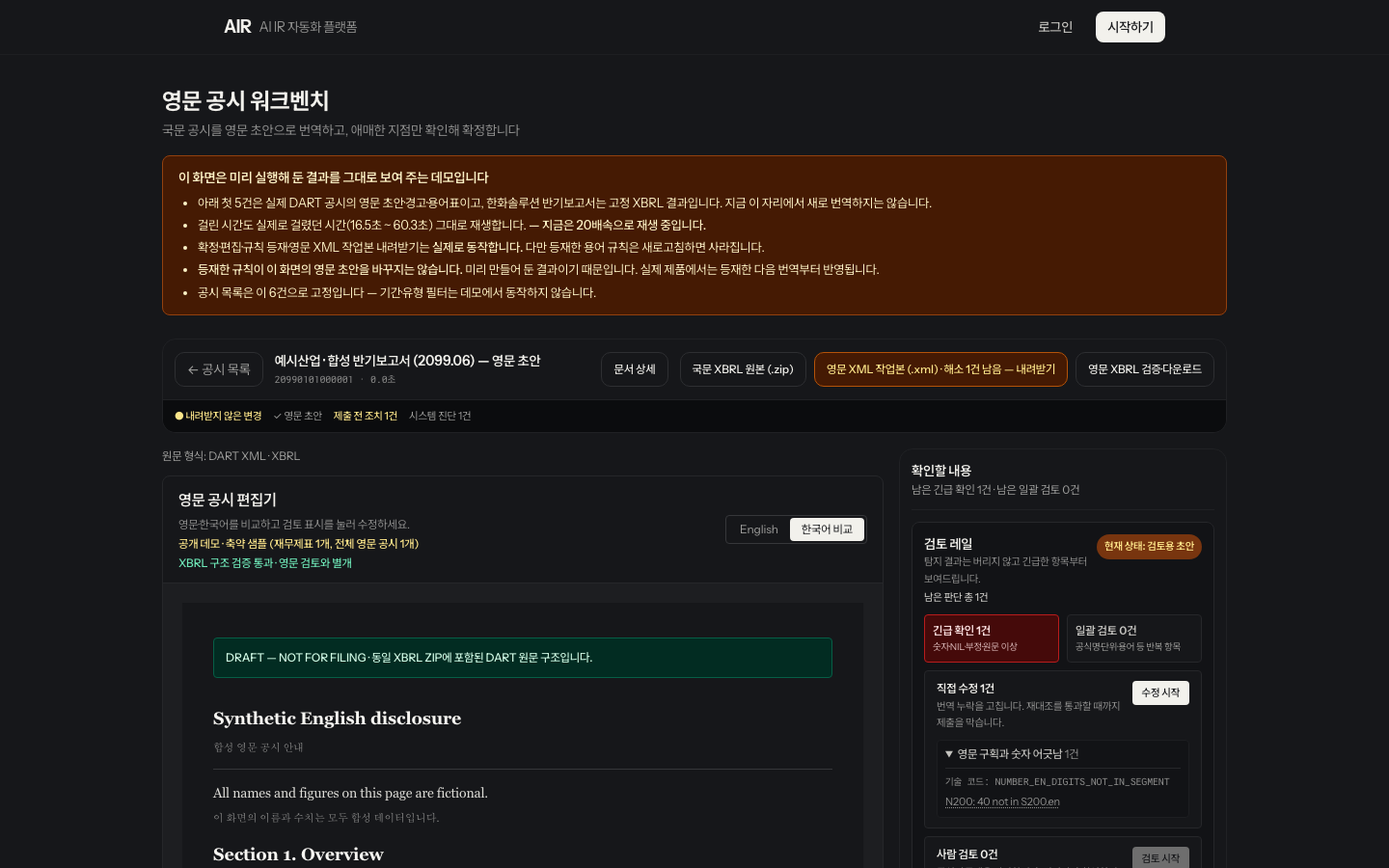
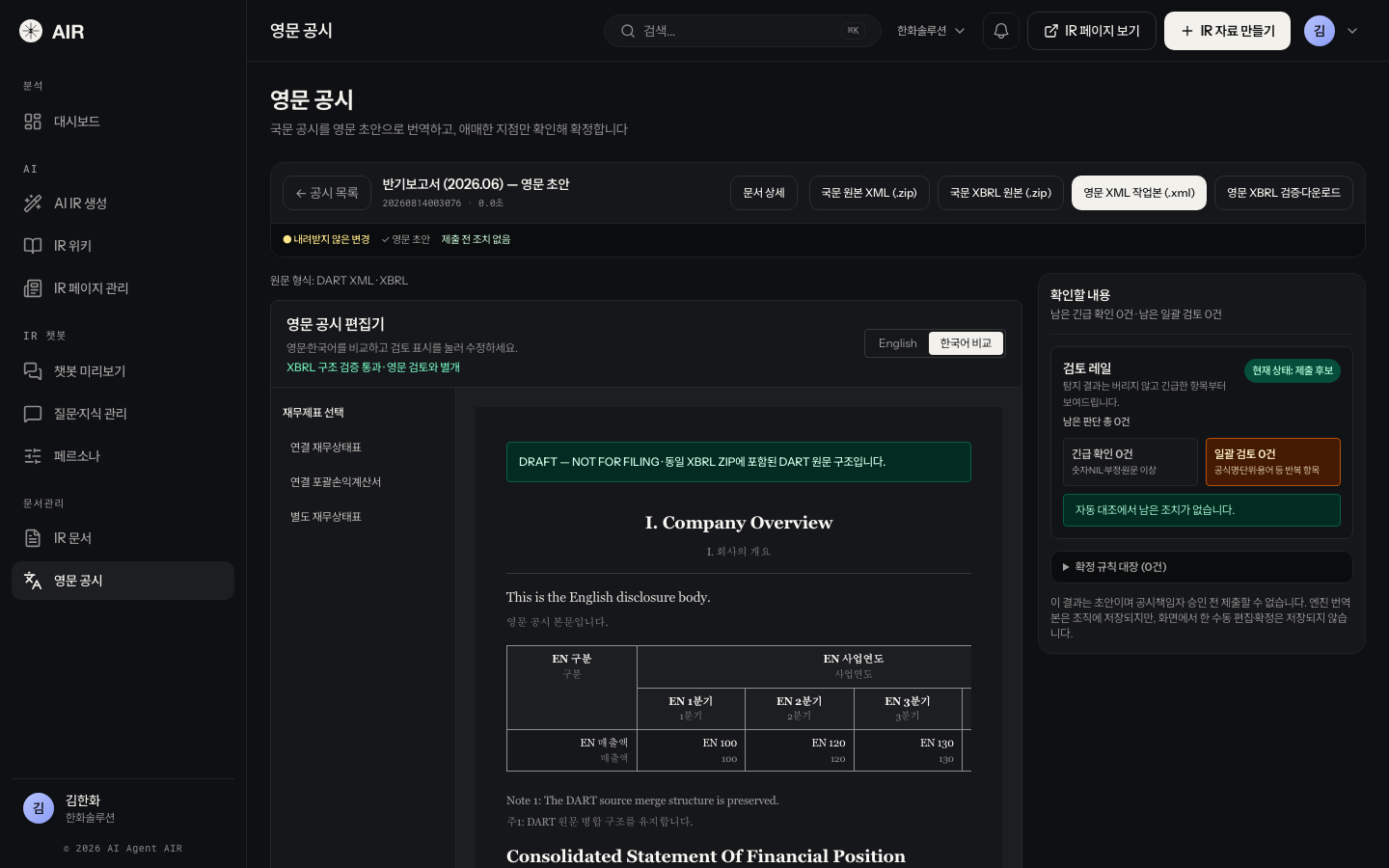
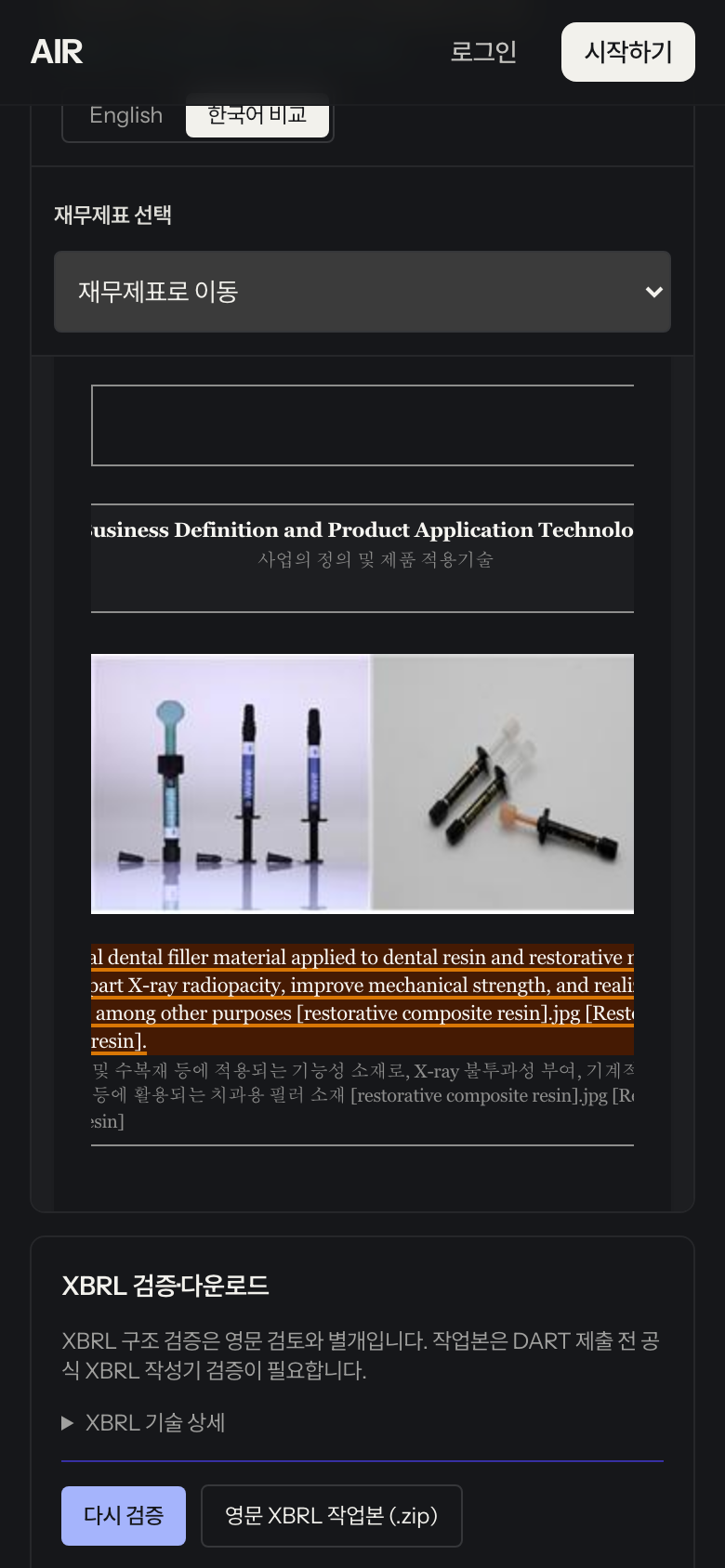
영문 공시에서 비정기 공시의 저장 초안을 엽니다. 영문 초안이 완료되고 DART 원문 구조가 준비되면 원문 형식: DART XML과 XBRL 작업본 미제공 안내 아래 영문 공시 편집기에 본문이 바로 열립니다. 정기보고서와 같은 화면에서 검토할 수 있습니다. 한국어 비교가 기본으로 선택되어 영문과 한글을 함께 보여줍니다. English를 누르면 영문만 표시되고, 한국어 비교를 누르면 한글이 다시 표시됩니다. 본문과 한국어 원문을 대조하고 검토 표시를 눌러 해당 문장의 영문 확정 문안을 수정합니다. 입력한 문장이 본문에 반영되어도 확정 전에는 검토가 완료된 것이 아닙니다. 아래 화면은 DART 원문 구조가 없는 합성 저장 초안이라 본문이 일반 영문 초안 (보조 보기)에 표시되고, 상단에 XBRL 원본이 없어 영문 XBRL 작업본을 제공하지 않는다는 안내가 보입니다.
제품 사용 예시 · 이미지를 눌러 크게 보기 - 46
모바일에서도 비정기 공시 본문을 확인합니다
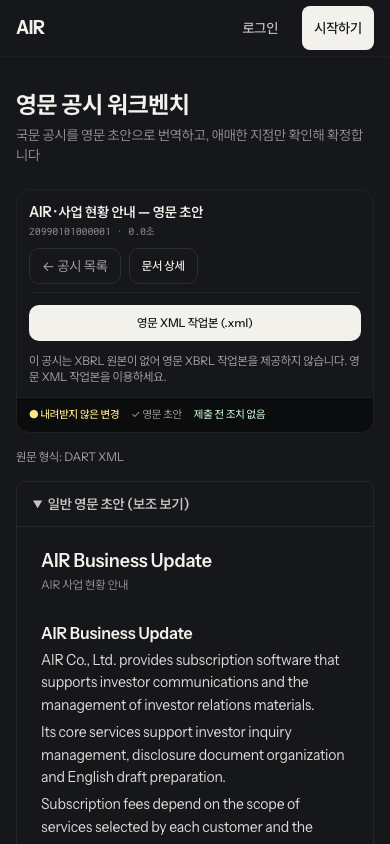
휴대폰에서도 같은 공시의 완료된 초안을 엽니다. DART 원문 구조가 있으면 영문 공시 편집기 제목과 문서 본문을 확인하고, 넓은 표는 표 안에서 가로로 이동해 원문과 대조합니다. 한국어 비교가 기본이며 English와 한국어 비교로 표시를 바꿀 수 있습니다. XBRL 원본이 없는 공시도 DART 원문 XML ZIP을 받을 수 있지만, 영문 XBRL 작업본 (.zip)은 제공되지 않습니다. 아래 화면은 DART 원문 구조가 없는 합성 저장 초안이라 편집기와 표시 전환 없이 본문이 일반 영문 초안 (보조 보기)에 표시되고, 상단에 XBRL 원본이 없어 영문 XBRL 작업본을 제공하지 않는다는 안내가 보입니다.
제품 사용 예시 · 이미지를 눌러 크게 보기 - 47
모바일에서 선택한 문장을 수정합니다
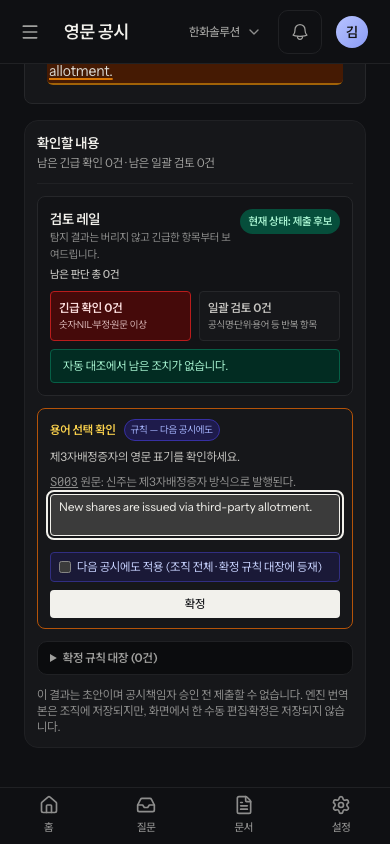
본문의 검토 표시를 누르면 해당 영문 확정 문안 입력란으로 이동합니다. 원문 번호와 문장을 확인한 뒤 영문 확정 문안을 고칩니다. 아직 초안이 미완료라면 번역 완료 후 다시 확인하세요. DART 원문 구조가 없는 초안은 일반 영문 초안 (보조 보기)에서 검토합니다.
제품 사용 예시 · 이미지를 눌러 크게 보기 - 48
XBRL 원본이 있는 공시의 검증 상태를 확인합니다
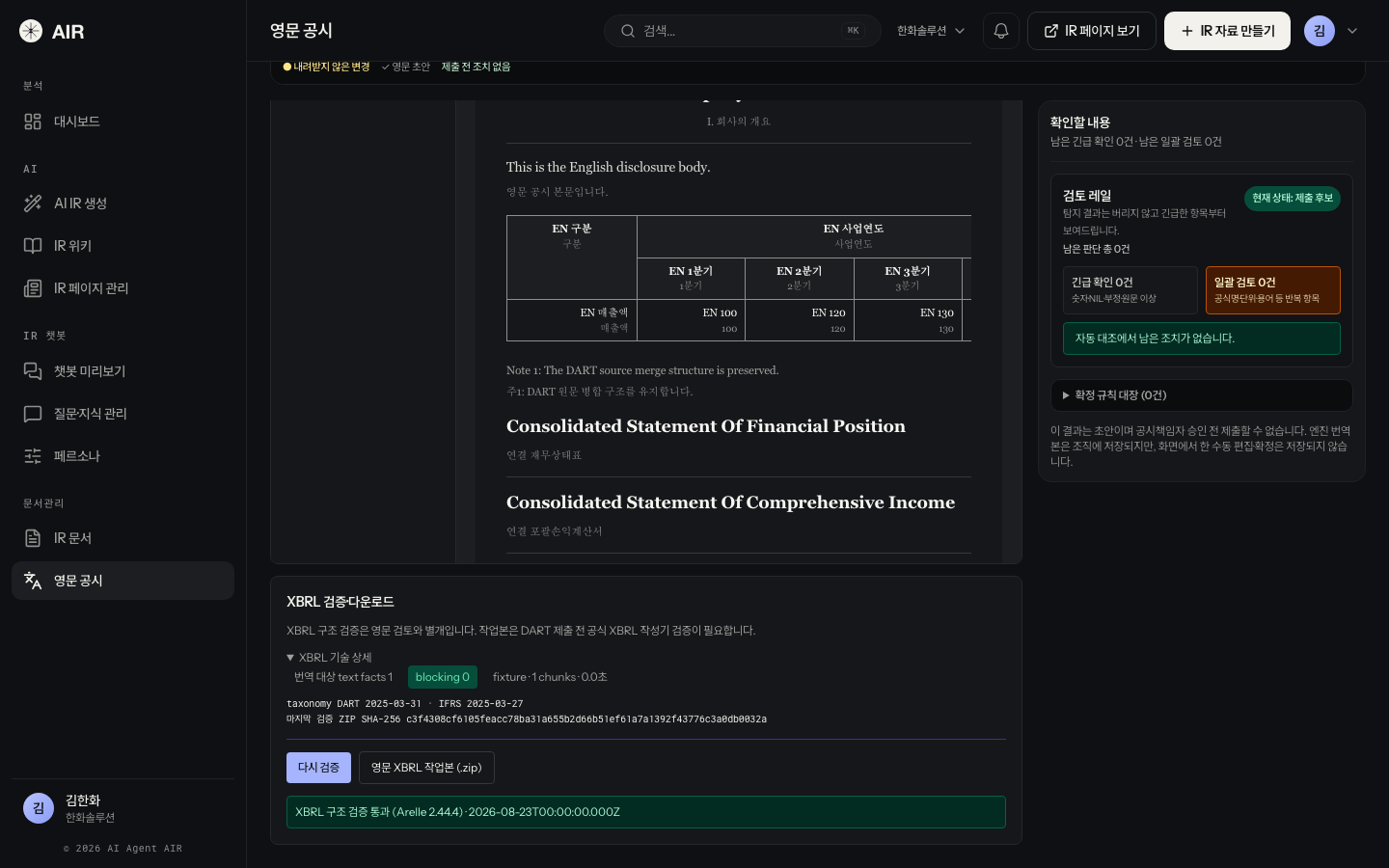
다음 XBRL 단계는 원본이 제공되는 공시에만 적용합니다. 실제 대상 공시의 제목과 접수번호를 확인합니다. 원문 형식: DART XML · XBRL을 확인한 뒤 공통 영문 공시 편집기에서 본문을 검토합니다. 편집기 아래 XBRL 검증·다운로드 영역에서 Arelle 검증 결과와 검증 전 조치를 확인하세요. XBRL 구조 검증 통과는 영문 검토 완료를 뜻하지 않습니다. 상단의 제출 전 조치와 남은 확인 항목도 따로 검토합니다.
- 49
반기보고서의 기준 용어를 대조합니다
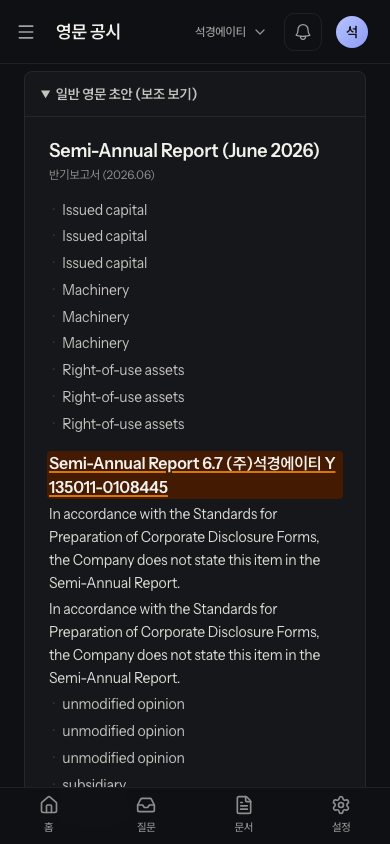
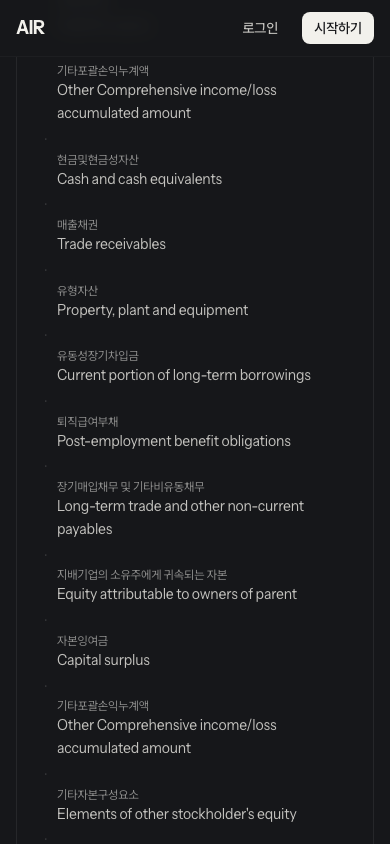
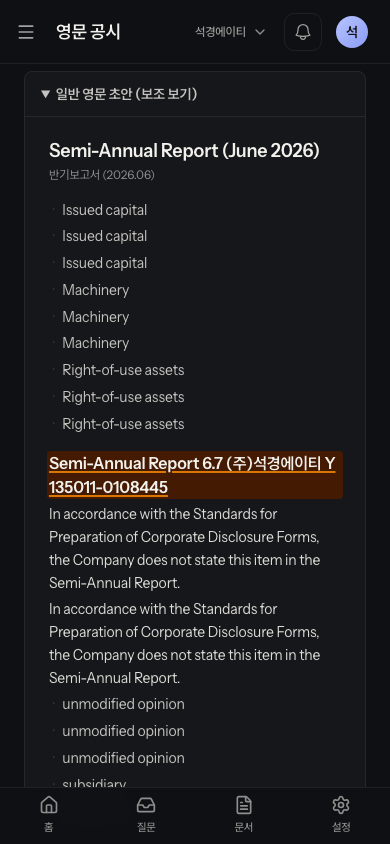
새 반기보고서 번역은 공식 출처에서 확인한 용어 기본값을 참고하되 조직 승인 용어가 우선합니다. 기존 초안의 표현을 새 기준으로 맞추려면 다시 번역하고 원문과 대조하세요. 자본금은 Issued capital, 기계장치는 Machinery, 사용권자산은 Right-of-use assets, 반기보고서는 Semi-Annual Report, 적정의견은 unmodified opinion, 종속기업은 subsidiary를 기준으로 확인합니다. 자본금은 다른 공시 유형에서 다르게 표현될 수 있으며, 감사의견과 반기 검토결론을 혼동하지 마세요. 의미가 다른 표현은 계속 검토 대상입니다. 화면은 석경에이티 공개 반기보고서에서 선택한 17개 구획의 실제 엔진 결과를 재생한 검증 예시입니다. 전체 보고서 재번역이나 회사의 승인을 뜻하지 않습니다.
- 50
모바일에서도 원문과 용어를 함께 확인합니다
일반 영문 초안 보조 보기를 펼치고 아래로 내려 원문 번호와 기준 표현을 대조합니다. 화면 밖의 용어도 끝까지 확인하고 영문 XML 작업본 (.xml) 파일에서 표현을 다시 확인하세요. 이 예시는 같은 17개 구획의 재생 화면이며 원문 전체의 검토 완료를 뜻하지 않습니다.
제품 사용 예시 · 이미지를 눌러 크게 보기 - 51
이미지 파일명과 실제 검토 내용을 구분합니다
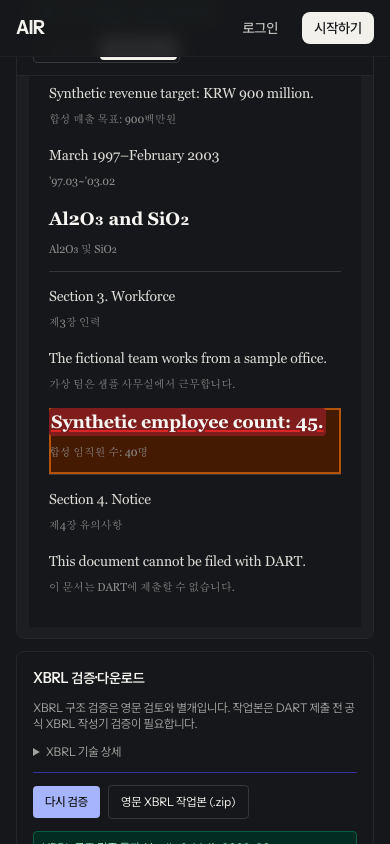
저장 초안을 다시 열고 전체 영문 공시와 확인할 내용을 함께 봅니다. 일괄 검토를 선택한 뒤 직접 수정의 영문에 한글 남음 항목을 펼쳐 실제 남은 문구를 확인합니다. 원문 이미지의 첨부 파일명은 본문에서 숨겨지며, 파일명만 한글로 남아 있다는 이유로 원문 보존 확인이나 직접 수정에 잡히지 않습니다. 인증서 제목·설명 문장이 미번역이면 계속 확인 대상입니다. 새로 번역할 필요는 없습니다. 일반 영문 초안과 한국어 비교에서도 같은 기준으로 표시됩니다.
- 52
재무제표 바로가기를 사용합니다
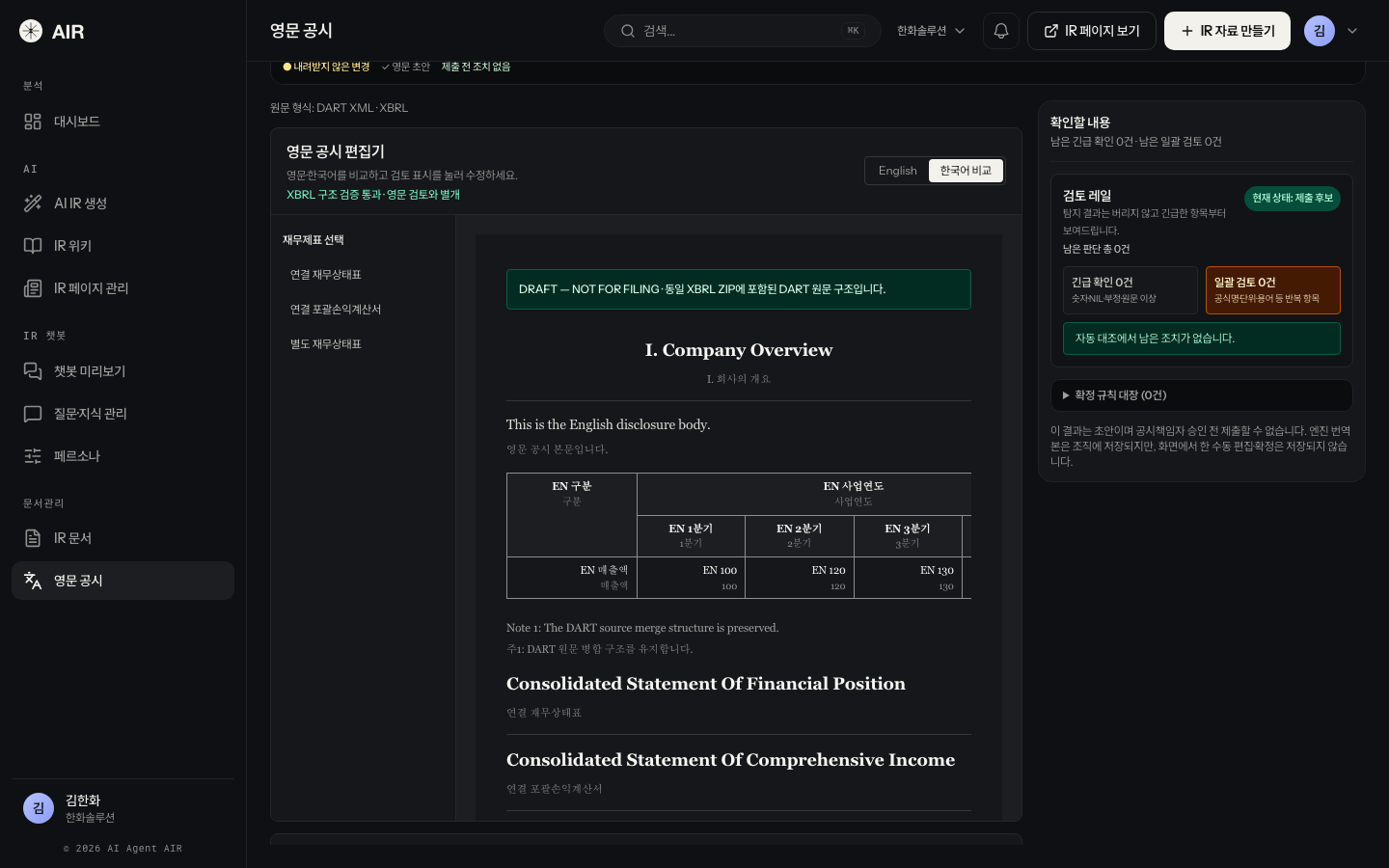
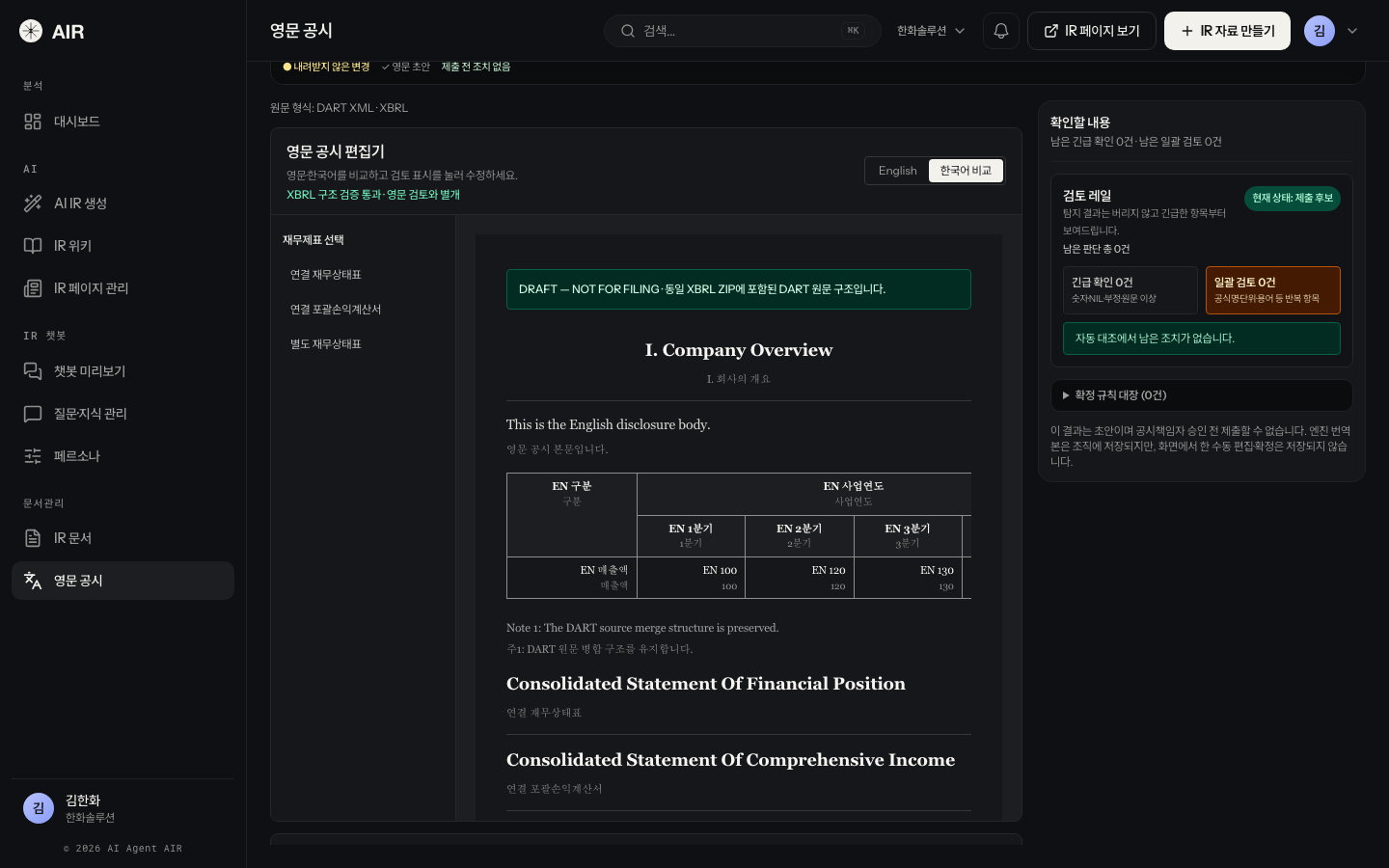
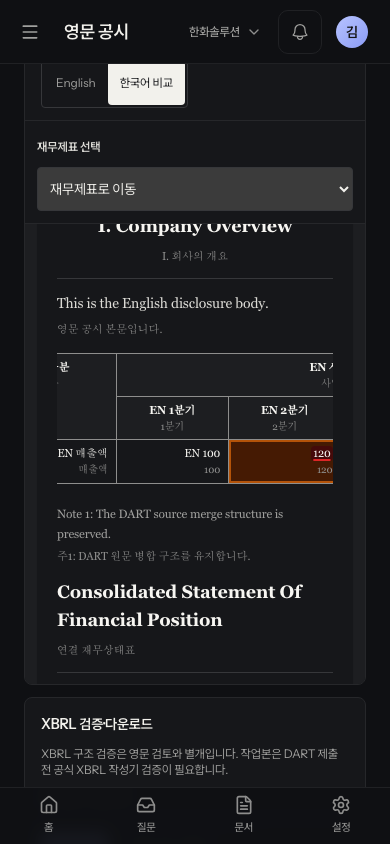
XBRL 미리보기 준비를 누르면 검증 후 전체 영문 공시 본문이 바로 열립니다. 처음에는 한국어 비교가 선택되어 영문과 한글을 함께 보여줍니다. English를 누르면 영문만 표시되고 한국어 비교를 누르면 다시 함께 표시됩니다. 데스크톱에서는 왼쪽 재무제표 선택에서 연결·별도 구분을 확인하고 제목을 누릅니다. 해당 본문 제목으로 이동하므로 주변 표와 주석을 이어서 읽을 수 있습니다. 현재 본문에서 찾은 재무제표 제목만 표시되며, 제목이 없으면 바로가기 메뉴도 표시되지 않습니다. 화면은 동작을 설명하기 위한 합성 초안입니다.
제품 사용 예시 · 이미지를 눌러 크게 보기 - 53
모바일에서는 재무제표 선택으로 이동합니다
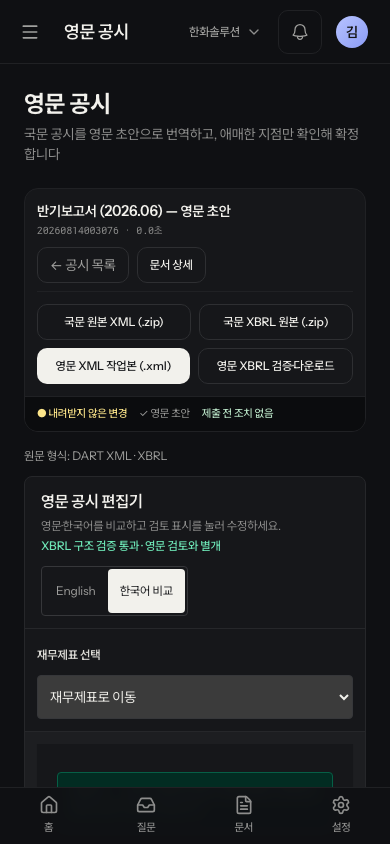
휴대폰에서는 미리보기 상단의 재무제표 선택에서 재무제표로 이동 선택 상자를 눌러 원하는 연결·별도 재무제표를 고릅니다. 선택한 제목으로 이동한 뒤 아래 표를 확인합니다. 한국어 비교가 기본으로 선택되어 원문과 영문을 함께 읽을 수 있습니다. English를 누르면 영문만 표시되고 한국어 비교를 누르면 원문이 다시 표시됩니다.
제품 사용 예시 · 이미지를 눌러 크게 보기 - 54
원문 이미지를 확인합니다
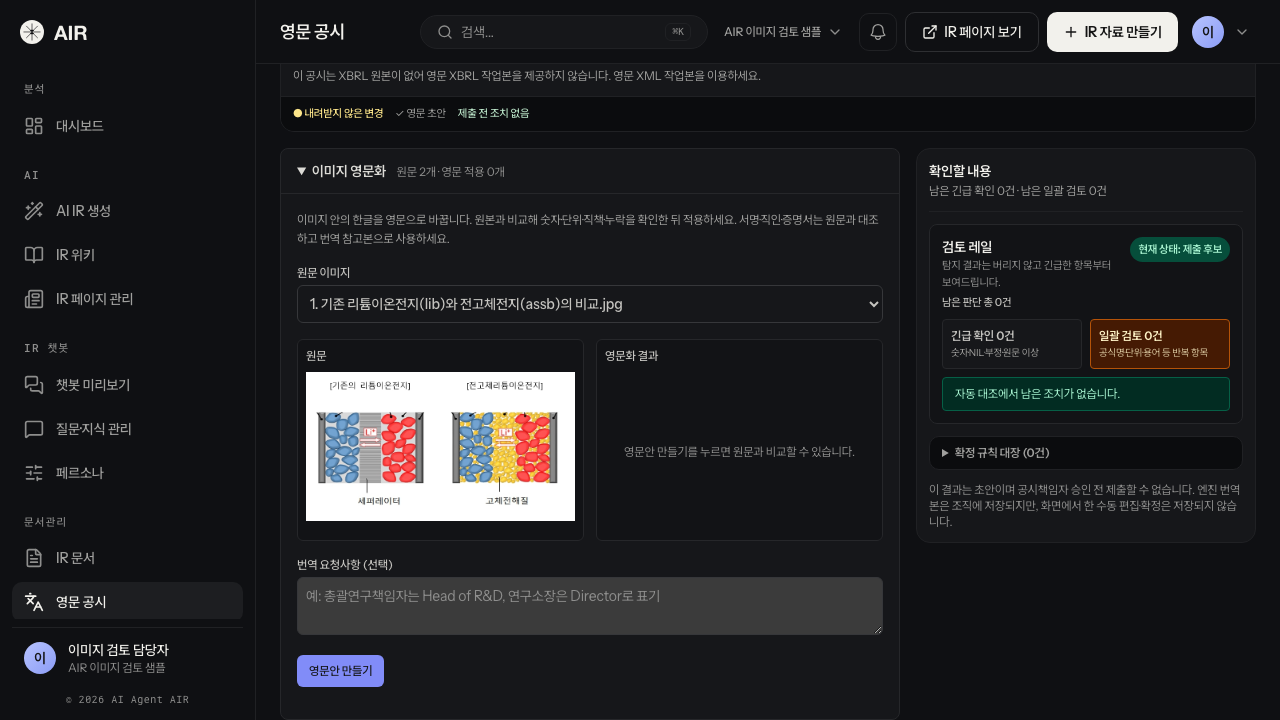
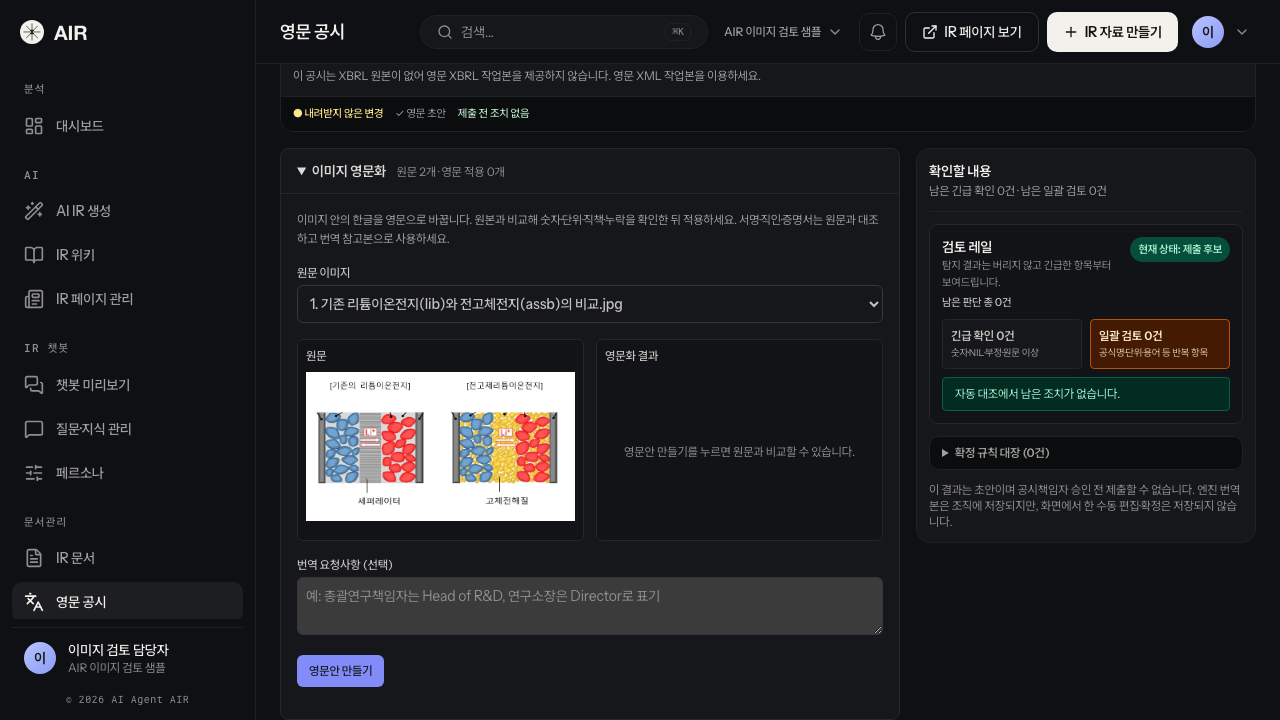
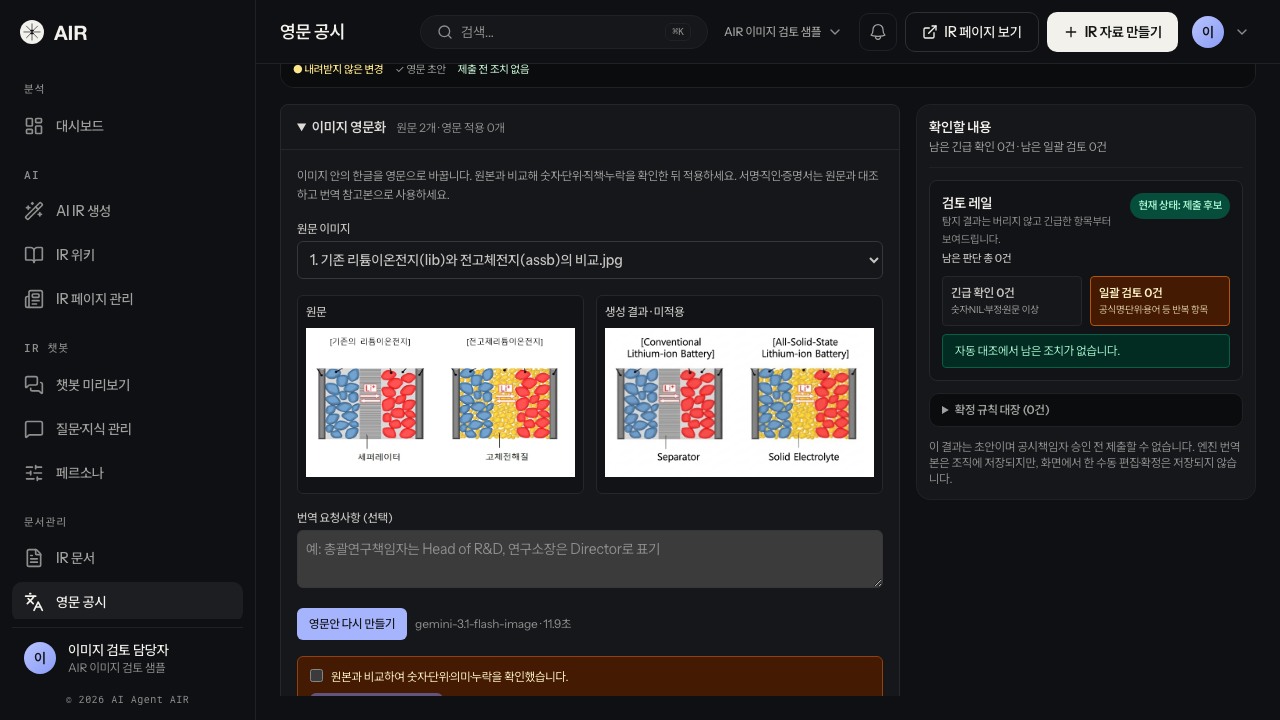
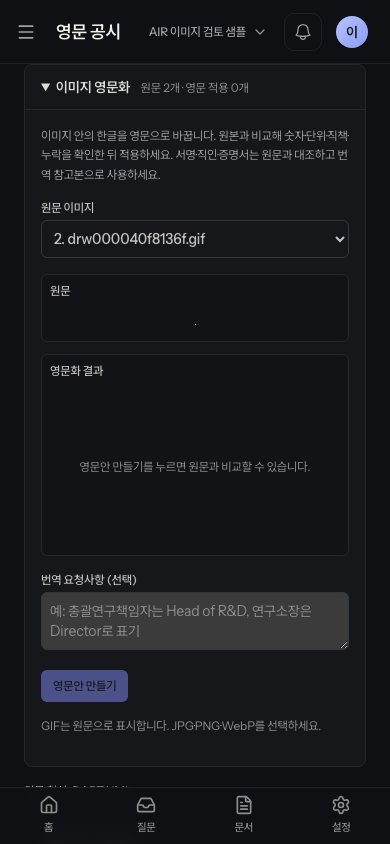
미리보기의 전체 영문 공시 본문을 아래로 내려 원문의 JPG·GIF 등 이미지를 확인합니다. 이미지는 DART 서버에서 불러오므로 인터넷 연결이 필요합니다. 이미지 안의 한글은 원본 유지가 기본이며 자동 번역되지 않습니다. 필요한 이미지만 아래 절차로 영문안을 요청하고 적용할 수 있습니다. 적용한 이미지는 미리보기에서도 영문으로 표시됩니다. 한국어 비교는 문장을 대조하는 기능이므로 이미지 원본은 이미지 영문화 영역에서 비교하세요.
- 55
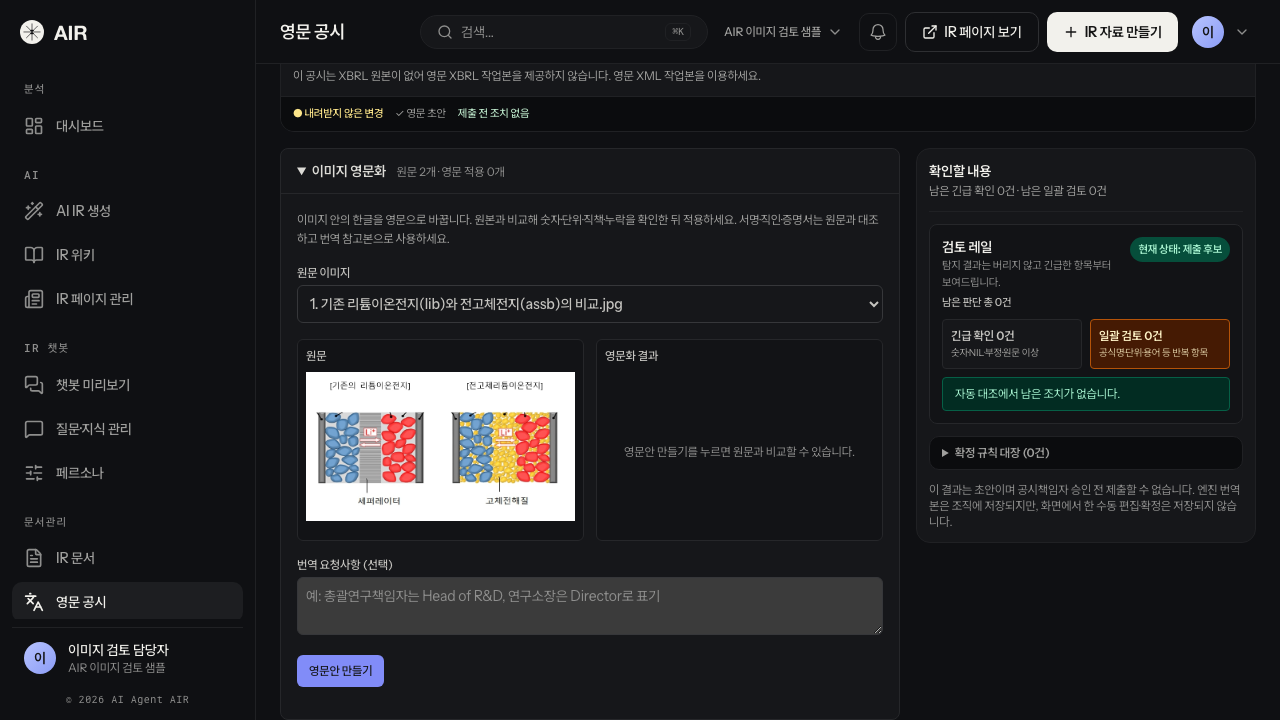
필요한 이미지에만 영문안을 요청합니다
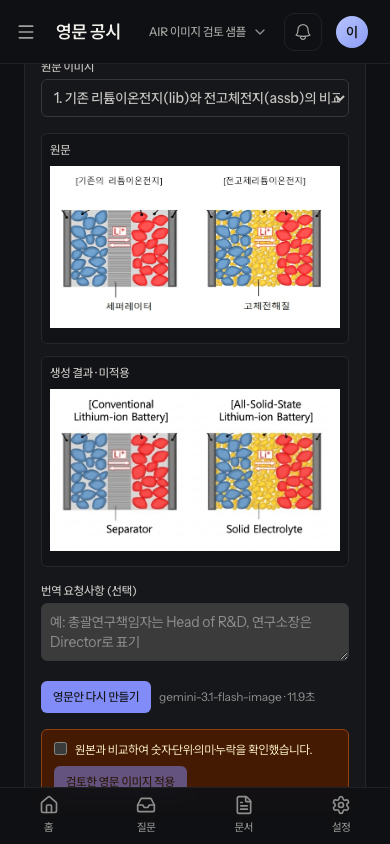
원본 이미지 유지가 기본입니다. 저장된 영문 초안에서 이미지 영문화를 펼쳐 원문 이미지를 선택합니다. 화면을 열거나 이미지를 고르는 것만으로 새 이미지를 만들지 않습니다. 번역 요청사항에 용어·직책 등을 적은 뒤 영문안 만들기를 누르세요. 이미지가 없는 공시에는 이 영역이 표시되지 않습니다.
제품 사용 예시 · 이미지를 눌러 크게 보기 - 56
생성 결과를 원문과 비교합니다
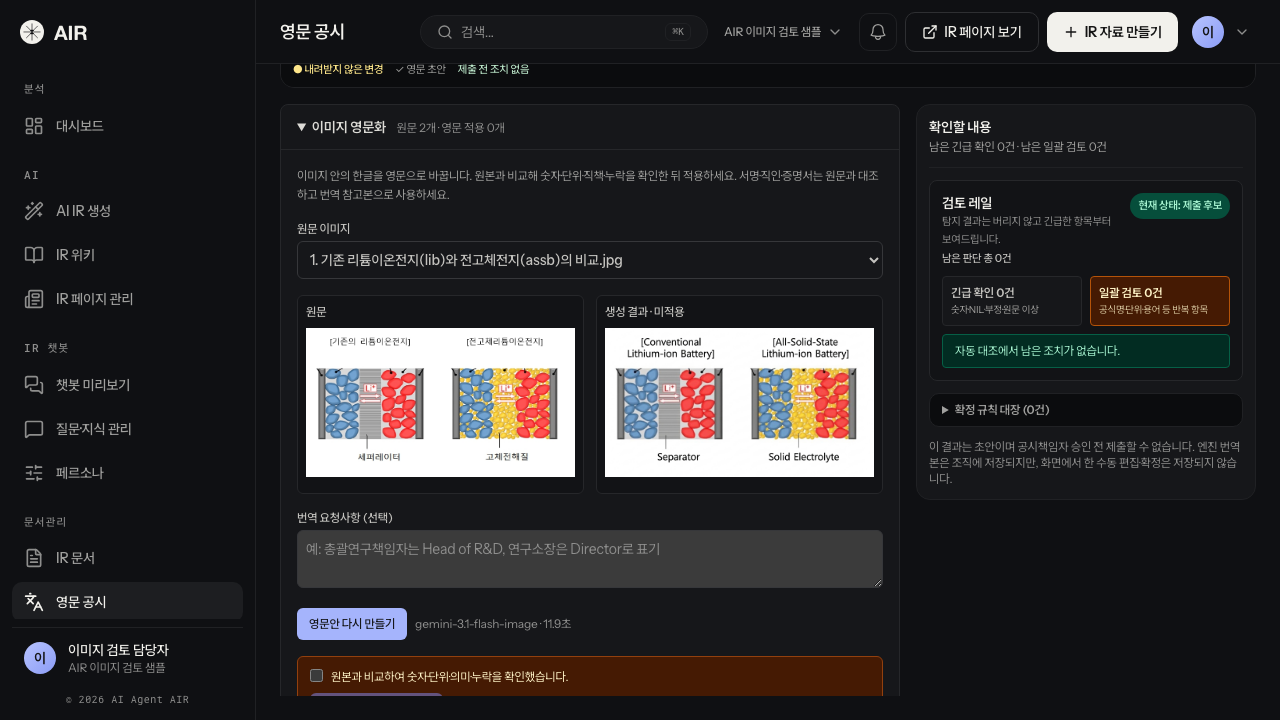
생성이 끝나면 생성 결과 · 미적용이 표시됩니다. 원문과 후보를 각각 눌러 크게 보고 숫자·단위·직책·누락을 대조한 다음 닫기로 돌아옵니다. 한글이나 오류가 남으면 요청사항을 고쳐 다시 만드세요. 이미지를 만들었다는 사실만으로 번역이 정확하거나 제출 가능한 것은 아닙니다.
제품 사용 예시 · 이미지를 눌러 크게 보기 - 57
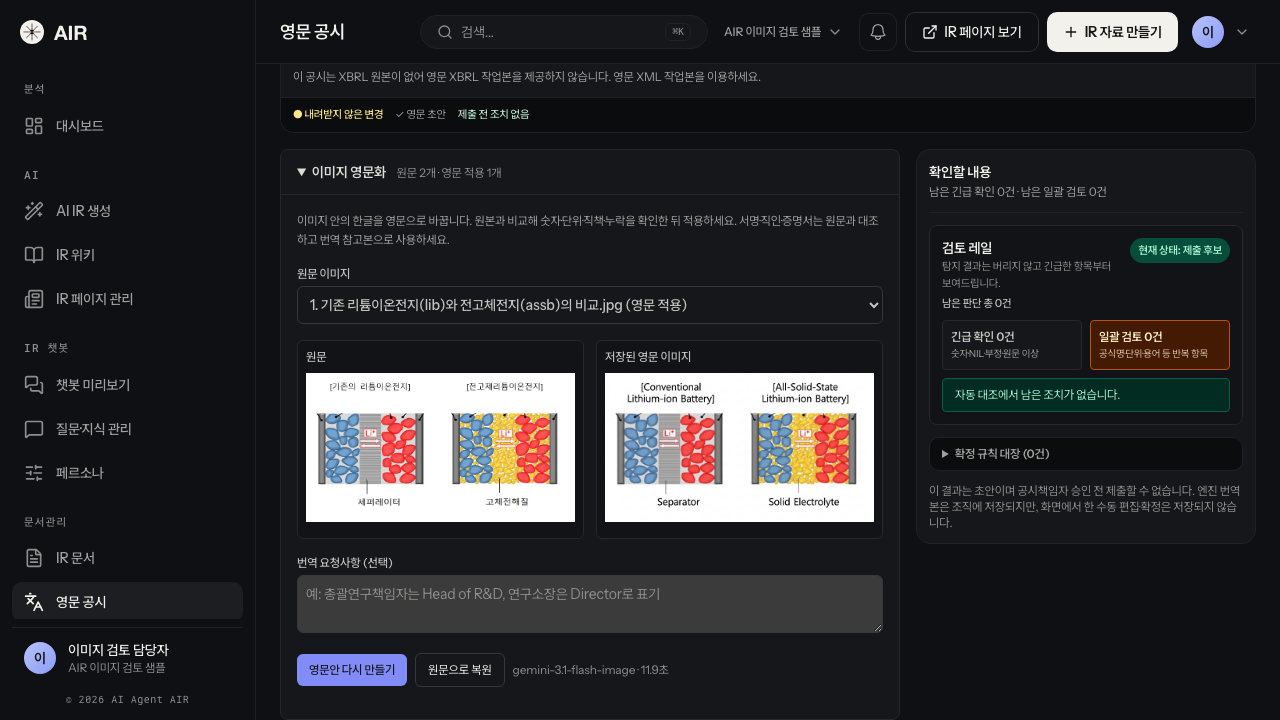
검토한 영문 이미지를 적용합니다
원문과 비교한 뒤 확인 체크를 선택하고 검토한 영문 이미지 적용을 누릅니다. 저장 완료 안내를 확인하고 초안을 다시 열어 저장된 영문 이미지가 유지되는지 확인합니다. 미리보기와 내려받을 ZIP은 다시 생성해야 하며 이미 내려받은 파일은 바뀌지 않습니다.
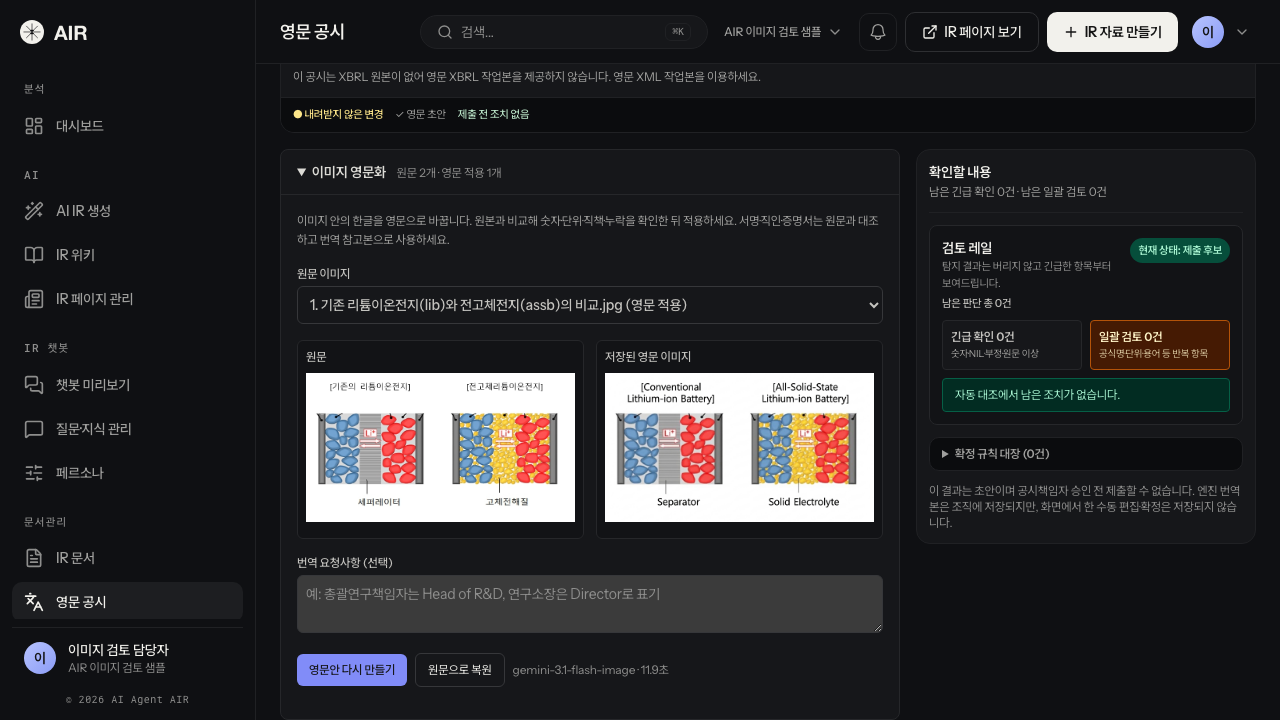
제품 사용 예시 · 이미지를 눌러 크게 보기 - 58
원문으로 복원하거나 다른 후보를 검토합니다
적용된 이미지에서 원문으로 복원을 누르면 해당 이미지를 원본으로 되돌립니다. 복원 완료 안내를 확인한 뒤 미리보기를 다시 생성하세요. 다시 영문안을 만들어도 검토 후 적용하기 전까지 저장된 이미지는 교체되지 않습니다.
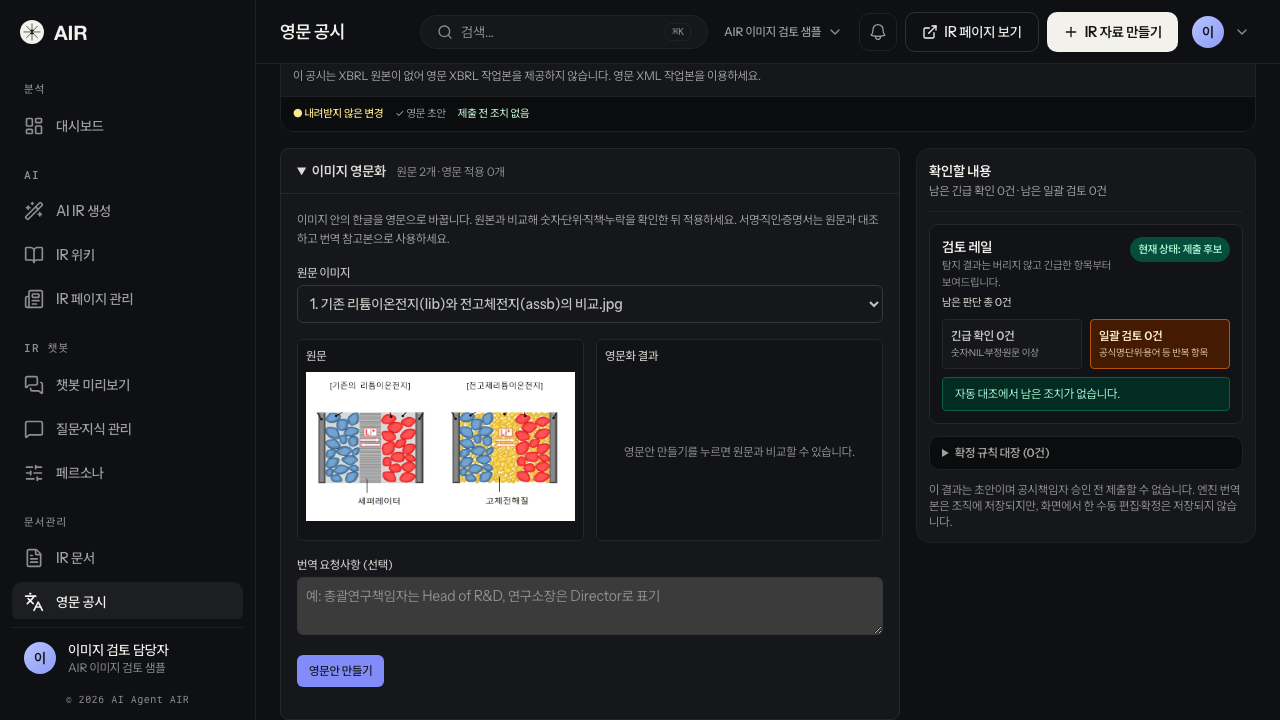
제품 사용 예시 · 이미지를 눌러 크게 보기 - 59
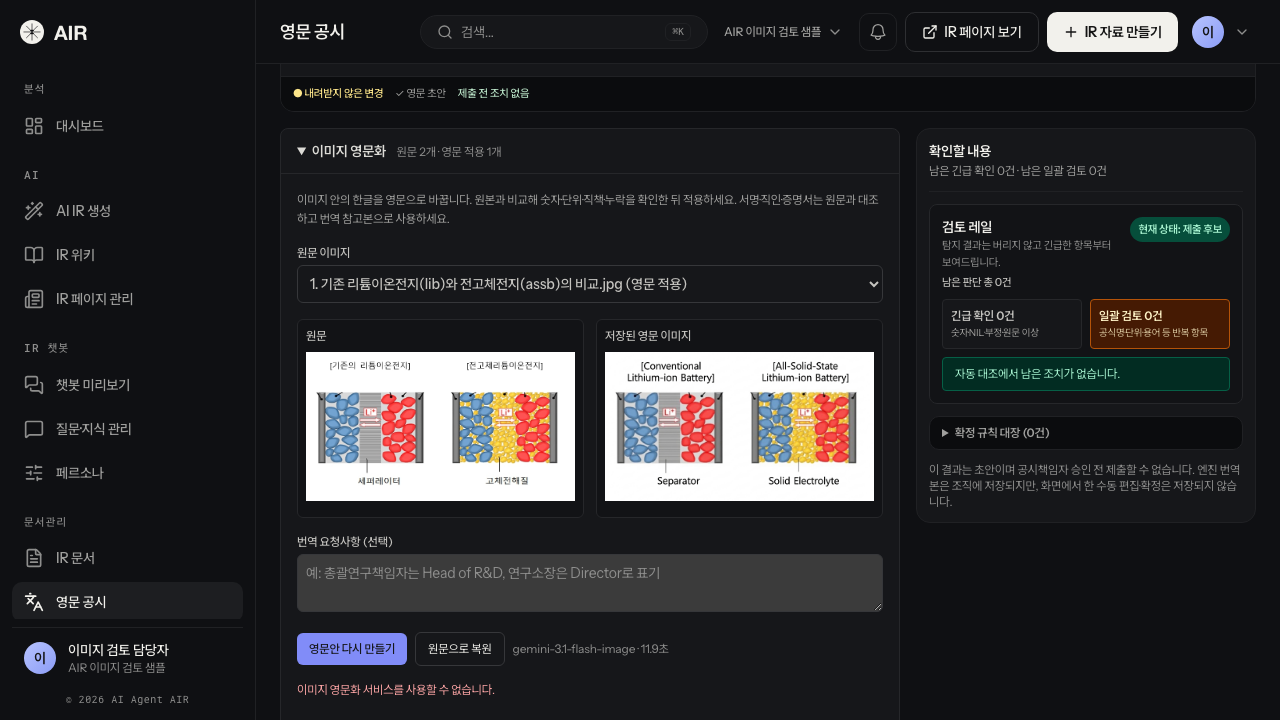
생성 중 취소하거나 오류 후 다시 시도합니다
만드는 중에는 기다리거나 취소를 누릅니다. 생성 취소·실패만으로 원본이나 저장된 이미지는 바뀌지 않습니다. 오류 안내를 읽고 요청사항·용량을 확인한 뒤 다시 시도하세요. 저장 실패 시 저장된 결과를 확인하고 다시 적용합니다. 다른 저장본과 충돌했다는 안내가 나오면 최신 초안을 다시 열어 비교하고 적용하세요.
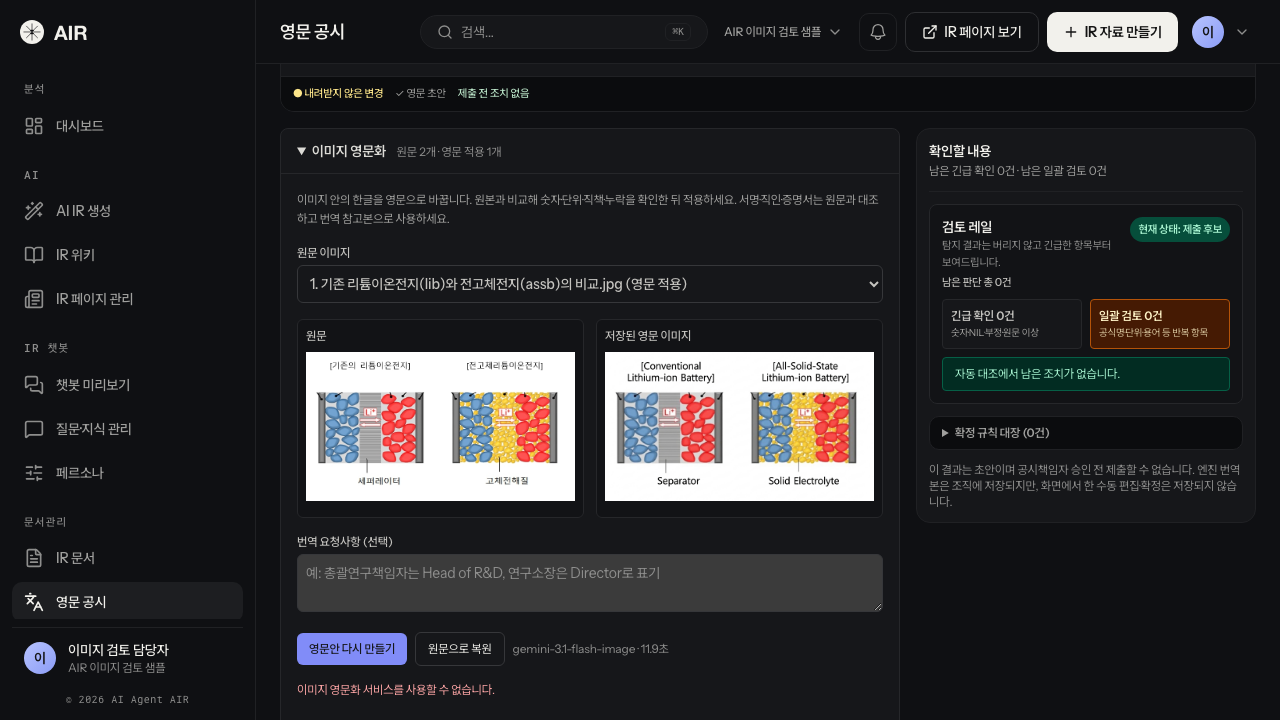
제품 사용 예시 · 이미지를 눌러 크게 보기 - 60
모바일에서도 원문과 후보를 대조합니다
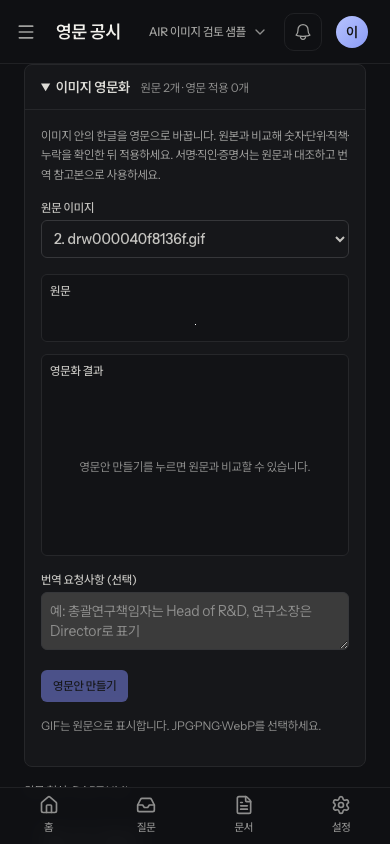
휴대폰에서는 이미지 영문화를 펼친 뒤 위아래로 놓인 원문과 생성 결과를 비교합니다. 각 이미지를 눌러 확대하고 닫기로 돌아온 뒤 확인 체크와 적용을 선택합니다. 화면에서 확인하기 어려운 글자는 확대해 대조하고, 서명·직인·증명서는 번역 참고본으로만 검토하세요.
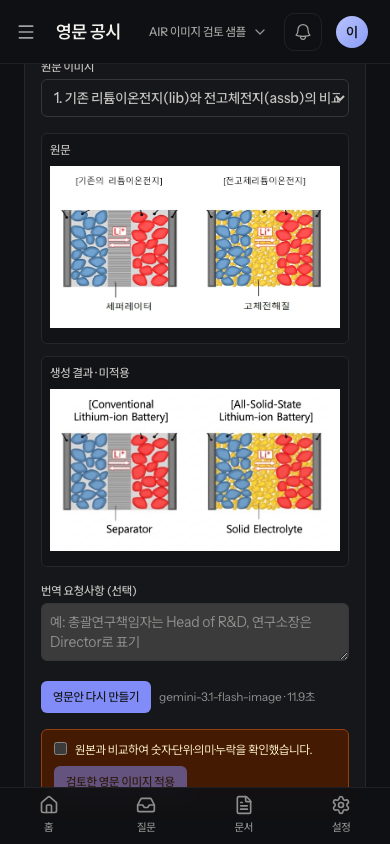
제품 사용 예시 · 이미지를 눌러 크게 보기 - 61
지원 형식과 저장 한도를 확인합니다
GIF는 원문을 유지하며 JPG·PNG·WebP 이미지를 선택해 영문안을 만들 수 있습니다. 이미지가 너무 크다는 안내가 나오면 다른 이미지를 선택하거나 적용 이미지를 줄이세요. 원문 5 MB, 생성 결과 1.5 MB, 적용 이미지 합계 3 MB와 초안 전체 저장 요청 4 MB 한도가 있으며 저장 한도는 전송용 문자열 크기 기준입니다. 문안 수정이나 검증이 진행 중이면 먼저 해당 작업을 마친 뒤 이미지를 적용합니다.
제품 사용 예시 · 이미지를 눌러 크게 보기 - 62
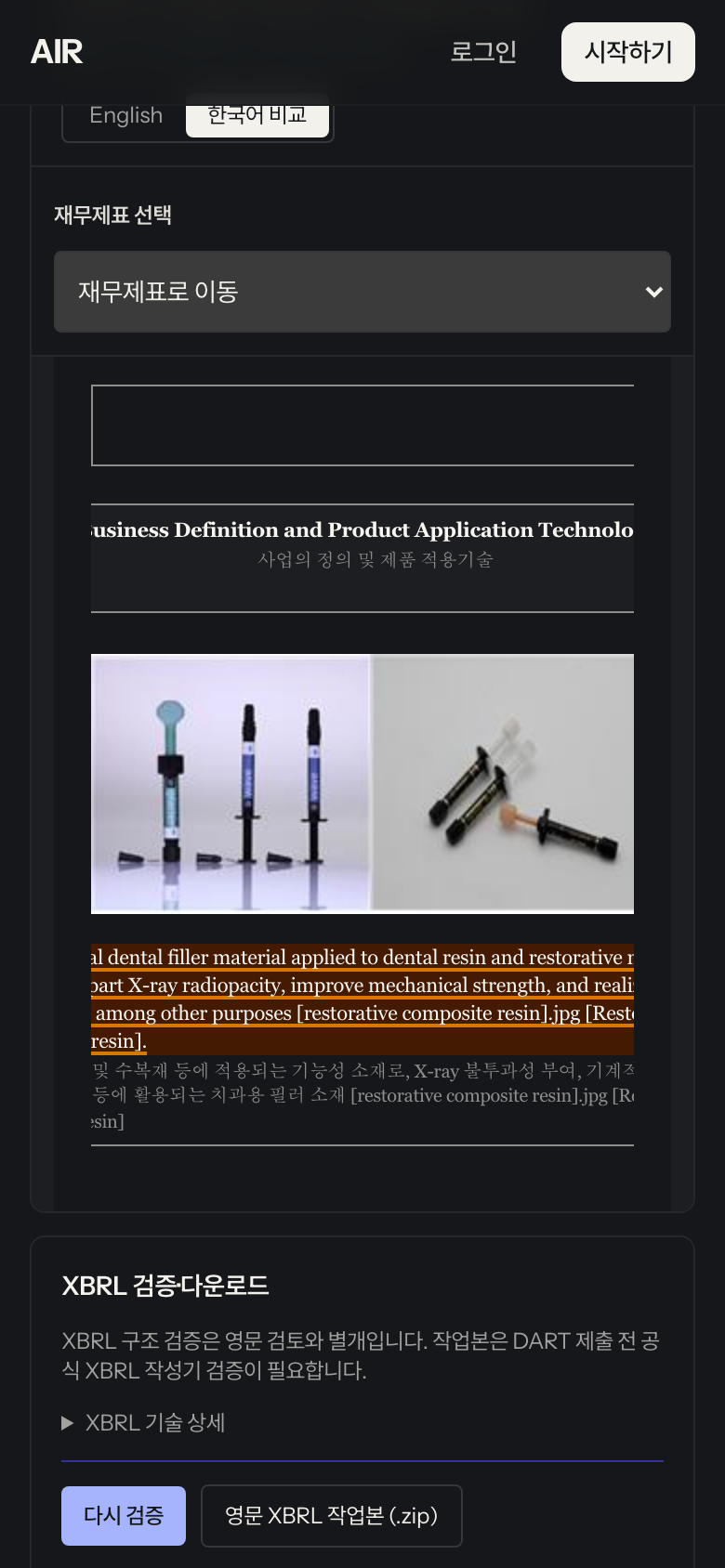
표 안 이미지와 모바일 표시도 확인합니다
표가 포함된 위치까지 내려 셀 안 이미지가 보이는지 확인합니다. 휴대폰에서는 본문을 세로로 내리고, 화면보다 넓은 표는 표 안에서 가로로 이동해 확인합니다.
제품 사용 예시 · 이미지를 눌러 크게 보기 - 63
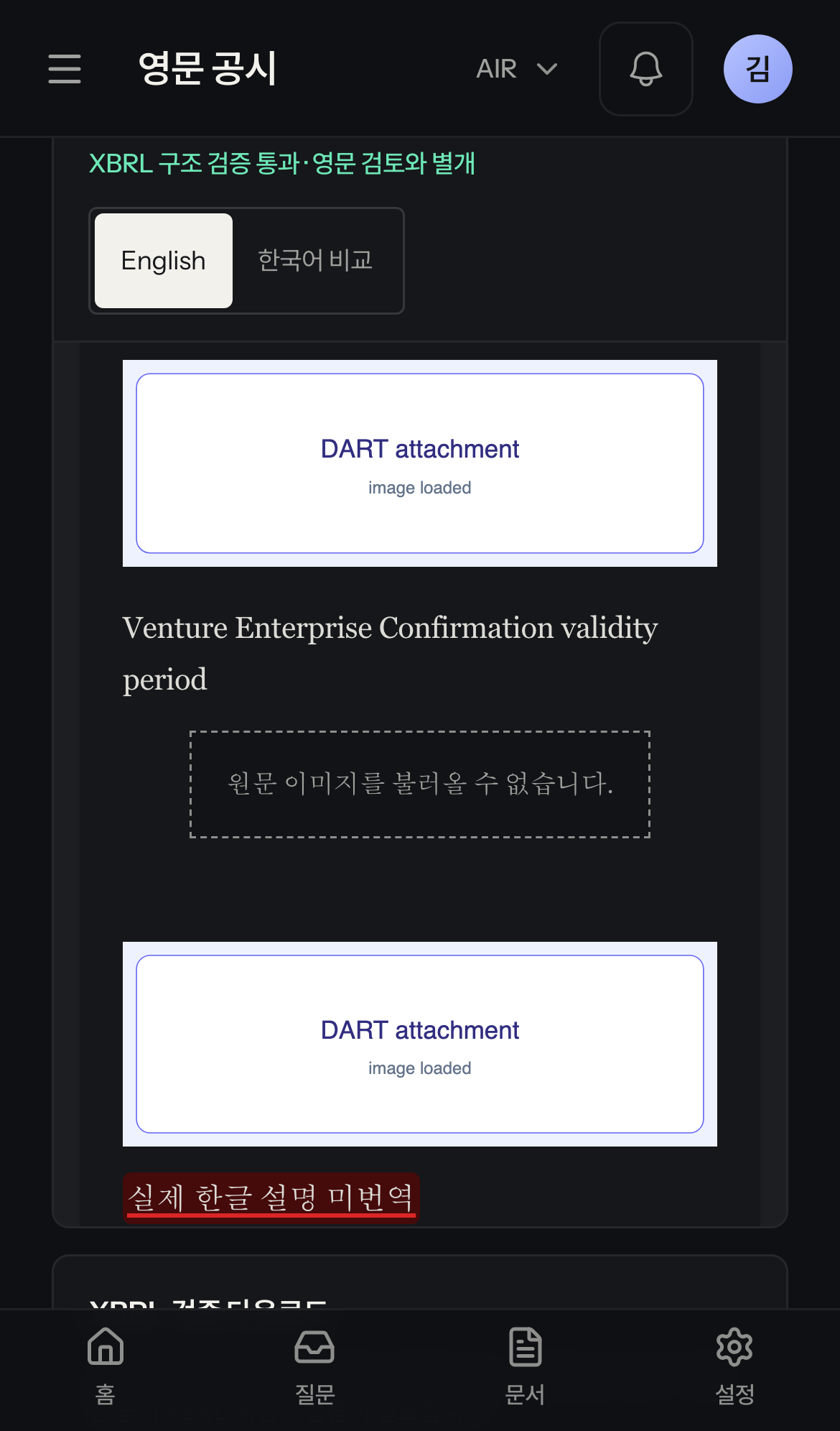
이미지 로드 실패 시 다시 확인합니다
원문 이미지를 불러올 수 없습니다 안내가 나오면 인터넷 연결을 확인합니다. 연결이 복구되면 다시 검증을 눌러 본문을 다시 불러온 뒤 이미지가 나타나는지 확인합니다. 안내에는 파일명이 표시되지 않으므로, 계속 실패하면 본문의 위치와 설명을 기준으로 DART 원문 이미지를 대조합니다.
제품 사용 예시 · 이미지를 눌러 크게 보기 - 64
본문 표시에서 확인 카드로 이동합니다
전체 영문 공시에서 검토 표시가 있는 문장을 누르면 해당 확인 카드의 영문 확정 문안으로 이동합니다. 카드의 원문 번호와 국문을 대조한 뒤 문장을 수정합니다. 모바일에서는 본문 아래 확인할 내용으로 이동합니다. 숫자·기간·단위는 원문과 대조합니다.
- 65
문장을 확정하고 재검증합니다
입력한 문장이 본문에 반영되는지 확인합니다. 입력만 한 상태는 미확정이므로 카드의 확정을 누릅니다. 확정 후 본문과 검증 상태를 다시 확인하고, 재검증이 필요하면 편집 반영해 재검증 또는 다시 검증을 누릅니다. 처리 중에는 완료될 때까지 기다립니다.
- 66
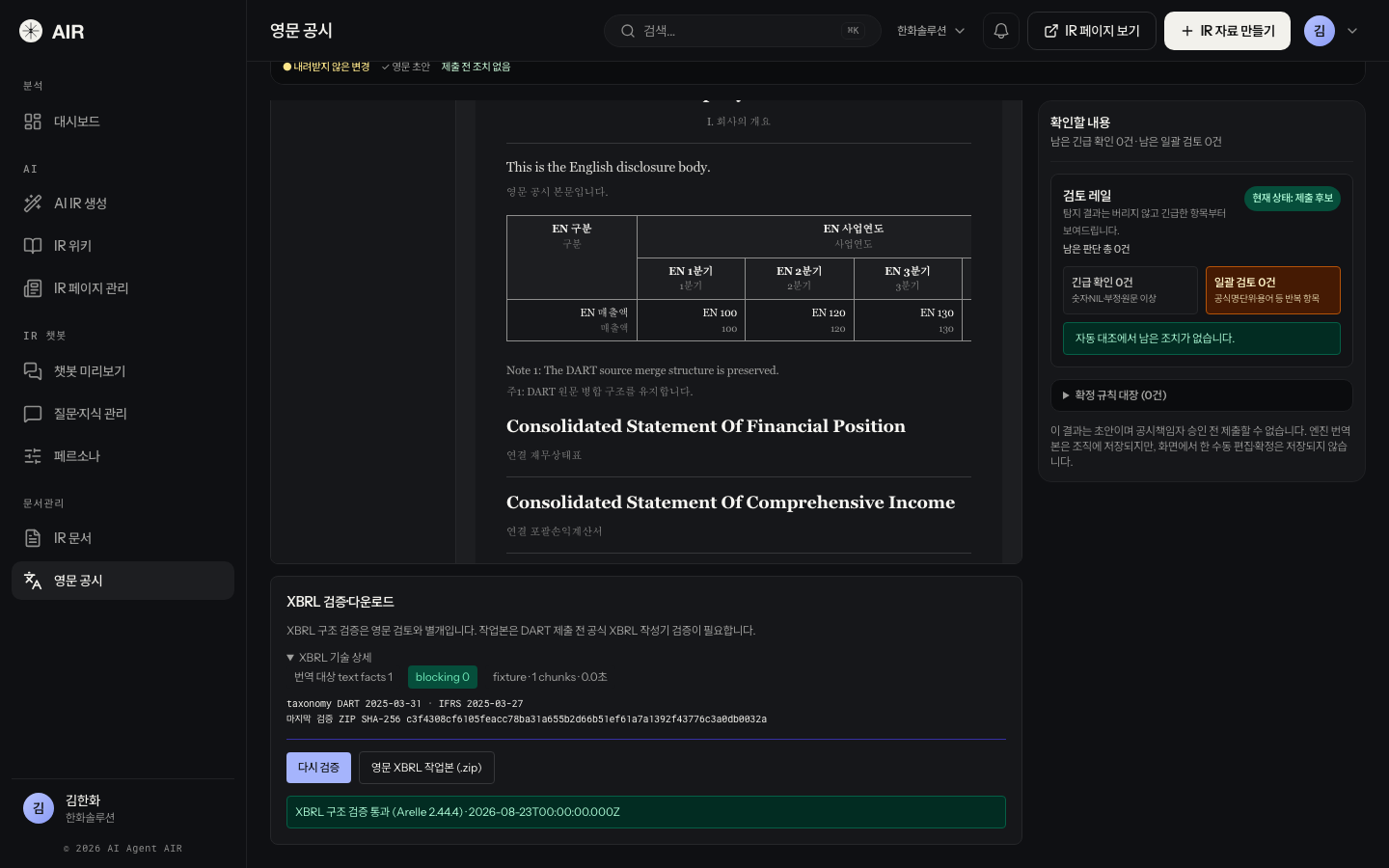
작업본 ZIP을 다시 검증합니다
편집기 아래 XBRL 검증·다운로드에서 다시 검증을 누르고 완료 상태를 확인합니다. 오류나 검증 전 조치가 남아 있으면 안내에 따라 수정한 뒤 재시도합니다. XBRL 기술 상세는 기본으로 접혀 있으며, 펼치면 번역 대상 text facts, taxonomy와 마지막 검증 ZIP SHA-256을 확인할 수 있습니다. 영문 XBRL 작업본 (.zip)으로 검증된 ZIP을 내려받고, 남은 영문 검토 항목을 처리한 뒤 DART 공식 작성기에서 제출본을 최종 확인합니다.
제품 사용 예시 · 이미지를 눌러 크게 보기 - 67
저장한 상세 주소로 다시 접속합니다
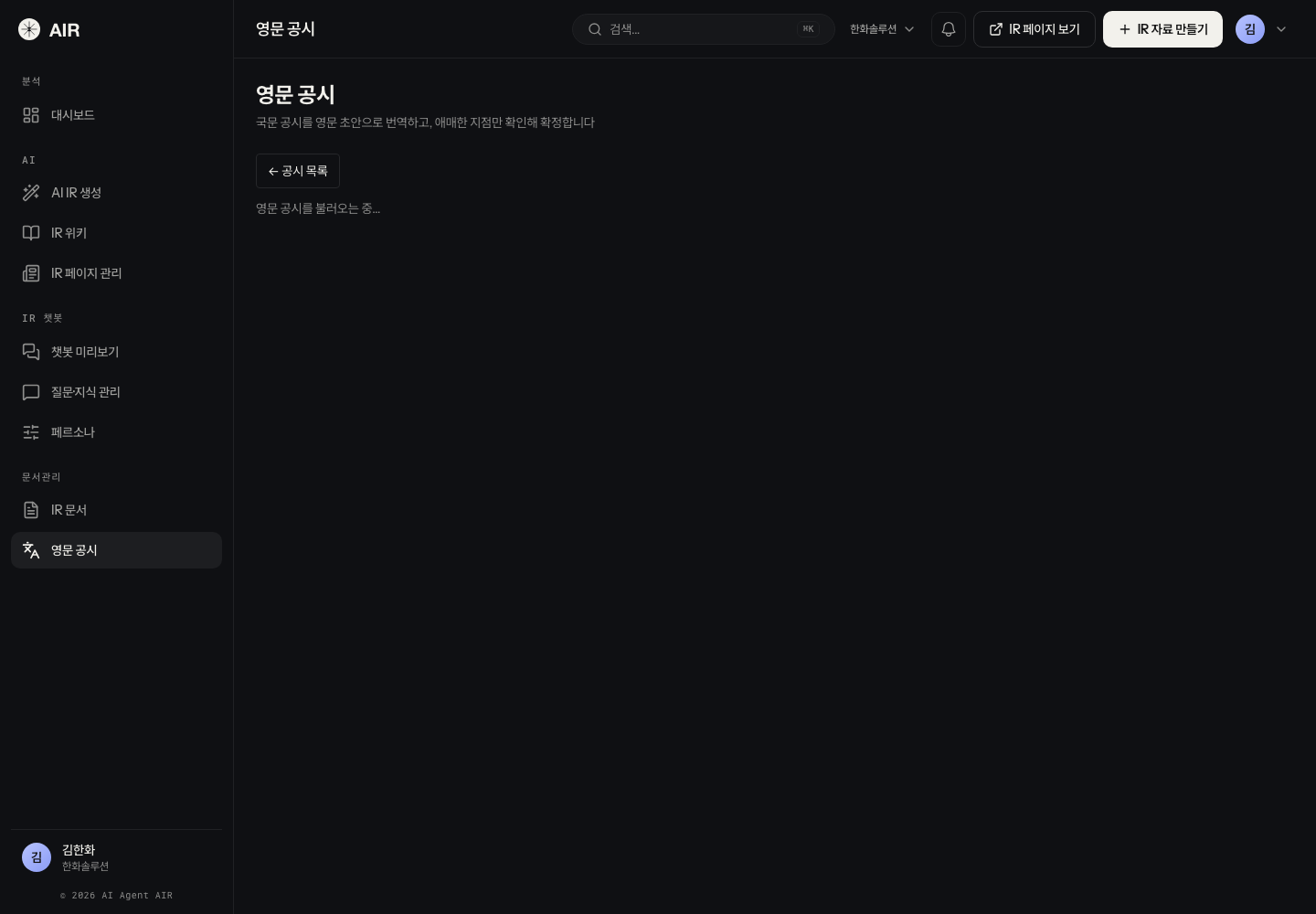
조직에 접근할 수 있는 계정으로 로그인한 뒤 /org/{회사 주소}/english-disclosure/{접수번호} 형태의 주소를 엽니다. 접수번호는 14자리이며, 목록에 현재 보이지 않는 공시도 저장 초안이 있으면 불러올 수 있습니다. 불러오는 중에는 기다리거나 공시 목록으로 돌아갑니다.
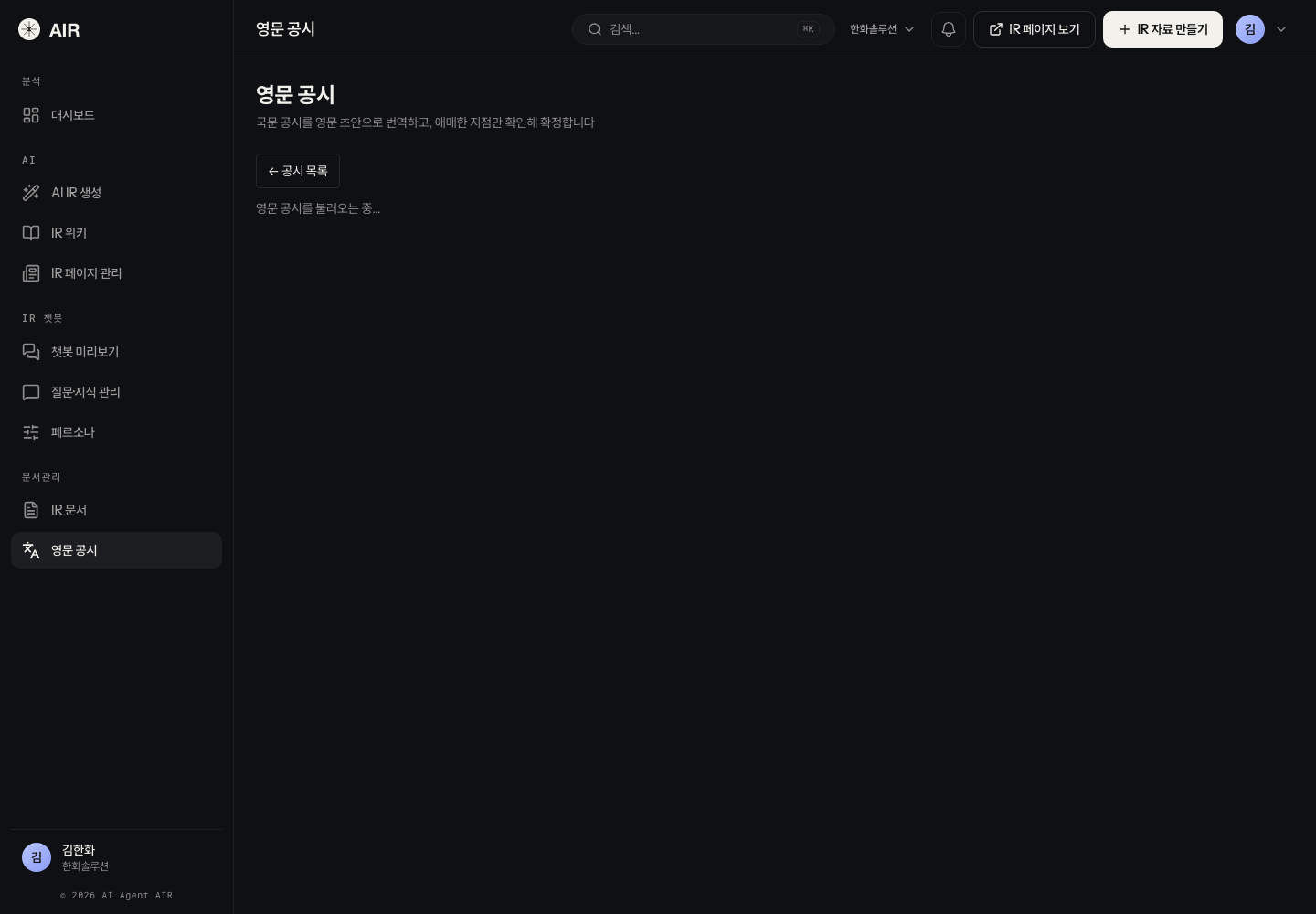
제품 사용 예시 · 이미지를 눌러 크게 보기 - 68
복원된 공시 제목과 작업 상태를 확인합니다
저장 초안이 열리면 공시 제목과 접수번호를 확인합니다. 같은 주소를 새로고침하거나 새 탭에서 열어도 저장 초안을 조회합니다. 진행 중 번역이 있으면 기존 작업에 다시 연결합니다. 주소를 여는 것만으로 새 번역을 시작하지 않으며, 초안과 진행 중 작업이 없으면 조회가 끝난 뒤 번역 시작을 선택합니다. 브라우저 뒤로가기·앞으로가기로 공시 사이를 이동할 수 있고, 공시 목록으로 목록에 돌아갑니다. 저장하지 않은 검토나 XBRL 수정의 이탈 확인에서 취소하면 현재 상세를 유지합니다.
- 69
상세를 불러오지 못하면 다시 시도합니다
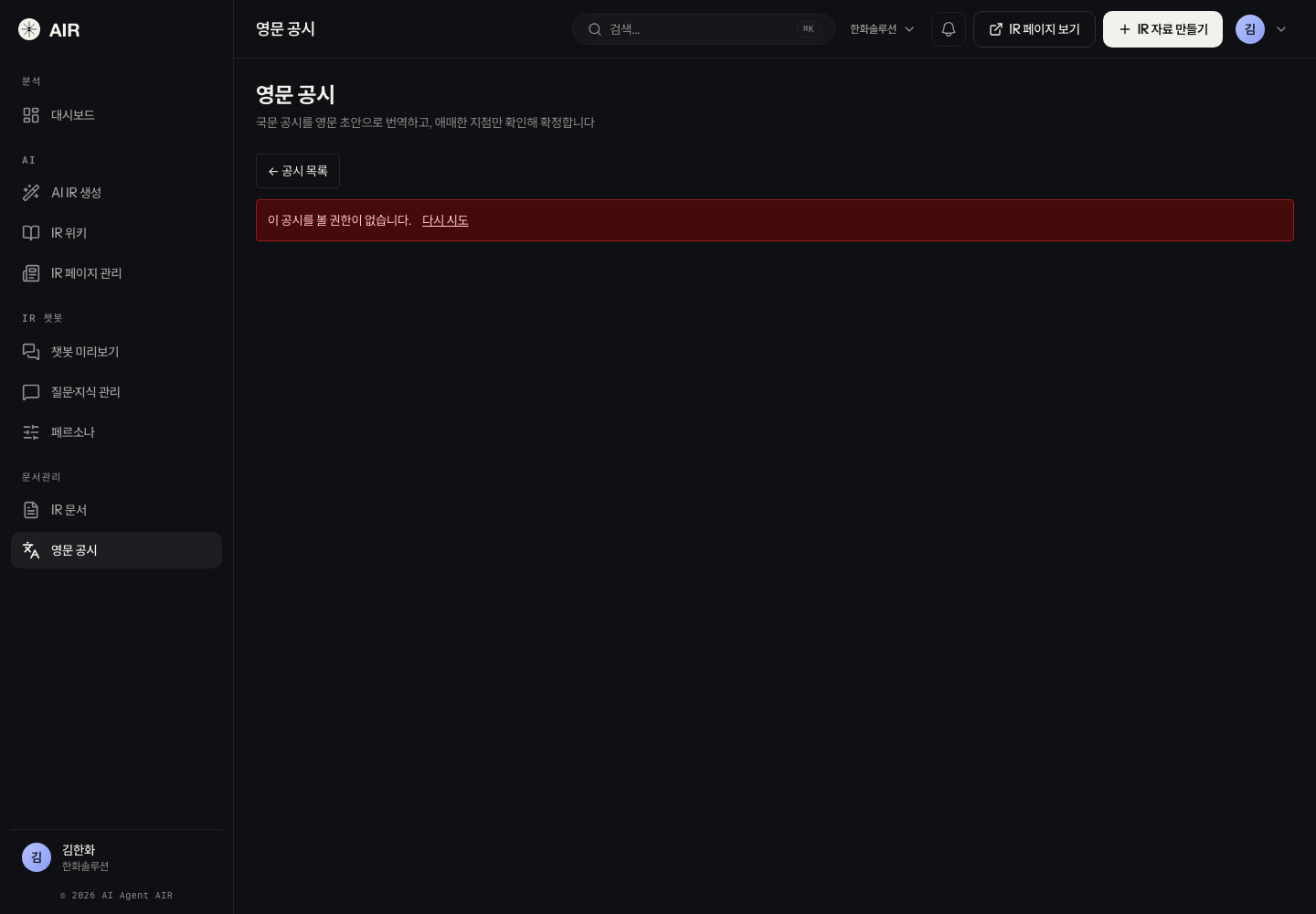
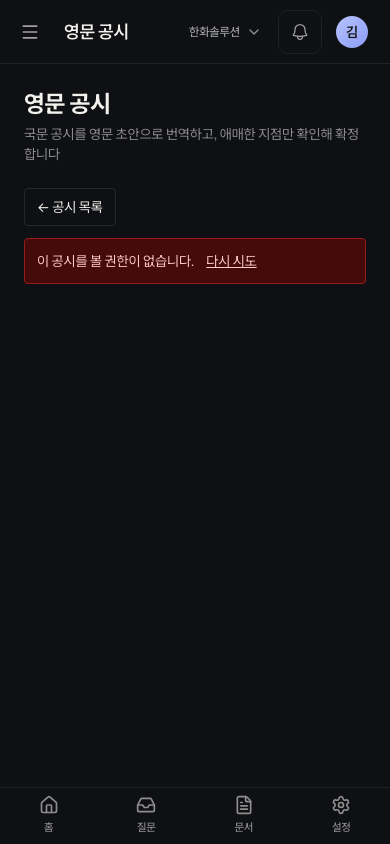
권한이나 연결 문제를 알리는 조회 오류가 표시되면 계정 권한, 연결 상태, 주소를 확인한 뒤 다시 시도를 누릅니다. 접수번호가 잘못됐거나 계속 열리지 않으면 공시 목록으로 돌아가 공시를 다시 선택합니다. 다른 조직 주소로 바꿔도 기존 조직의 공시가 표시되는 것은 아닙니다.
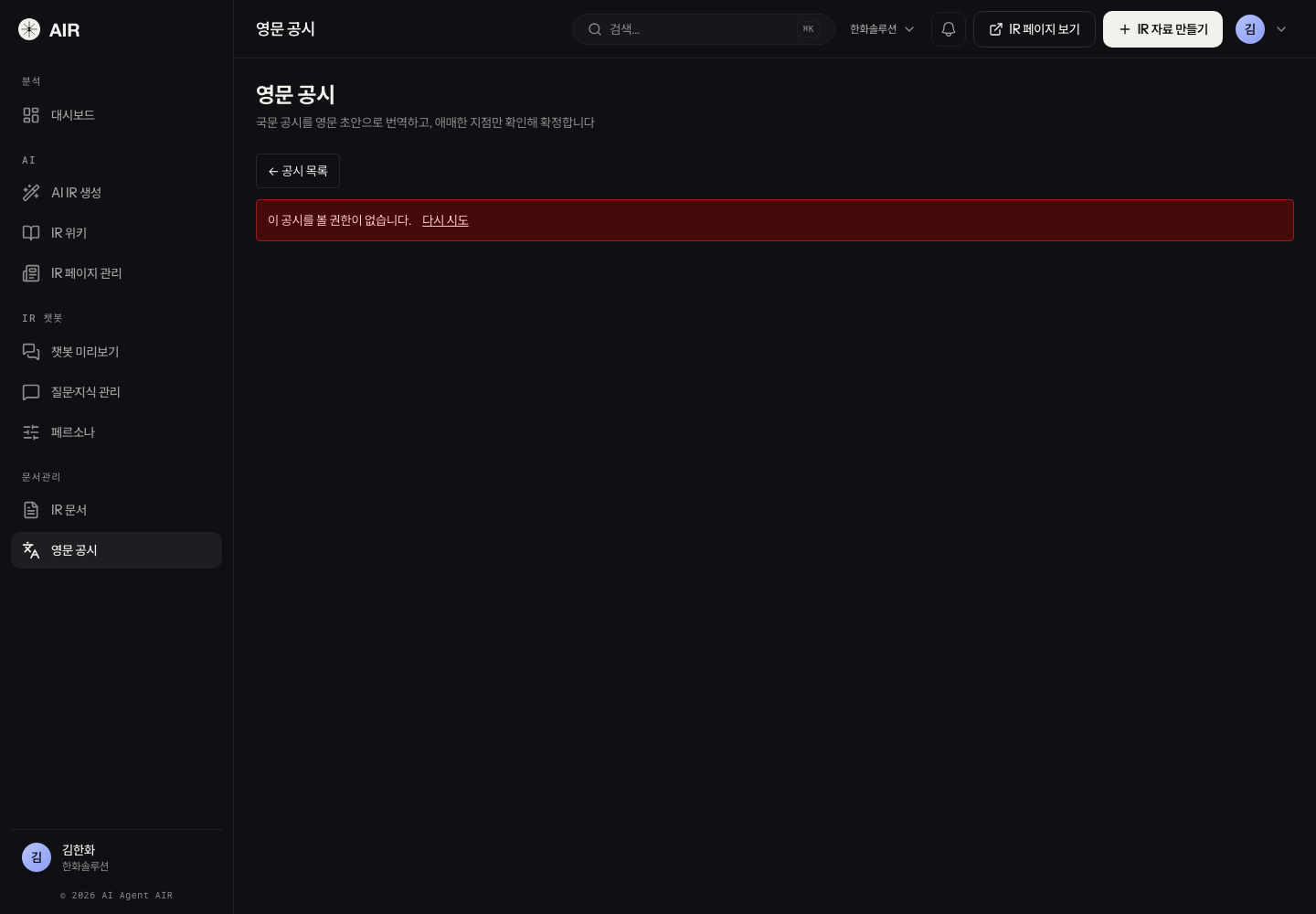
제품 사용 예시 · 이미지를 눌러 크게 보기 - 70
모바일에서도 상세 주소로 접속합니다
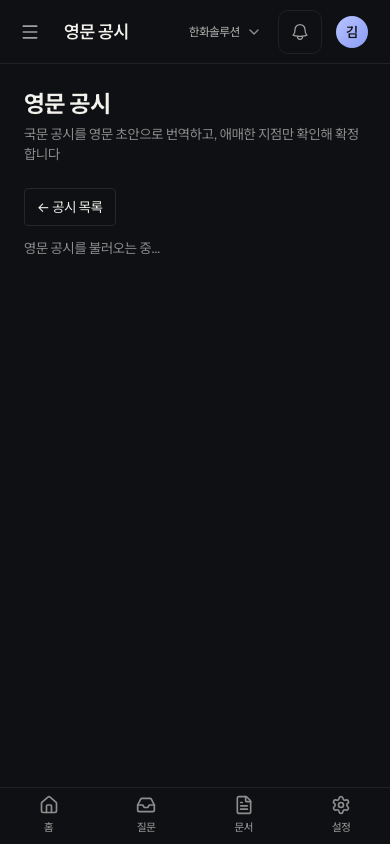
휴대폰에서 복사한 상세 주소를 열고 영문 공시를 불러오는 중 안내를 확인합니다. 공시 목록을 누르면 불러오기를 마치기 전에도 목록으로 돌아갈 수 있습니다.
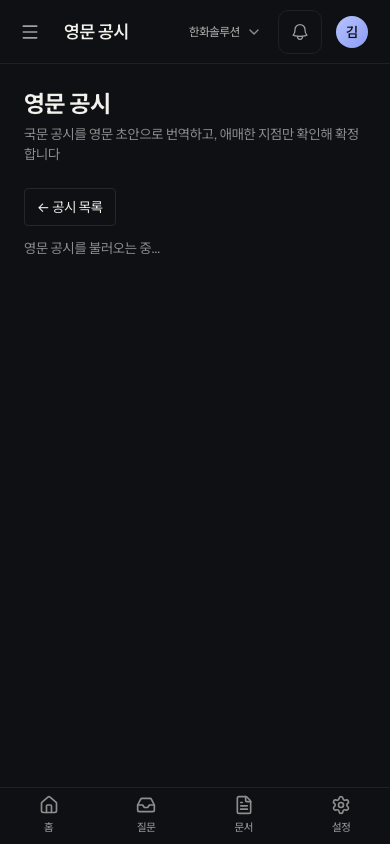
제품 사용 예시 · 이미지를 눌러 크게 보기 - 71
모바일에서 복원된 초안을 확인합니다
저장 초안이 표시되면 제목을 확인한 뒤 아래로 내려 본문과 확인 카드를 검토합니다. 상세 주소에는 편집 내용이 저장되지 않으므로, 저장하지 않은 문장은 재접속 시 사라질 수 있습니다.
- 72
모바일 상세 조회 오류에서 복구합니다
오류 안내의 다시 시도로 현재 주소를 다시 불러옵니다. 주소를 고쳐야 하거나 다른 공시를 열려면 공시 목록으로 돌아갑니다.
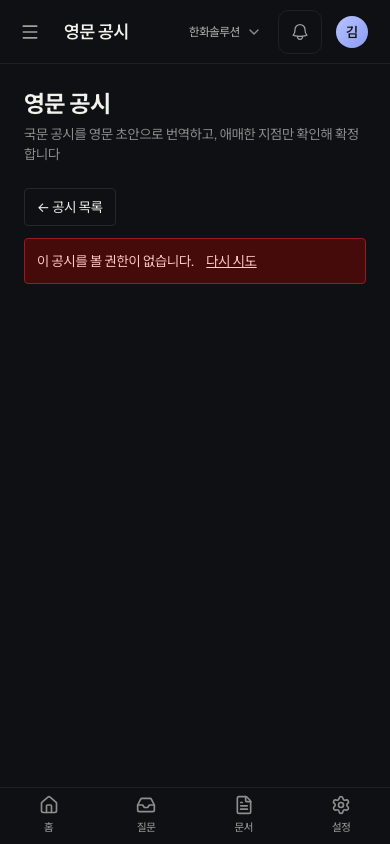
제품 사용 예시 · 이미지를 눌러 크게 보기 - 73
단위 표시 확인은 원문 표와 대조합니다
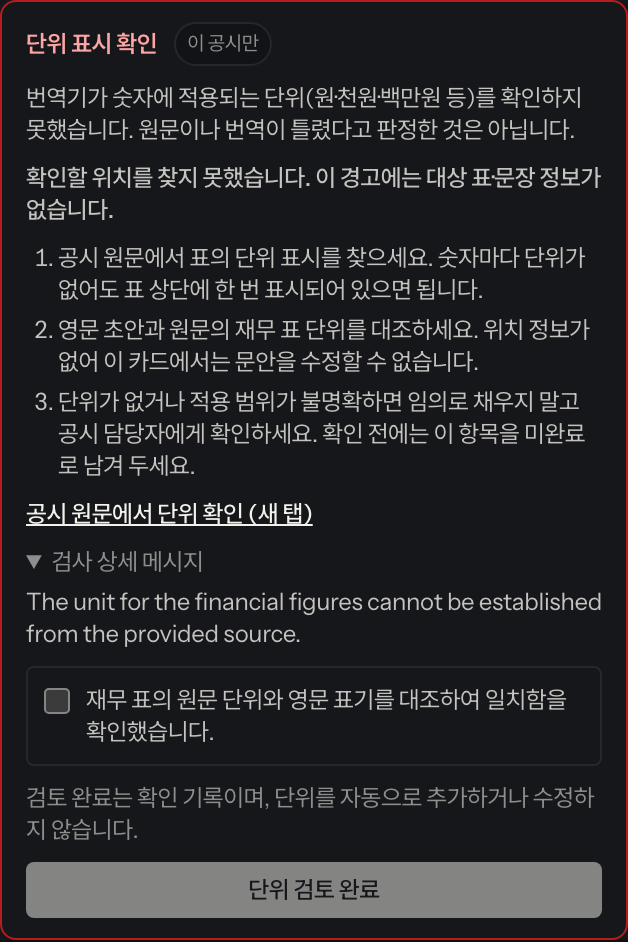
확인할 내용에서 일괄 검토를 선택하고 단위 표시 확인 카드를 읽습니다. 이 경고는 번역기가 단위를 확인하지 못했다는 뜻이며, 원문이나 번역이 틀렸다는 판정은 아닙니다. 대상 문장이 있고 미리보기가 준비되면 전체 영문 공시에서 한국어 비교 버튼이 나타납니다. 버튼이 없거나 위치를 찾지 못했다는 안내가 나오면 공시 원문에서 단위 확인 (새 탭)으로 표의 제목·상단·주석과 영문 단위를 직접 대조합니다. 숫자마다 단위가 없어도 표 상단에 한 번 표시되어 있으면 됩니다. 위치 정보가 없으면 이 카드에는 편집란이 없습니다. 단위나 적용 범위가 불명확하면 임의로 채우지 말고 담당자 확인 전까지 미완료로 남깁니다. 아래는 미리보기가 없는 데모의 위치 미연결 카드입니다.
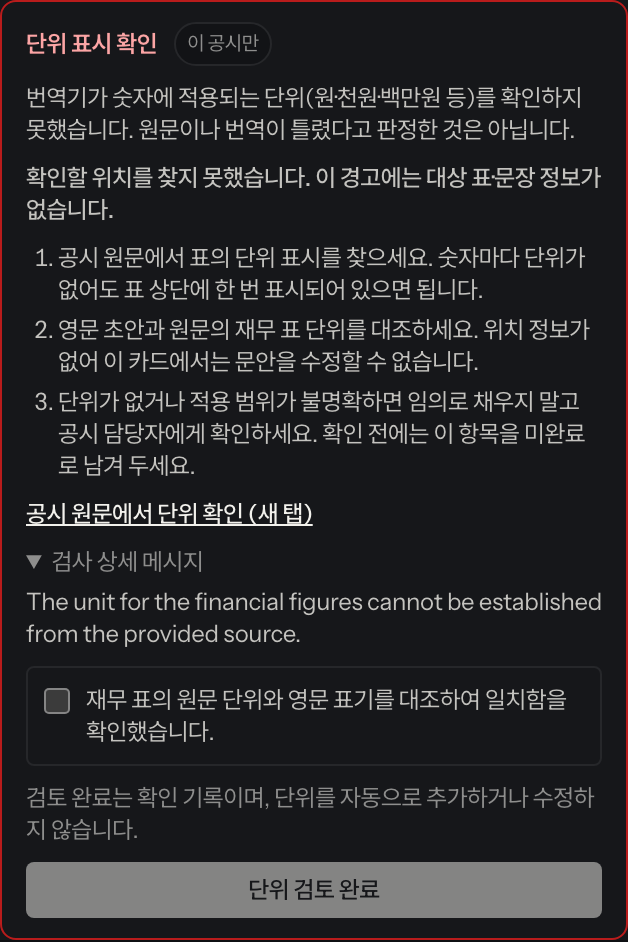
제품 사용 예시 · 이미지를 눌러 크게 보기 - 74
한국어 비교로 해당 표를 찾아 문안을 수정합니다
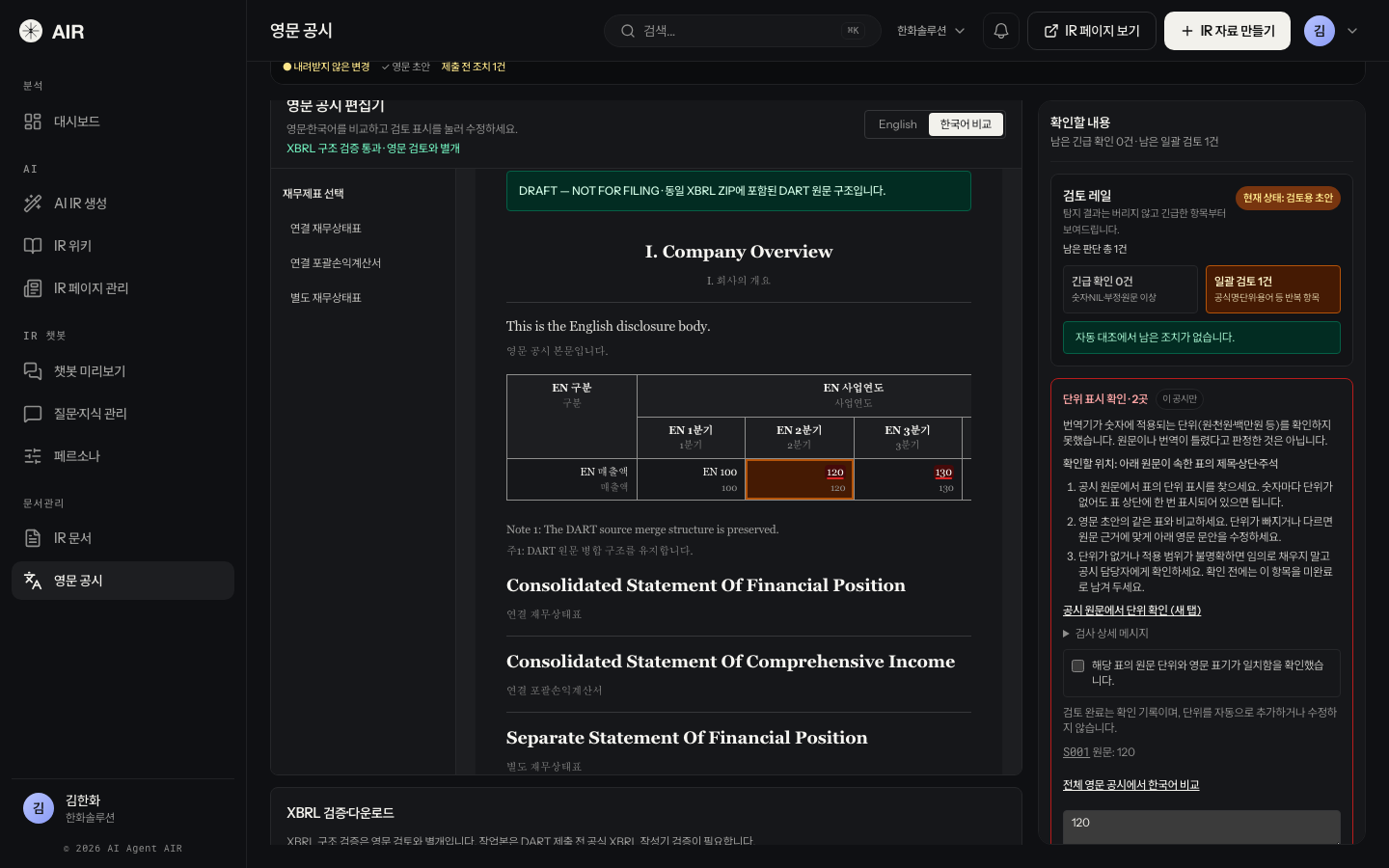
카드의 대상 문장 아래에서 전체 영문 공시에서 한국어 비교를 누릅니다. 미리보기에서 한국어 비교가 자동으로 켜지고, 선택한 문장이나 표의 셀로 이동해 강조됩니다. 주변 표 제목·상단·주석의 단위와 영문을 대조하세요. 다른 재무제표나 본문 위치로 이동한 뒤에도 같은 버튼을 다시 누르면 해당 위치로 돌아옵니다. 수정이 필요하면 카드의 영문 확정 문안을 고칩니다. 입력한 내용은 미리보기에 반영되지만 아직 확정된 결과는 아닙니다. 비교 버튼 자체는 문안을 바꾸거나 검토를 완료하지 않습니다. 아래는 합성 초안의 이동 예시이며, 단위 판정이나 제출 승인을 뜻하지 않습니다.
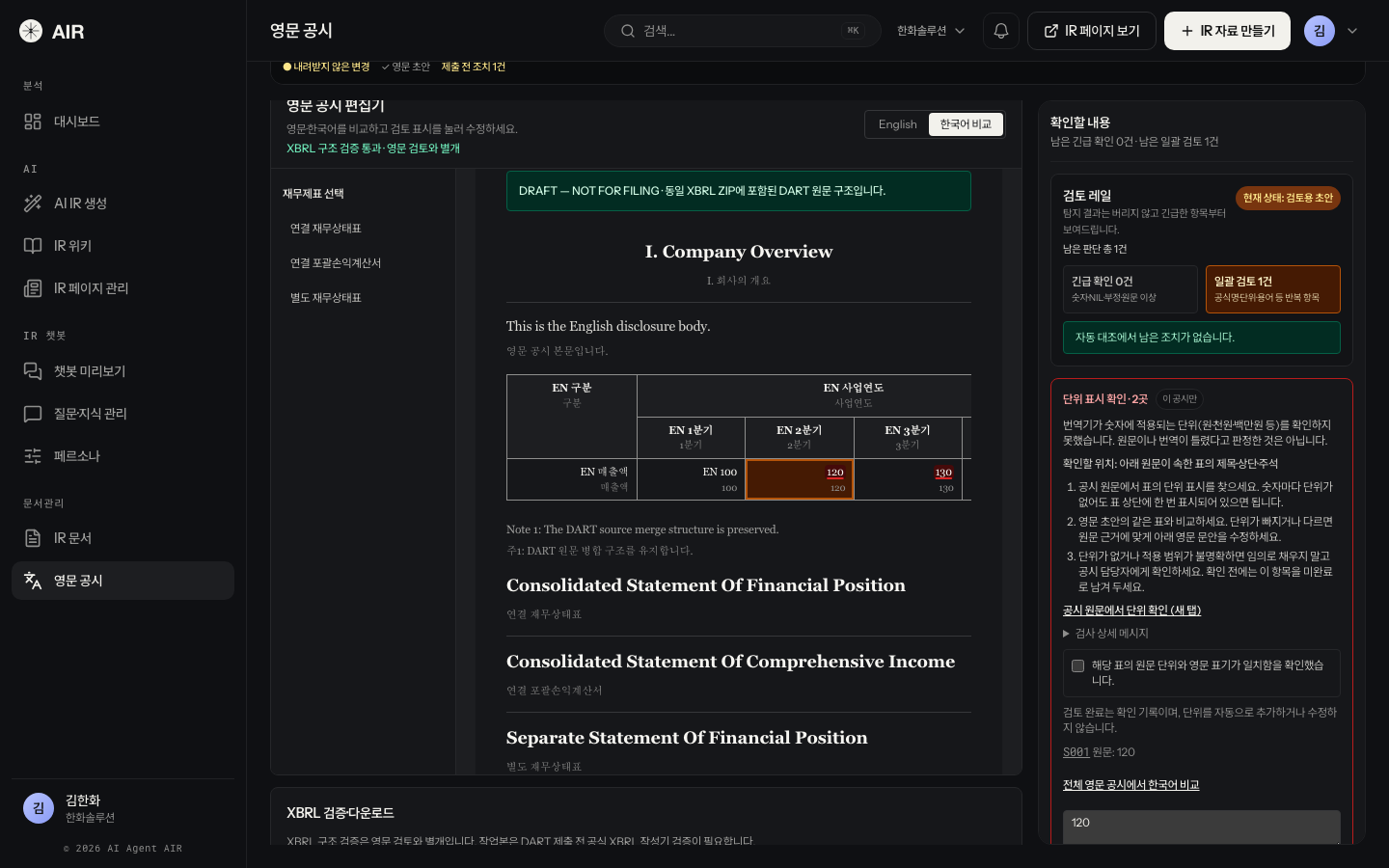
제품 사용 예시 · 이미지를 눌러 크게 보기 - 75
단위 검토 완료와 되돌리기를 확인합니다
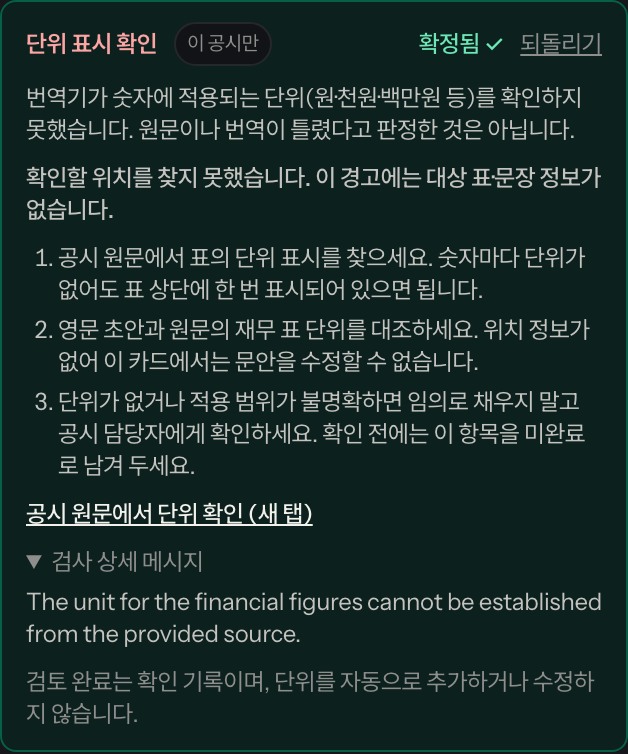
원문과 영문 단위가 일치하면 확인 체크 후 단위 검토 완료를 누릅니다. 체크한 뒤 문안을 다시 수정하면 체크가 해제되므로 다시 대조하세요. 확정됨 표시와 되돌리기가 나타나는지 확인합니다. 완료 버튼 자체가 단위를 자동으로 추가하거나 수정하지는 않습니다. 잘못 확인했다면 되돌리기를 누릅니다. 체크가 해제되고 완료 버튼이 비활성화되므로 다시 대조한 뒤 완료합니다. 아래는 XBRL 미리보기가 없는 데모의 완료 상태로, 내부 비교 버튼은 표시되지 않습니다.
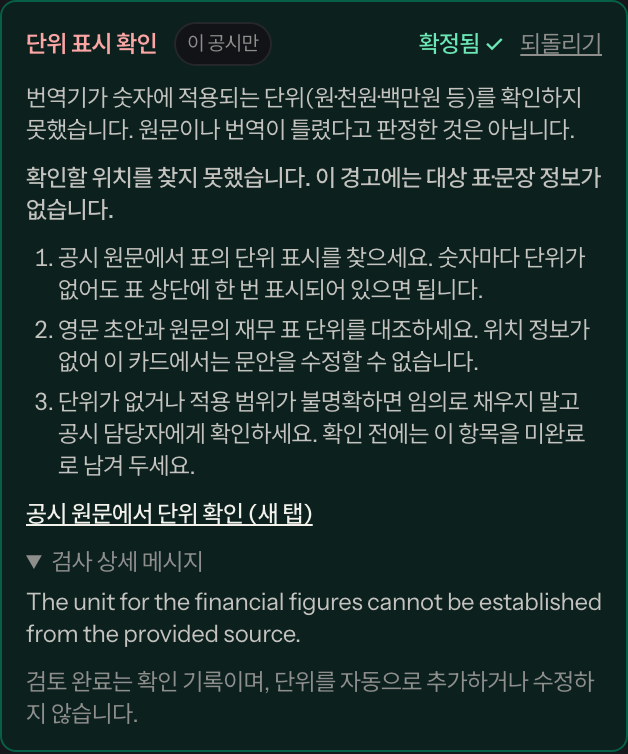
제품 사용 예시 · 이미지를 눌러 크게 보기 - 76
모바일에서도 비교 버튼으로 해당 위치를 찾습니다
휴대폰에서는 일괄 검토의 단위 카드까지 화면을 내린 뒤 전체 영문 공시에서 한국어 비교를 누릅니다. 한국어와 영문이 함께 표시된 해당 셀로 이동하고 강조됩니다. 넓은 표는 표 영역을 가로로 움직여 주변 항목을 확인하세요. 아래 화면은 버튼을 누른 뒤 대상 셀로 이동한 결과입니다. 문안을 수정하거나 완료하려면 확인 카드로 돌아가 원문 번호를 대조하고 기존 확인 체크와 완료 절차를 따릅니다. 버튼이 없거나 위치 정보가 없으면 기존 원문 링크로 직접 대조합니다. 확인하지 않은 단위는 완료하지 않습니다.
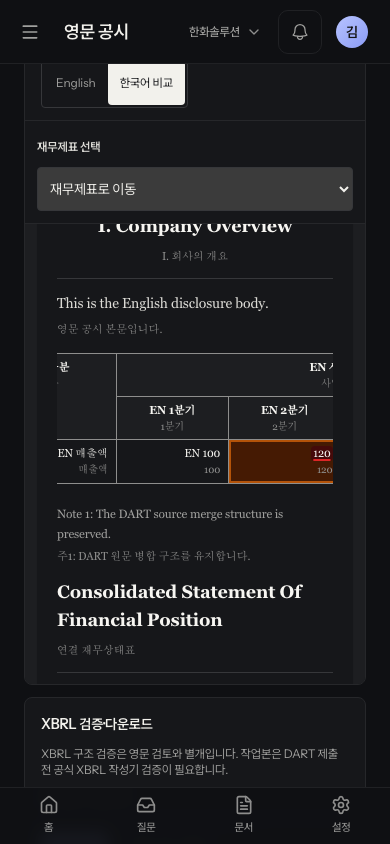
제품 사용 예시 · 이미지를 눌러 크게 보기 - 77
새 번역의 회계 용어를 원문과 대조합니다
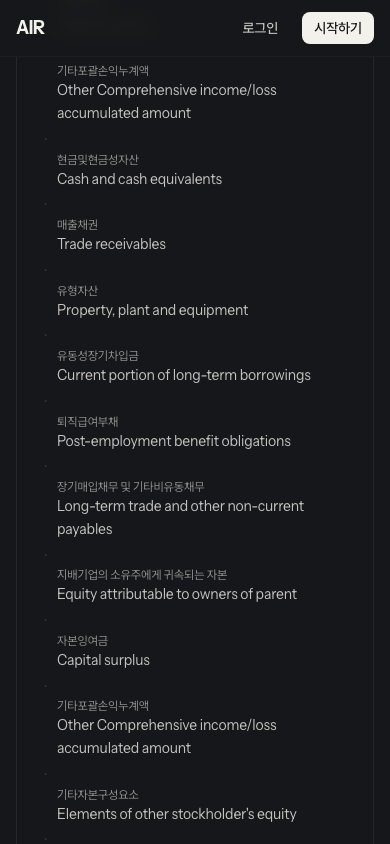
새 번역은 먼저 공시 유형에 맞는 공식 용어 기본값을 참고하고, 번역 후에도 남은 표나 제목의 일부 재무 항목을 OpenDART 공식 영문명과 대조합니다. 일반 영문 초안 (보조 보기)을 펼쳐 원문 번호와 국문·영문을 함께 확인하세요. 조직 승인 용어가 우선하며, 앞 단계의 공시별 공식 기본값과 해당 용어를 포함한 재무 항목은 이 추가 검토에서 바꾸지 않습니다. 설명 문장·숫자도 유지합니다. 검토를 적용하지 못한 항목은 기존 번역으로 남을 수 있으므로 직접 대조하세요. 저장 초안을 여는 것만으로 다시 교정되지는 않습니다.
- 78
모바일에서 회계 용어와 남은 확인 내용을 읽습니다
같은 초안을 열고 일반 영문 초안 (보조 보기)의 계정명을 확인한 뒤 확인할 내용까지 화면을 내립니다. 원문 번호를 대조하고 남은 확인 카드의 의미를 검토하세요. 공식 표기와 일치해도 번역 품질이나 제출 검증이 완료된 것은 아니며, 확인 항목 수가 줄지 않을 수 있습니다. 예시는 실제 번역 결과를 데모에서 재생한 화면입니다.
제품 사용 예시 · 이미지를 눌러 크게 보기
완료를 확인하세요
검토한 영문 문장을 확정하고 내려받은 초안에 반영됐는지 확인했습니다. XBRL 원본이 있는 공시라면 작업본 ZIP을 별도로 검증하고, 제출 전에는 공시책임자와 DART 공식 작성기에서 최종 확인합니다.
진행되지 않나요?
상세 주소가 잘못됐거나 저장 초안을 불러오지 못합니다
회사 주소와 14자리 접수번호를 확인합니다. 연결 오류는 다시 시도로 재조회하고, 계속 실패하면 공시 목록으로 돌아가 다시 선택합니다. 로그인이나 조직 접근 안내가 나오면 해당 계정과 조직을 확인합니다.
재접속 후 수정하던 문장이 보이지 않습니다
상세 주소는 서버 저장 초안을 불러옵니다. 저장하지 않은 검토·XBRL 수정은 복원 대상이 아니므로, 이탈 확인이 나오면 취소한 뒤 필요한 내용을 먼저 확인하세요.
기존 번역 작업 조회에 실패했습니다
화면에 표시된 저장 초안을 확인하고 연결이 복구되면 같은 주소로 다시 접속합니다. 진행 중 작업 확인이 안 된 상태를 새 번역 완료로 판단하지 마세요.
원문 이미지를 불러올 수 없습니다
인터넷 연결을 확인하고 본문의 이미지 위치와 설명을 DART 원문과 대조합니다. 연결이 복구되면 다시 검증을 눌러 본문을 다시 불러온 뒤 이미지를 확인하세요. 계속 실패하면 DART 원문에서 해당 이미지를 확인하고 누락 상태로 완료하지 마세요.
전체 영문 공시의 표 구조가 없다고 표시됩니다
실패 안내의 원문 구조 다시 가져온 뒤 처음부터 번역을 누르면 필요에 따라 확인 창에서 동의한 뒤 원문 구조를 다시 가져오고, 구조가 준비되면 처음부터 번역을 시작합니다. 구형 저장 초안 상단의 원문 구조 다시 가져오기는 초안을 다시 여는 버튼이며 번역을 시작하지 않습니다. 재수집에 실패하면 안내에 사유가 표시되고, 복원할 수 없는 형식이면 버튼이 잠기며 다시 가져와도 같은 결과입니다. 전체 본문이 준비되기 전에는 재무제표 바로가기를 사용할 수 없습니다.
원문 형식에 DART XML만 표시됩니다
정기보고서가 아니어도 영문 초안이 완료되고 DART 원문 구조가 준비되면 문서 편집기를 사용할 수 있습니다. 초안 미완료 안내가 나오면 번역 완료 후 확인하고, 구조가 없으면 일반 영문 초안 (보조 보기)에서 검토합니다. 상단의 국문 원본 XML (.zip)은 번역 완료 전에도 사용할 수 있습니다. 국문 XBRL 원본 (.zip)과 영문 XBRL 작업본 (.zip)은 XBRL 원본이 제공되는 공시에서만 사용합니다. 상단에 XBRL 원본 없음 안내가 표시되면 영문 XML 작업본을 이용하세요. 원본 확인 실패 시에는 XBRL 원본 다시 확인으로 재시도하세요.
숫자 검증자료 생성 실패가 남아 있습니다
본문 숫자 누락으로 단정하거나 값을 추정해 채우지 마세요. 초안의 진단 내용을 확인하고 해당 검증자료를 점검해 달라고 요청하세요. 영문 문장만 수정해도 해결되지 않을 수 있습니다.
원문 반영률 미달이 계속 표시됩니다
초안이 끝까지 생성되었는지와 원문 상태를 먼저 확인하세요. 미완료 번역이나 원문이 바뀐 초안에서는 경고가 유지될 수 있습니다. 누락된 원문·표가 있다면 원문 가져오기 안내를 따라 처리한 뒤 다시 확인하세요.
숫자 대장 연결 불일치에서 이동할 수 없습니다
실제 숫자 위치가 확인되지 않은 진단이므로 본문 이동을 제공하지 않습니다. 접수번호와 진단 내용을 AIR 운영 담당자에게 전달해 대장 연결 복구를 요청하세요. 표시된 구획 번호를 근거로 영문을 수정하지 마세요. 복구 후 초안을 다시 열어 남은 점검을 확인합니다.
영문 구획과 숫자 어긋남에서 이동할 수 없습니다
전체 본문이나 연결 위치를 이용할 수 없으면 진단 내용에 밑줄이 표시되지 않을 수 있습니다. 진단의 원문 번호와 DART 원문을 직접 대조하세요. 작은 문서에 전체 미리보기가 없으면 기존 일반 영문 초안의 해당 구획으로 이동합니다. 숫자의 계정·기간·단위를 확인하고, 다른 셀에 같은 숫자가 있어도 임의로 연결하거나 확인 완료로 처리하지 마세요.
국문 용어가 있는 구획을 찾지 못했다고 나옵니다
해석된 검토 항목이면 닫기를 눌러 원문과 번역을 다시 확인하세요. 국문 용어 입력란을 수정할 수 있다면 용어를 고쳐 다시 확인합니다. 이 카드는 완료하지 말고 이전·다음으로 다른 검토 카드도 확인하세요.
검토 내용을 저장하지 못했다고 나옵니다
카드에 남아 있는 선택과 구획별 제안을 확인하고 검토 완료를 다시 누릅니다. 저장 중 표시가 끝날 때까지 선택·이동·닫기는 사용할 수 없습니다.
원문이나 표가 비어 있습니다
화면에 표시된 원문 가져오기, 원문 구조 다시 가져오기 또는 원문 구조 다시 가져온 뒤 처음부터 번역을 사용한 뒤 진행 상태를 확인합니다.
일부 항목만 실패했습니다
완료로 처리하지 말고 실패한 범위를 확인해 다시 실행합니다. 저장하지 않은 검토 내용은 화면을 나가면 사라질 수 있습니다.
Arelle 검증이 실패했습니다
검증 결과의 오류 위치를 확인하고 작업본을 수정한 뒤 다시 검증합니다. 통과 전에는 제출본으로 사용하지 않습니다.