시작하기
회사 자료·공시·번역 알림 확인
처음 질문할 회사 자료가 준비됐다는 안내, 주요 공시 감지와 요청한 영문 번역의 완료·실패를 화면 상단 종 아이콘에서 확인합니다. 알림 종류에 따른 수신 대상과 결과 화면 이동 방법을 확인합니다.
시작 전에 준비하세요
- 조직 가입 승인
- 회사 자료 준비 안내: 팀장·CFO·CEO·법무 역할 (IR 담당자 역할은 수신 대상이 아닙니다)
- 주요 공시 감지 알림: IR 담당자 이상 권한과 회사의 DART 공시 수집 연결
- 번역 알림: 번역을 요청한 계정의 활성 조직 멤버 자격
한 단계씩 따라 하세요
- 1
종 아이콘에서 새 알림을 확인합니다
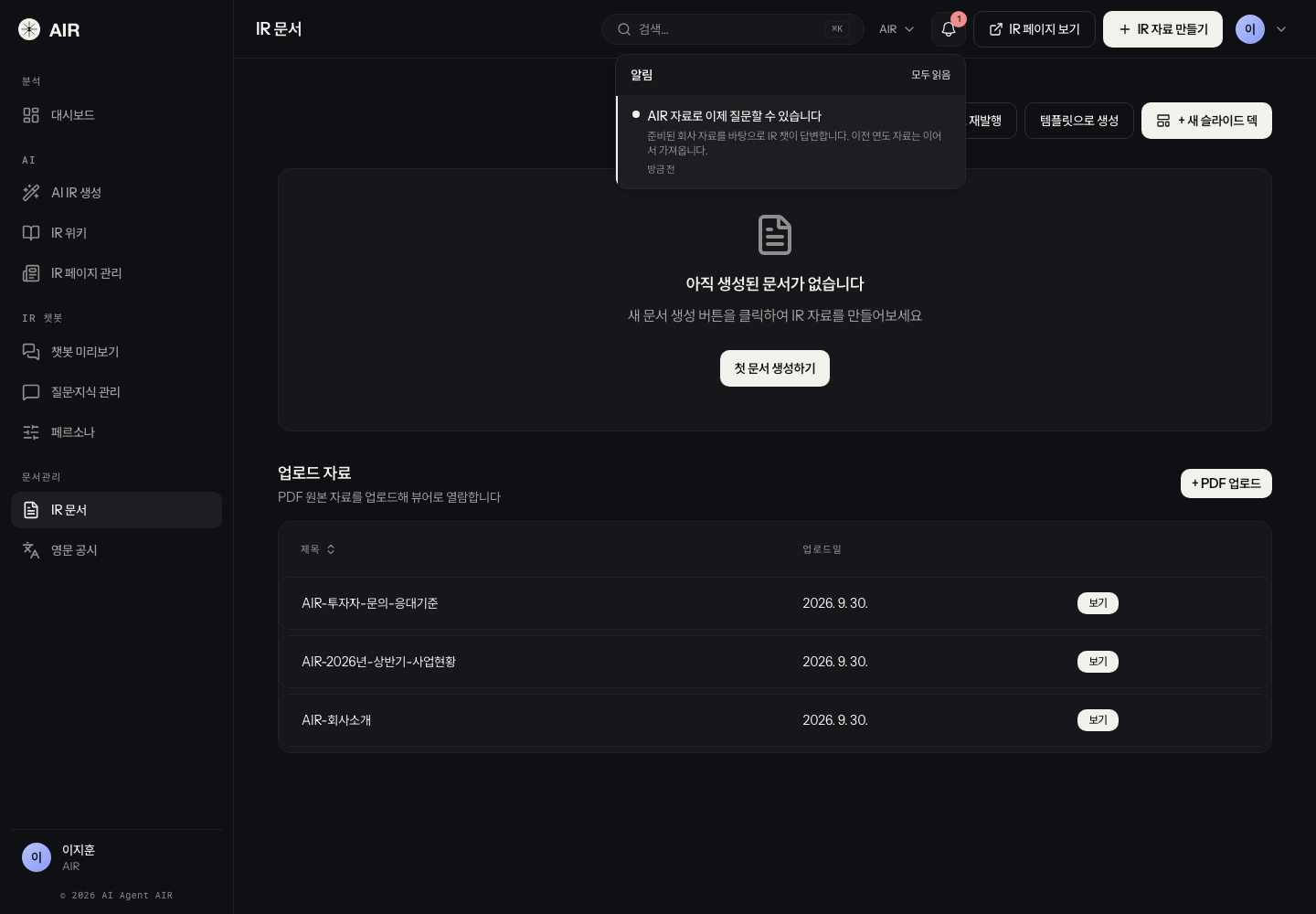
어느 화면에 있든 상단 오른쪽 회사 이름 옆에 종 아이콘이 있습니다. 읽지 않은 알림이 있으면 종 위에 빨간 배지로 개수가 표시됩니다. 100건 이상이면 99+로 표시됩니다. 읽지 않은 알림이 없으면 배지 없이 종만 보입니다.
- 2
알림 목록을 엽니다
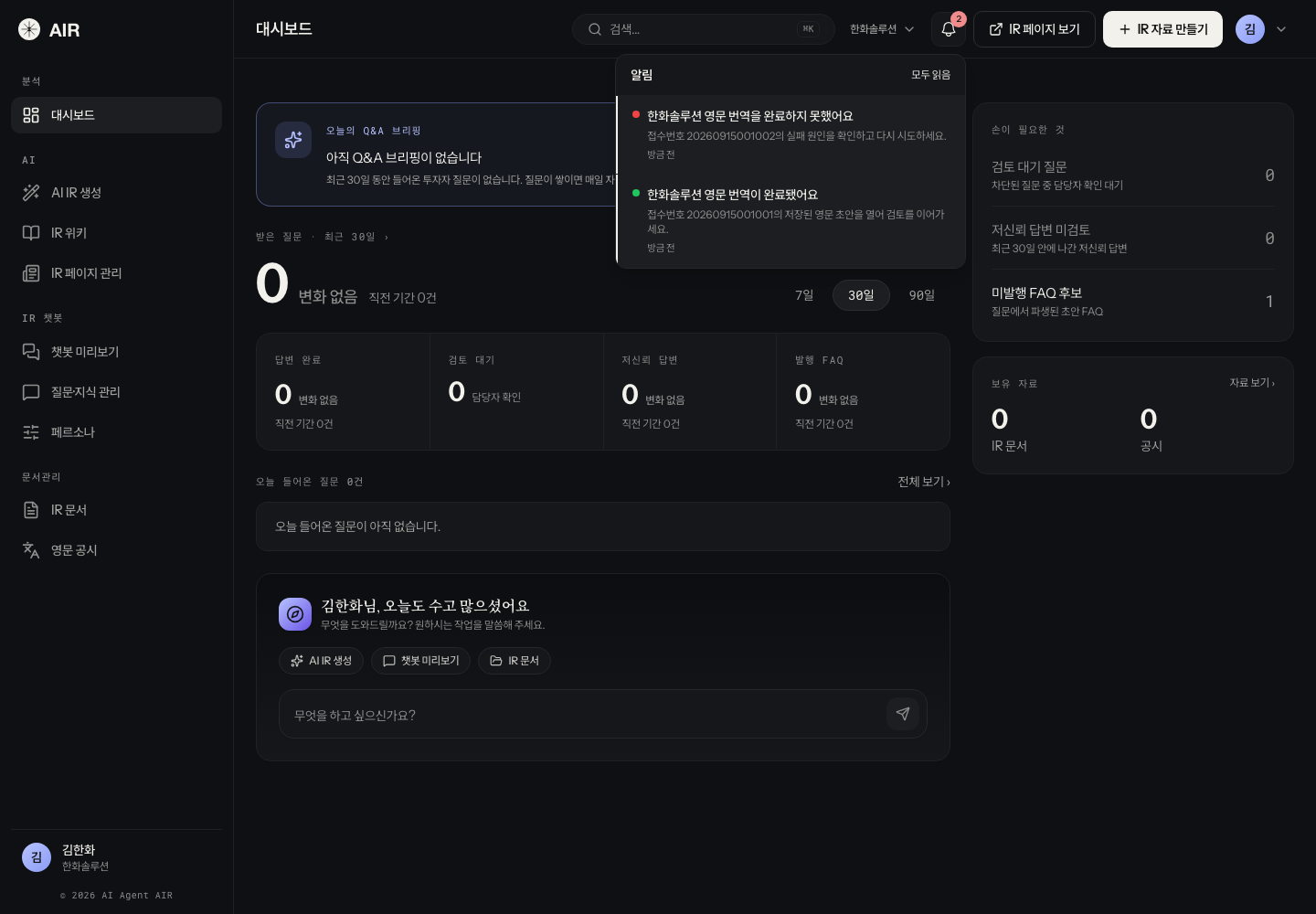
종 아이콘을 누르면 알림 목록이 펼쳐집니다. 한 줄에 알림 제목과 몇 분 전인지가 표시됩니다. 모든 알림의 제목 왼쪽에는 작은 점이 있고, 점 색은 알림의 성격을 나타냅니다. 주요 공시 감지는 주황색, 번역 완료는 초록색, 번역 실패는 빨간색, 회사 자료 준비 안내는 흰색입니다. 읽지 않은 알림은 왼쪽 가장자리에 밝은 세로선이 생기고 배경이 다르게 표시됩니다. 주요 공시 알림의 제목은 회사 이름 + 주요 공시 감지 + 공시 제목 순서로 표시되므로 제목만 읽어도 어떤 공시인지 알 수 있습니다. 제목과 본문은 두 줄까지만 보입니다.
- 3
처음 질문할 자료가 준비됐는지 확인합니다
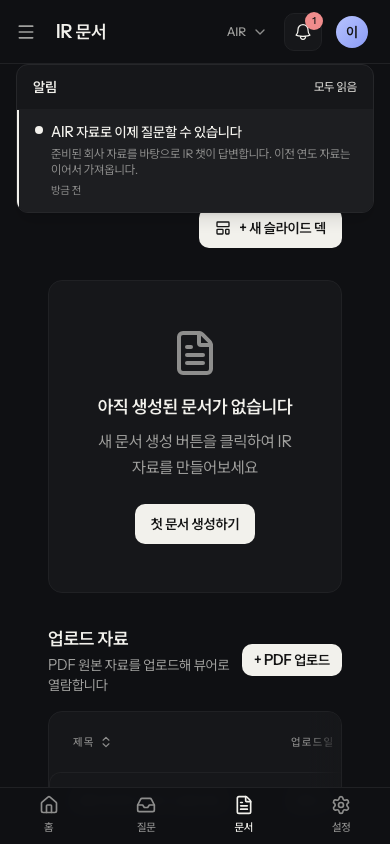
회사 자료로 질문할 준비가 되면 AIR 자료로 이제 질문할 수 있습니다 안내를 한 번 받습니다. 본문에는 “준비된 회사 자료를 바탕으로 IR 챗이 답변합니다. 이전 연도 자료는 이어서 가져옵니다.”라고 표시됩니다. AIR 자리에 내 회사 이름이 표시되며, 모든 연도 자료가 준비됐다는 뜻은 아닙니다.
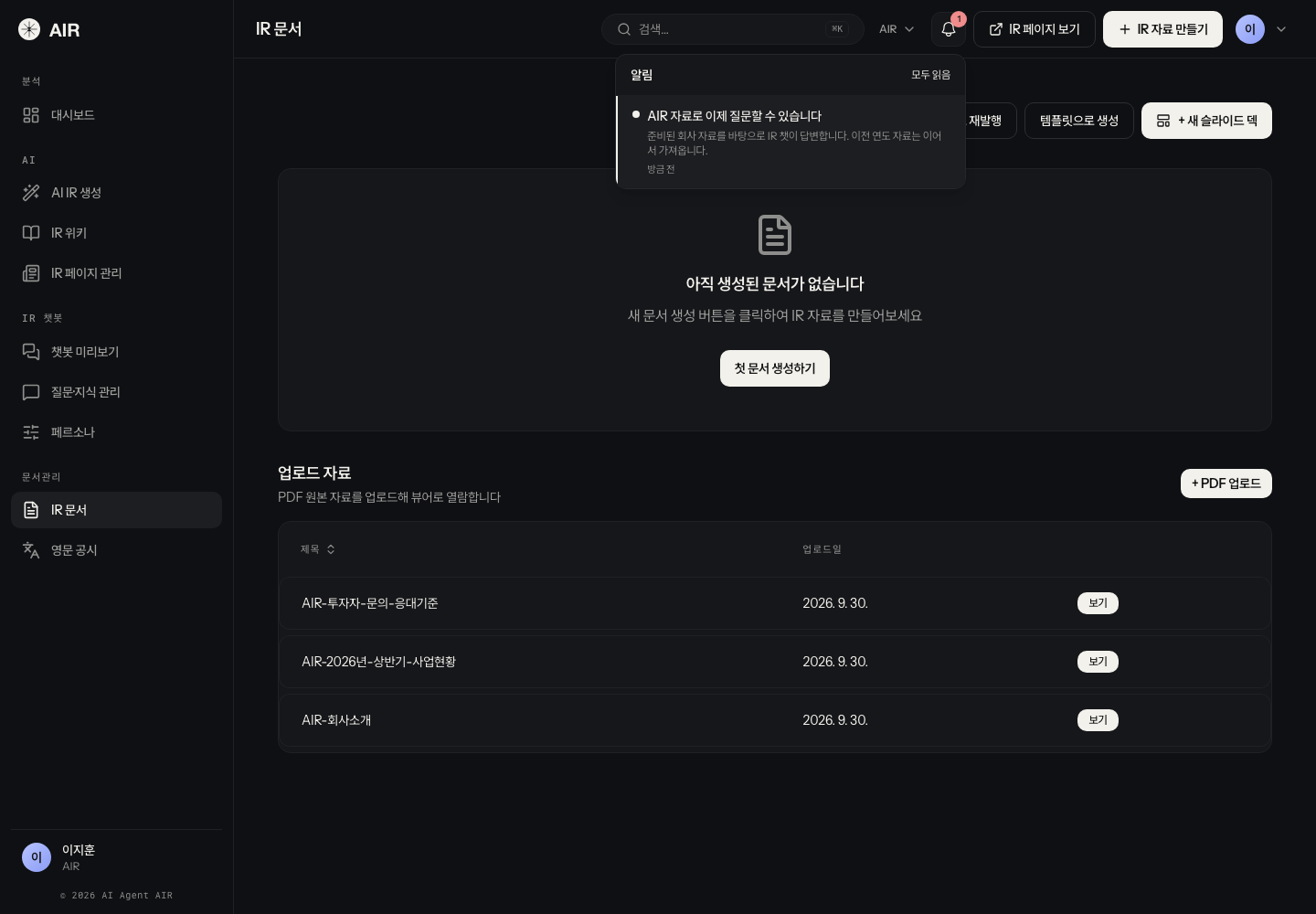
제품 사용 예시 · 이미지를 눌러 크게 보기 - 4
준비 안내를 눌러 질문합니다
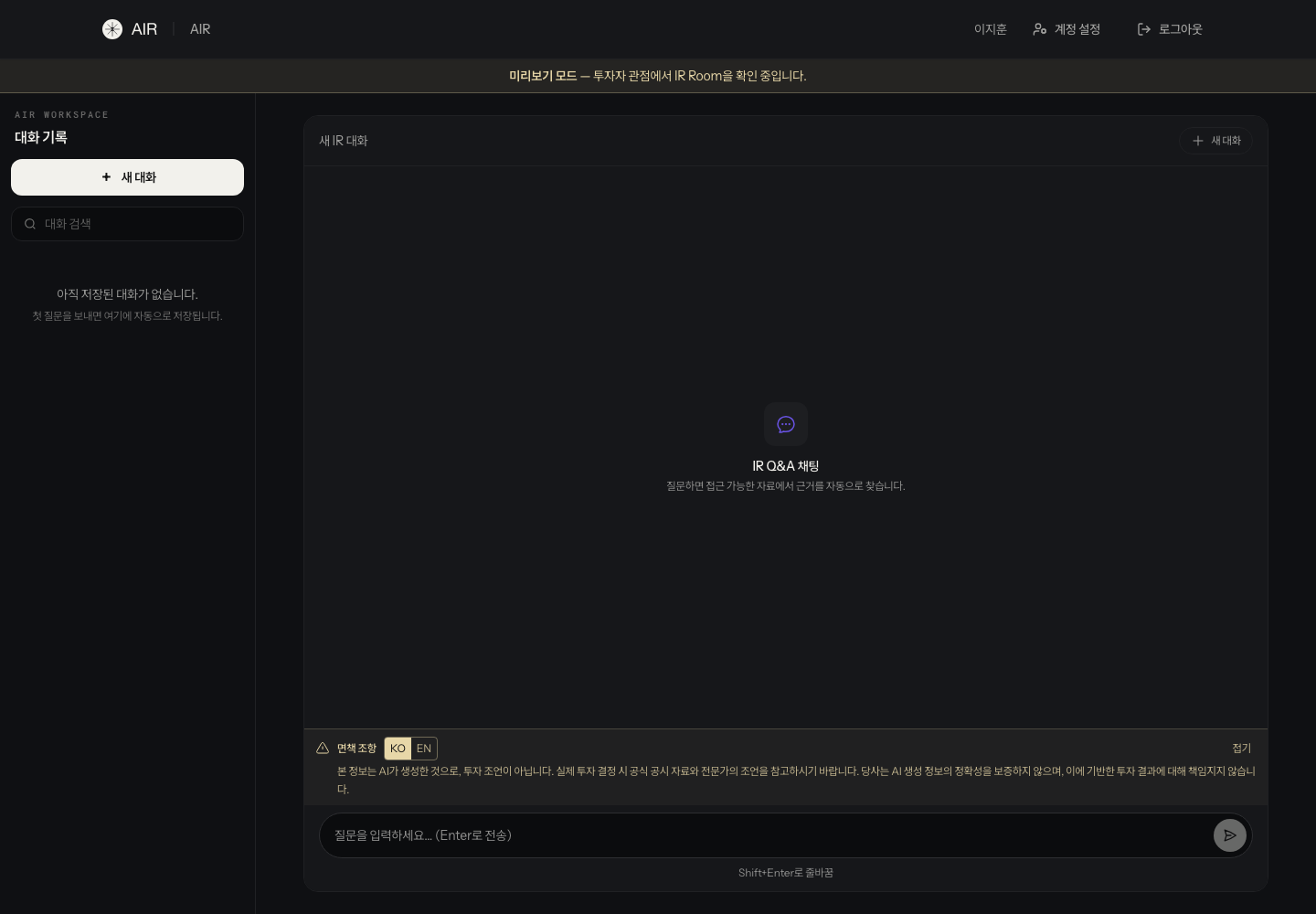
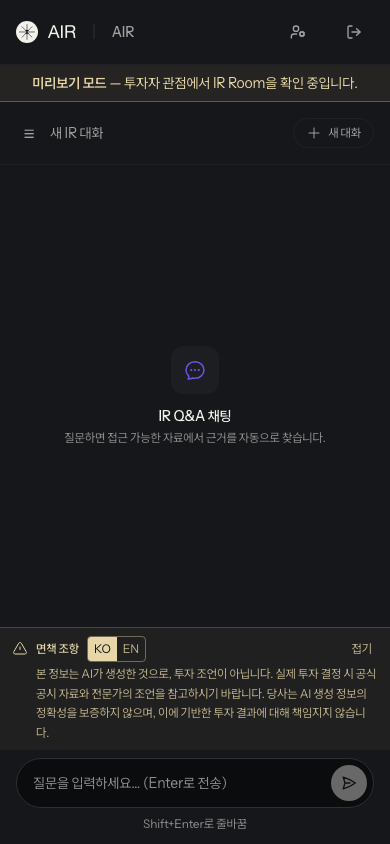
안내를 누르면 알림 목록이 닫히고 회사 IR 챗의 질문 입력창이 열립니다. 질문을 입력하고 답변의 출처와 대상 연도를 확인하세요. 안내는 읽음 처리되어 배지 개수에서 빠지고, 알림 기록은 남습니다.
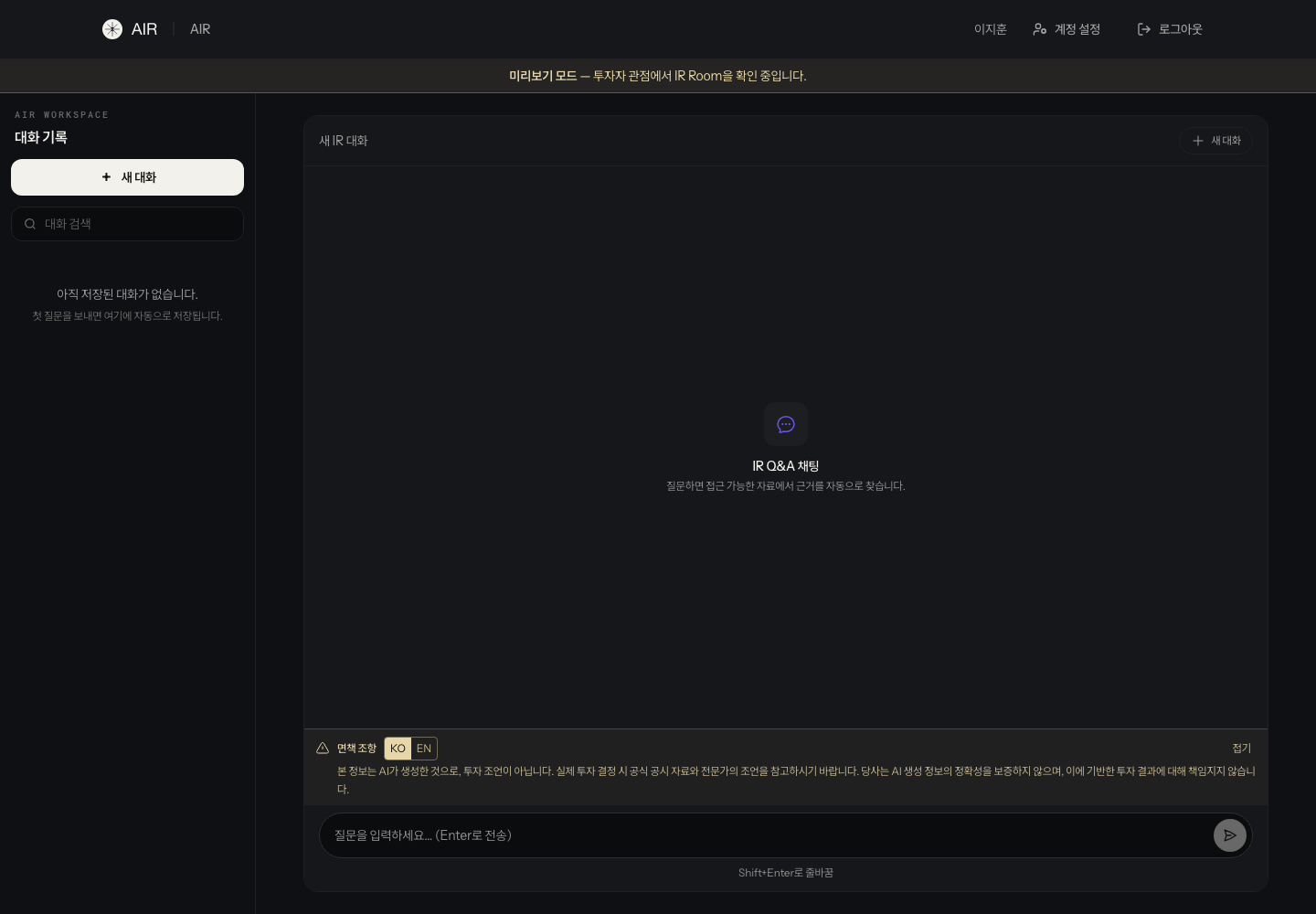
제품 사용 예시 · 이미지를 눌러 크게 보기 - 5
모바일에서도 준비 안내를 엽니다
상단 종 아이콘에서 같은 안내를 확인하고 누릅니다. 화면이 좁아도 회사 IR 챗으로 이동하는 순서는 같습니다.
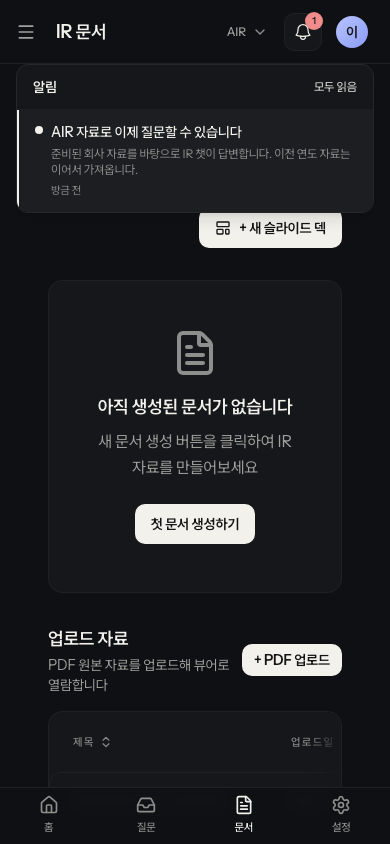
제품 사용 예시 · 이미지를 눌러 크게 보기 - 6
모바일 질문 입력창을 확인합니다
안내를 누른 뒤 회사 이름과 질문 입력창을 확인하고 질문을 시작합니다.
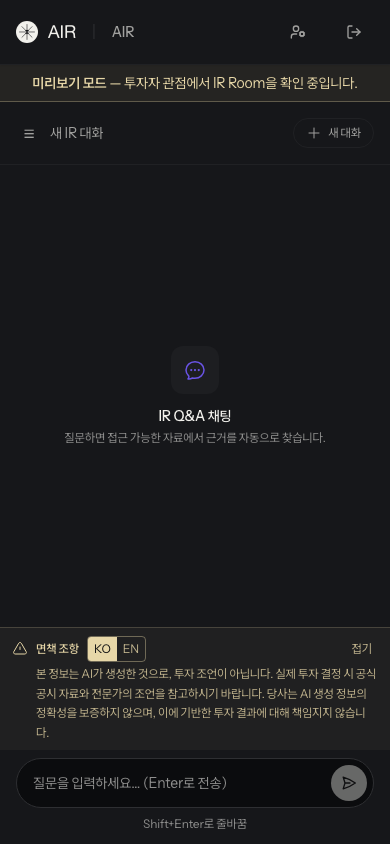
제품 사용 예시 · 이미지를 눌러 크게 보기 - 7
자료를 가져오는 과정은 별도 알림 없이 진행됩니다
자료 가져오기 시작, 정기 갱신, 이전 연도 자료 추가와 가져오기 실패에는 별도 알림을 보내지 않습니다. 오래 기다리거나 자료 연결을 확인해야 하는 상황도 이 알림함에서 따로 안내하지 않습니다. 최초 준비 안내 이후에는 자료를 더 가져와도 같은 안내를 다시 보내지 않습니다. 이전에 받은 알림 기록은 남아 있을 수 있습니다.
- 8
다른 메뉴에서 번역 완료·실패를 확인합니다
번역 요청이 접수되면 다른 메뉴로 이동하거나 탭을 닫아도 서버에서 계속 진행됩니다. 완료되면 영문 번역이 완료됐어요, 최종 실패하면 영문 번역을 완료하지 못했어요 알림이 요청자의 AIR 알림함에 남습니다. 접수번호를 확인한 뒤 알림을 눌러 저장 초안을 검토하거나 실패 원인을 확인합니다. 탭을 닫았다면 AIR에 다시 접속해 종 아이콘을 여세요. 아래 화면은 합성 작업의 완료·실패 예시입니다.
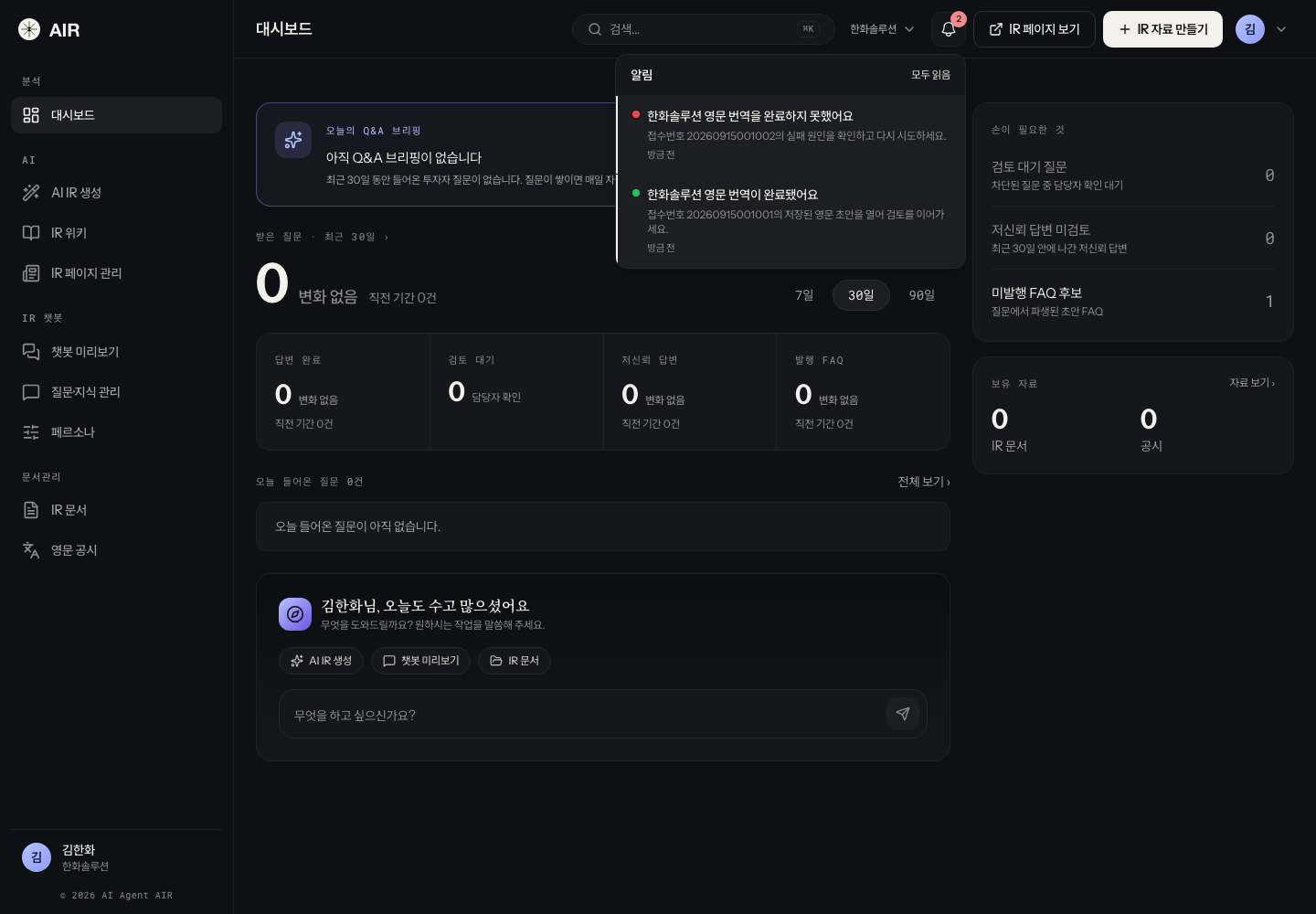
제품 사용 예시 · 이미지를 눌러 크게 보기 - 9
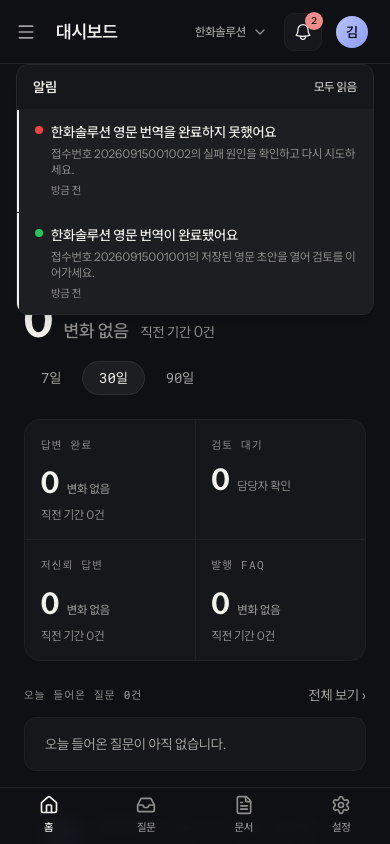
모바일에서도 번역 알림으로 돌아갑니다
휴대폰에서 상단 종 아이콘을 열고 완료·실패 제목과 접수번호를 확인합니다. 완료 알림은 저장 초안을, 실패 알림은 원인과 다시 시도할 수 있는 화면을 엽니다. 알림을 여는 것만으로 번역을 새로 시작하지 않습니다.
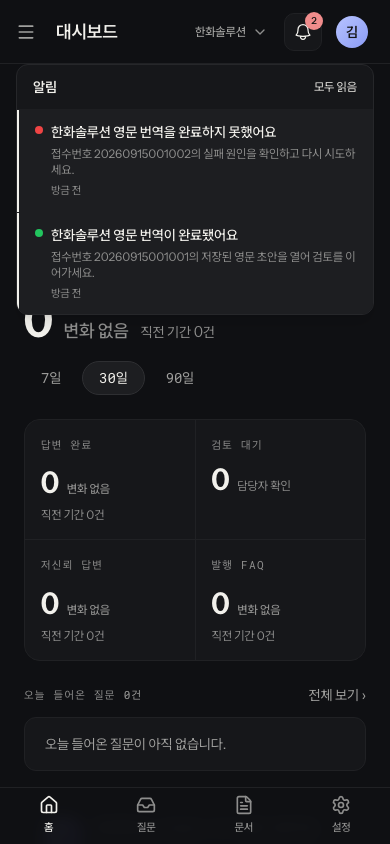
제품 사용 예시 · 이미지를 눌러 크게 보기 - 10
주요 공시 감지 알림의 대상을 확인합니다
주요 공시 감지 알림은 모든 공시에 발송되지 않습니다. 투자 판단에 직접 영향을 주는 일곱 종류만 대상입니다. 영업(잠정)실적, 단일판매·공급계약 체결, 현금·현물배당 결정, 매출액·손익구조 변동, 신규시설투자, 자기주식 취득, 주식매수선택권 부여입니다. 정정 공시도 제목이 이 일곱 종류에 해당하면 알림이 옵니다. 제출한 지 3일이 지난 공시는 뒤늦게 수집되더라도 알림을 보내지 않습니다.
- 11
알림을 받는 계정을 확인합니다
주요 공시 알림은 조직에서 활동 중인 CEO·CFO·팀장·법무·IR 담당자 계정에만 갑니다. 투자자 계정은 주요 공시 감지 알림의 수신 대상이 아닙니다. 영문 번역 완료·실패 알림은 역할별 전체 발송이 아니라 번역을 요청한 활성 조직 멤버에게만 갑니다. 알림이 보이지 않는다면 먼저 현재 로그인한 계정의 역할을 확인하세요.
- 12
주요 공시 감지 알림에서 원문을 엽니다
주요 공시 감지 알림 한 줄을 누르면 그 알림이 읽음으로 바뀌고 목록이 닫히면서, 그 공시의 원문 화면이 열립니다. 도착하는 곳은 DART 가져오기 화면의 공시 원문 탭입니다. 왼쪽 공시 목록에서 해당 공시에 체크가 들어가고, 오른쪽에 공시 제목과 글자 수, 문서 섹션 목록이 표시됩니다. 섹션 제목을 누르면 그 부분 본문이 펼쳐집니다. 처음 여는 공시는 DART에서 원문을 받아오는 동안 잠시 기다립니다. 공시 목록은 최근 2년치를 최신순으로 보여 주는데, 알림은 공시가 감지된 직후에 오므로 대상 공시는 첫 페이지에 있습니다.
- 13
읽음으로 정리합니다
알림 한 줄을 누르면 그 알림만 읽음으로 바뀝니다(이때 알림에 해당하는 결과 화면으로 함께 이동합니다). 화면을 옮기지 않고 정리만 하려면 목록 오른쪽 위의 모두 읽음을 쓰세요. 모두 읽음을 누르면 목록에 있는 알림이 한 번에 읽음으로 바뀝니다. 읽지 않은 알림이 없으면 모두 읽음은 눌리지 않습니다. 읽음으로 바꿔도 알림 자체는 목록에 남습니다.
- 14
휴대폰에서도 같은 자리입니다
좁은 화면에서는 종 아이콘이 회사 이름과 계정 사이에 그대로 있고, 목록은 화면 폭에 맞춰 펼쳐집니다. 제목이 길면 두 줄로 접혀 표시됩니다.
- 15
휴대폰의 주요 공시 원문은 목록 아래에 있습니다
좁은 화면에서 알림을 누르면 공시 목록과 원문이 좌우가 아니라 위아래로 놓입니다. 도착 직후 화면에는 공시 목록이 화면을 거의 채우고, 원문은 화면 맨 아래에 제목만 걸쳐 보입니다. 목록만 보인다고 해서 원문이 열리지 않은 것은 아닙니다.
- 16
화면을 내려 주요 공시 원문을 읽습니다
공시 목록 아래로 화면을 내리면 공시 제목과 글자 수, 영문 번역 초안, 문서 섹션 목록, 문서 Q&A 입력칸이 차례로 나옵니다. 섹션 제목을 누르면 그 부분 본문이 펼쳐집니다.
완료를 확인하세요
종 아이콘의 빨간 배지가 읽지 않은 알림 개수를 표시하고, 알림 목록에서 감지된 공시 제목과 감지 시각을 확인할 수 있습니다. 회사 자료 준비 안내를 누르면 IR 챗이, 주요 공시 알림을 누르면 원문 화면이, 번역 알림을 누르면 해당 공시의 영문 초안 또는 실패 원인이 열립니다. 읽음으로 처리한 알림은 배지 숫자에서 빠집니다.
진행되지 않나요?
회사 자료 준비 안내가 보이지 않습니다
이미 안내를 받은 회사인지와 내 역할이 수신 대상인지 확인합니다. 준비 안내는 회사별 한 번만 표시됩니다. 알림이 없다는 사실만으로 자료 준비가 실패했다고 판단하지 말고 IR 챗에서 필요한 연도와 자료를 질문하고 답변의 출처를 확인하세요.
번역 알림이 보이지 않습니다
번역을 요청한 계정과 조직인지 확인한 뒤 알림함을 다시 엽니다. 작업이 아직 진행 중일 수 있으므로 해당 공시의 상세 주소에서 상태를 확인하세요. 탭을 닫은 동안의 운영체제 푸시가 아니라 AIR에 저장된 알림을 확인하는 흐름입니다.
공시가 났는데 알림이 오지 않습니다
먼저 그 공시가 알림 대상 일곱 종류에 해당하는지 확인하세요. 대상이더라도 제출한 지 3일이 지났으면 알림을 보내지 않습니다. 같은 공시로는 알림이 한 번만 오므로 이미 받은 공시는 다시 오지 않습니다. 셋 다 아니라면 회사의 공시 수집이 아직 그 공시를 가져오지 않은 상태입니다.
종 아이콘에 배지가 보이지 않습니다
읽지 않은 알림이 없으면 배지는 표시되지 않습니다. 알림 목록을 열어 지난 알림이 남아 있는지 확인하세요. 목록도 비어 있다면 주요 공시 알림의 대상 역할인지, 번역 알림을 기다리는 경우 요청한 계정과 조직인지 확인합니다.
주요 공시 알림을 눌렀는데 원문이 열리지 않고 공시 목록만 보입니다
먼저 휴대폰인지 확인하세요. 좁은 화면에서는 원문이 목록 아래에 놓여 제목만 화면 끝에 걸쳐 보입니다. 화면을 내리면 나옵니다. 넓은 화면인데도 오른쪽이 비어 있다면 공시 목록이 아직 그 공시를 담지 못한 상태입니다. 목록 아래 더 보기로 조회 범위를 넓히거나, 알림 목록에서 같은 알림을 다시 누르세요. 원문을 받아오다 실패했을 때도 같은 방법으로 다시 시도됩니다.
알림 목록을 불러오지 못했습니다
목록에 표시된 다시 시도를 누릅니다. 계속 실패하면 네트워크를 확인하고 화면을 새로고침한 뒤 다시 엽니다.