시작하기
조직과 권한 확인
업무를 시작하기 전에 현재 조직과 계정 상태를 확인합니다.
시작 전에 준비하세요
- AIR 계정(가입 화면에서 이용약관과 개인정보 수집·이용에 동의해야 만들어집니다)
- 조직 가입 승인
한 단계씩 따라 하세요
- 1
로그인합니다
로그인 후 대시보드로 이동합니다.
- 2
회사를 확인합니다
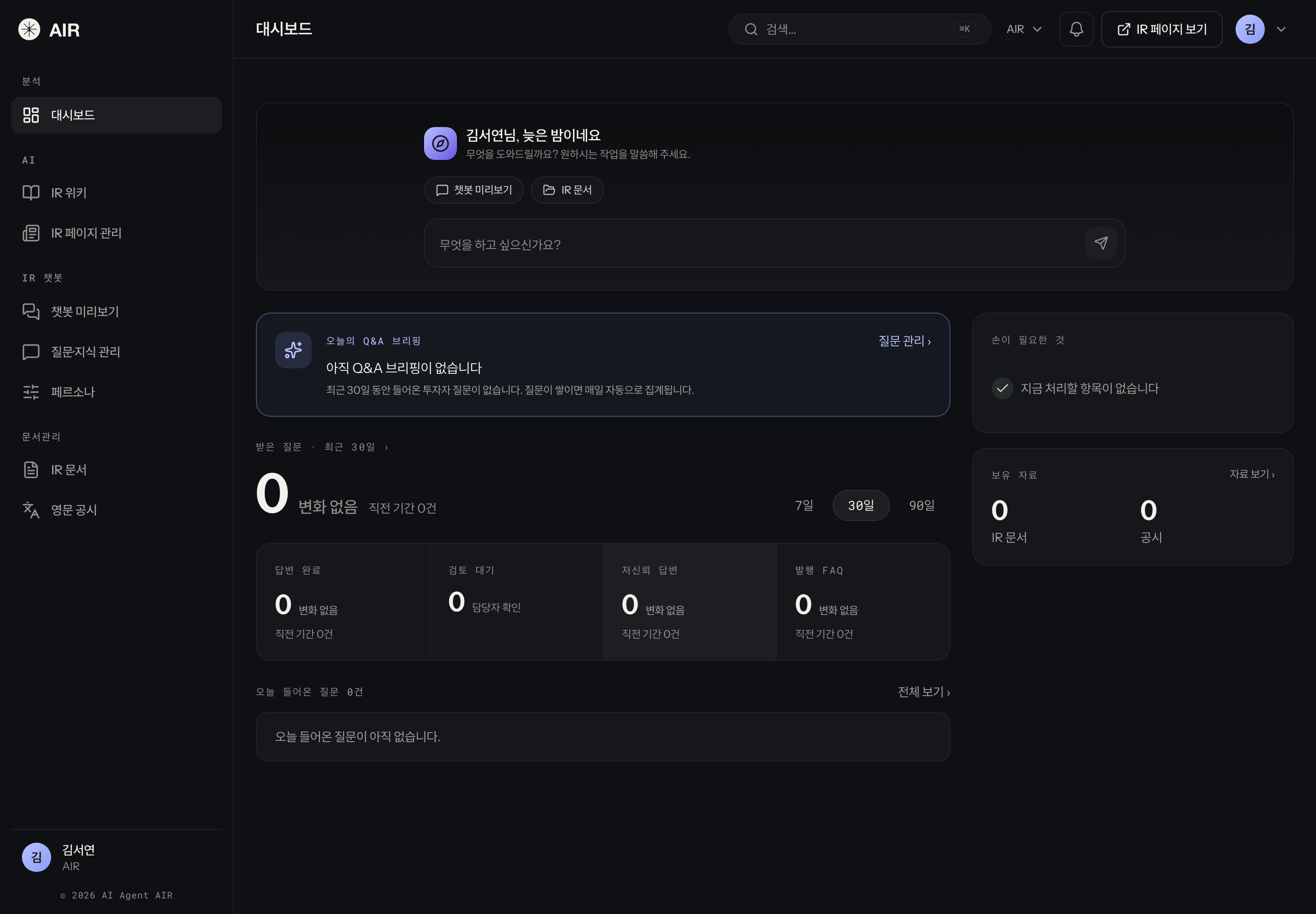
화면 상단에 표시된 회사가 이번 업무의 대상 회사인지 확인합니다.
제품 사용 예시 · 이미지를 눌러 크게 보기 - 3
상단 바로가기 버튼을 확인합니다
넓은 화면에서는 상단 오른쪽 종 아이콘과 계정 이니셜 버튼 사이에 IR 페이지 보기 버튼이 있습니다. IR 페이지 보기를 누르면 현재 회사의 공개 IR 페이지가 새 탭에서 열려 투자자가 보는 화면을 확인할 수 있습니다. 이 버튼은 투자자 계정에는 보이지 않고 IR 담당자·팀장·CFO·CEO·법무 역할에 보입니다. 화면 폭이 1024px 미만이면 버튼이 표시되지 않으므로 사이드바의 IR 페이지 관리를 사용합니다.
- 4
업무 메뉴를 확인합니다
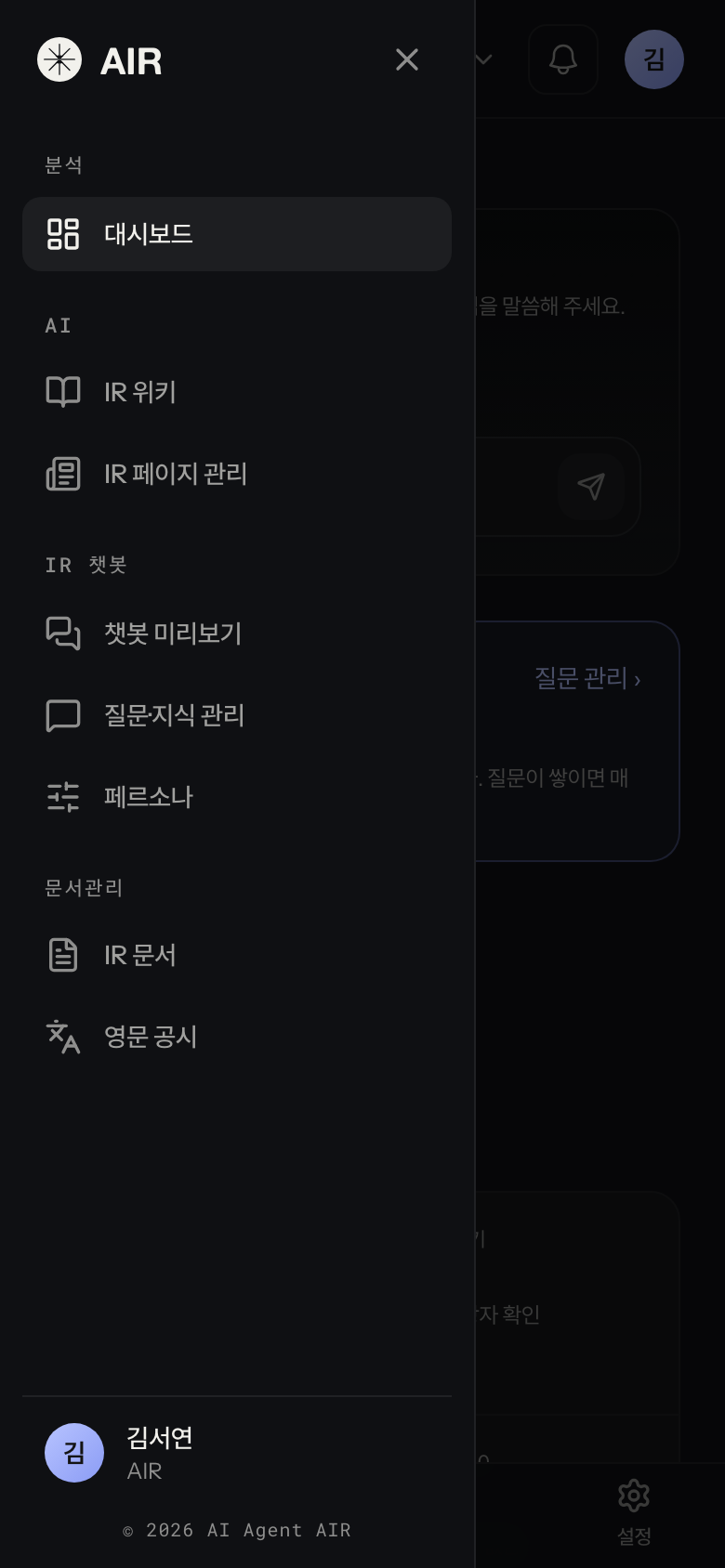
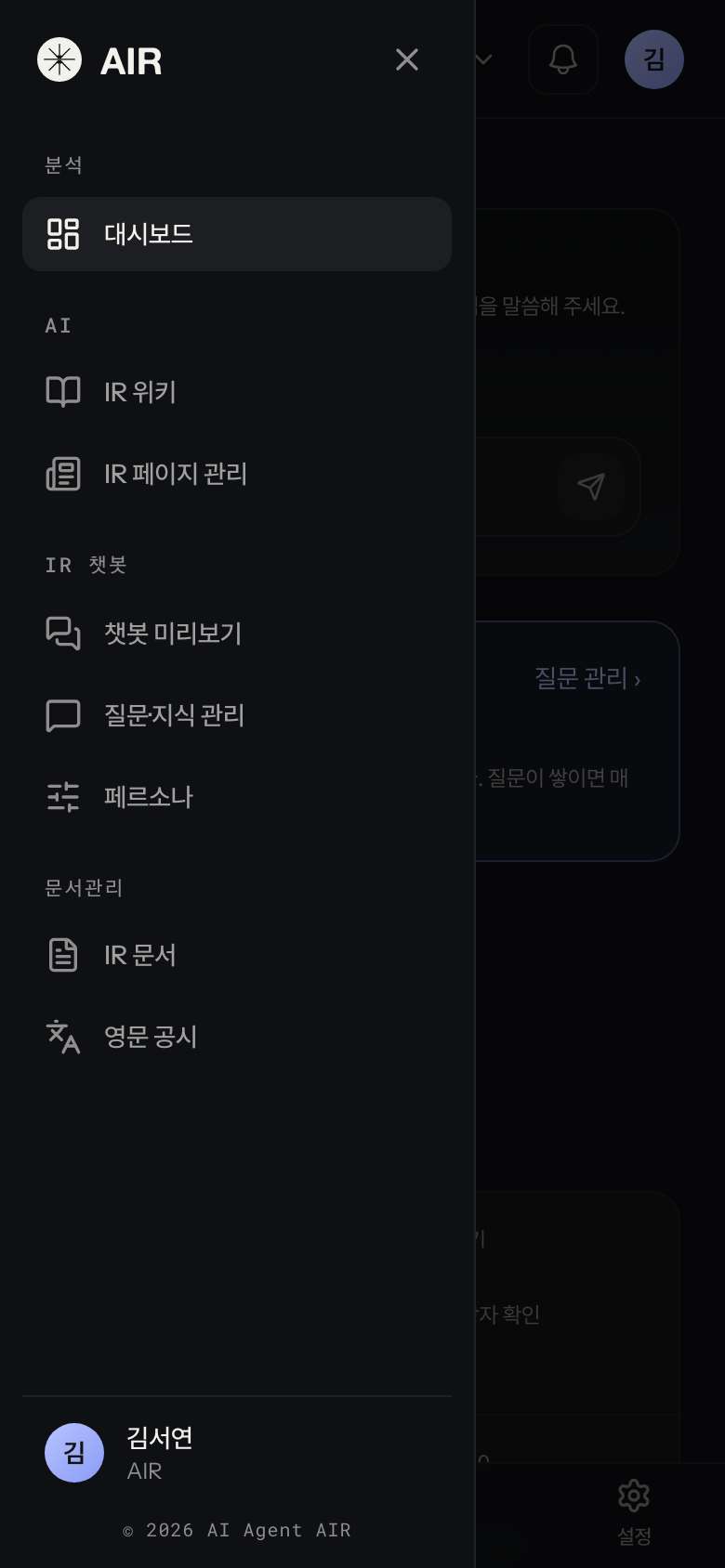
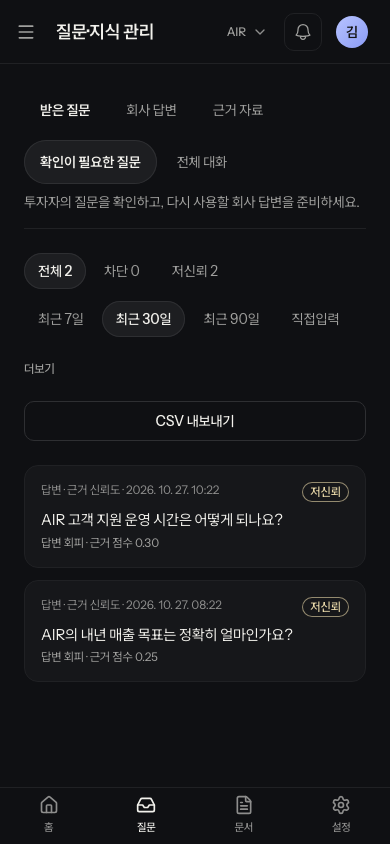
IR 담당자 권한 기준으로 사이드바는 분석·AI·IR 챗봇·문서관리 섹션으로 나뉩니다. IR 챗봇의 질문·지식 관리를 열면 받은 질문·회사 답변·근거 자료에서 업무를 선택합니다. 모바일에서는 화면 아래 탭으로 홈·질문·문서·설정을 바로 오갑니다. 질문 탭은 투자자를 뺀 모든 역할에 보이고, 홈·문서·설정 탭은 IR 담당자·CFO·CEO에게만 보입니다. 그 밖의 메뉴는 왼쪽 위 메뉴(☰)를 눌러 엽니다.
제품 사용 예시 · 이미지를 눌러 크게 보기 - 5
필요한 업무를 선택합니다
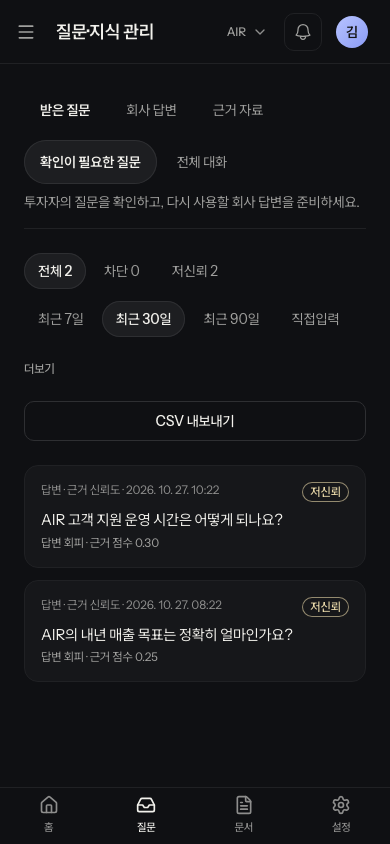
받은 질문은 확인이 필요한 질문과 전체 대화로 나뉩니다. 대시보드의 저신뢰 답변 지표나 저신뢰 답변 미검토 작업을 누르면 답변별 목록으로 바로 이동합니다. 회사 답변은 작성 중·작성 완료·사용 중지로 나뉘며 질문에서 만든 초안과 수동·AI 초안을 함께 관리합니다. 근거 자료는 자료 등록·검색·본문 확인에 사용합니다. 받은 질문으로 돌아오면 확인이 필요한 질문이 열립니다.
제품 사용 예시 · 이미지를 눌러 크게 보기 - 6
이전 메뉴 이름으로도 업무를 찾습니다
대시보드에서 질문·지식 관리 또는 이전 이름인 투자자 질문 관리·지식등록·학습자료를 검색하고 결과 카드를 선택합니다. 통합 화면에서 원하는 업무 탭을 고릅니다. 이전 자료 관리 주소도 현재 회사의 근거 자료로 연결되며, 탭 주소를 저장해 바로 들어갈 수 있습니다. 이전 기업 업데이트 목록·상세 주소는 IR 페이지 관리로 이동합니다.
- 7
접근 상태를 확인합니다
업무 데이터가 보이면 준비 완료입니다. 승인 대기와 권한 부족은 서로 다른 상태입니다. 사이드바에 없는 기능은 현재 탐색 범위에서 제외된 기능입니다. 내 계정 자체를 다루는 화면은 오른쪽 위 이니셜 버튼의 계정 메뉴에서 계정 설정을 누르거나, 사이드바 맨 아래 내 이름을 눌러 엽니다. 계정 설정에서 프로필과 계정 삭제를 확인할 수 있습니다.
완료를 확인하세요
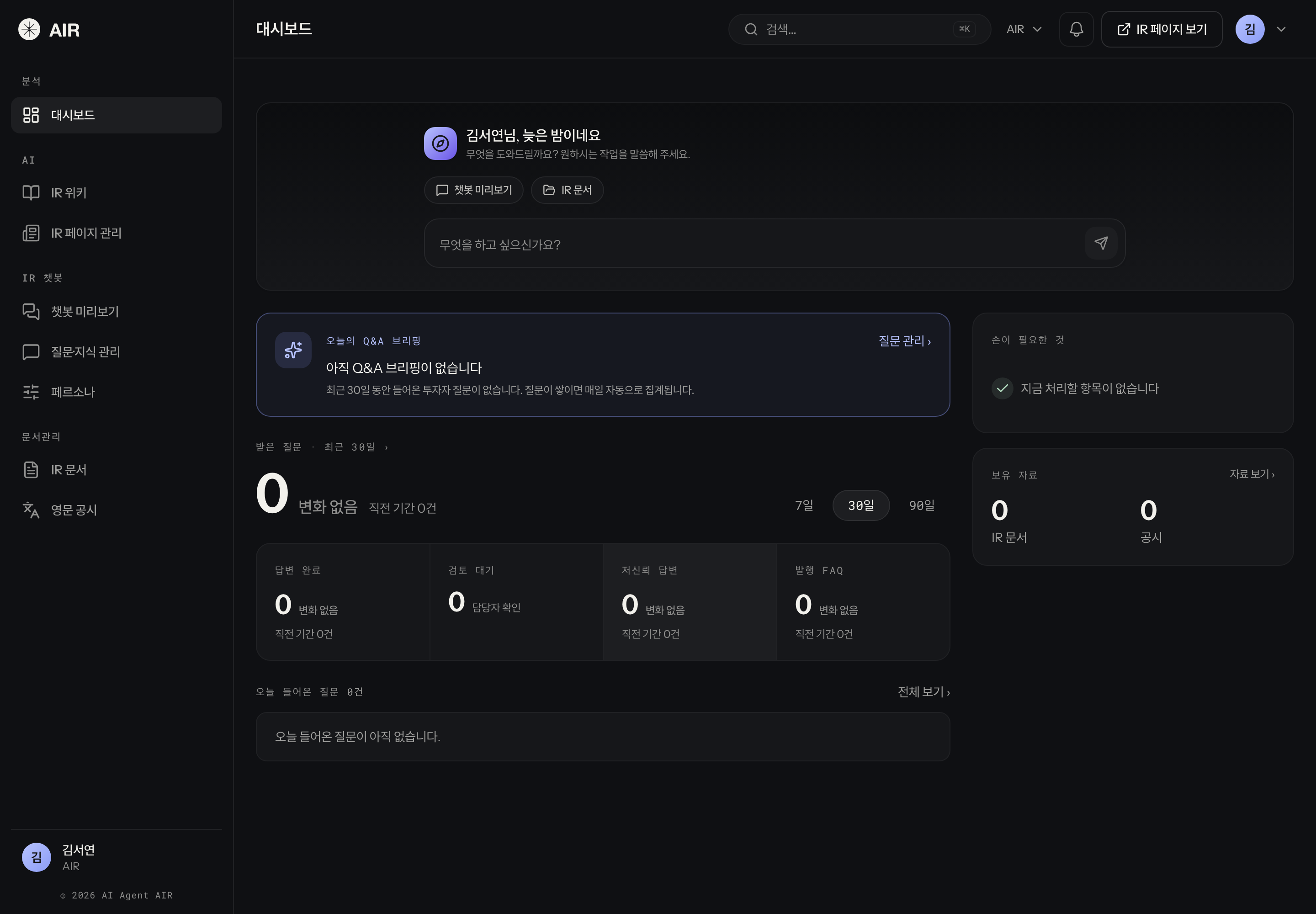
IR 담당자 권한 기준으로 대시보드가 열리고 현재 조직의 업무 카드와 역할에 맞는 메뉴가 섹션별로 표시됩니다.
진행되지 않나요?
투자자 질문이나 근거 자료가 보이지 않습니다
받은 질문과 근거 자료의 관리 권한은 역할에 따라 다릅니다. 받은 질문 권한이 없는 역할로 이전 주소에 들어가면 회사 답변이 열립니다. 근거 자료에서 권한 안내가 보이면 돌아가기를 사용하고 현재 조직 관리자에게 역할을 확인합니다.
회사를 바꾼 뒤 이전 회사의 탭 주소를 열었습니다
상단 회사명과 주소의 회사가 업무 대상과 일치하는지 확인합니다. 회사별 목록을 다시 불러오는 동안 기다리고, 확인한 회사의 자료만 수정합니다.
계정 승인 대기 중입니다
조직 관리자의 가입 승인을 기다립니다. 권한 변경 요청이 아닙니다.
IR 담당자 권한이 필요합니다
현재 조직 관리자에게 역할 변경을 요청합니다.
회원가입 버튼이 눌리지 않습니다
가입 화면 아래 (필수) 이용약관에 동의합니다와 (필수) 개인정보 수집·이용에 동의합니다를 모두 선택해야 회원가입 버튼이 켜집니다. 각 항목의 밑줄 친 이름을 누르면 전문이 새 탭에서 열리며, 로그인하지 않아도 읽을 수 있습니다.